How to Fix iPhone 17 Camera Lag When Switching Lenses

Fix iPhone 17 camera lag when switching lenses with verified iOS, Macro Control, Camera Control, storage, heat, and hardware checks.
iPhone/iPad 및 macOS에서 이메일 미리 알림을 설정하는 방법을 배우는 것은 확실히 게임 체인저가 될 것입니다. 이를 사용하면 메일 앱이 대신 나중에 시간과 날짜에 알려 주기 때문에 이메일에 답장하기 위해 메모할 필요가 없습니다. 또한 이 기능을 사용하면 중요한 이메일을 더 쉽게 찾을 수 있습니다. 이벤트에 대한 중요한 정보가 포함된 이메일이 있는 경우 참석하기 직전에 메시지가 표시되도록 미리 알림을 설정할 수 있습니다.
그런 의미에서 받은 편지함을 더 잘 제어할 수 있으므로 생산성이 향상될 뿐만 아니라 절실히 필요한 이메일을 찾는 데 많은 시간을 낭비하지 않아도 됩니다. 또한 적절한 시간 내에 돌아오지 못한 것에 대해 누군가에게 사과해야 하는 어색한 순간을 피할 수 있습니다. 이제 이메일 알림을 설정하고 번거로움을 덜 수 있는 방법을 살펴보겠습니다.
iPhone/iPad에서 이메일 알림을 설정하는 방법
참고: 먼저 iOS 또는 iPadOS에서 이메일을 확인하는 것을 잊지 않도록 하는 방법을 살펴보겠습니다. 방법은 동일합니다.
1. 이메일 열기
(이미지: © 미래)
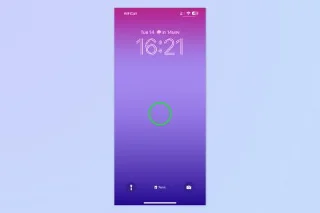
메일 앱을 열어 이메일 받은편지함으로 이동한 다음 알림 을 받을 메시지를 선택 하고 화면 하단의 답장 버튼을 탭합니다 .
2. 알림 선택
(이미지: © 미래)
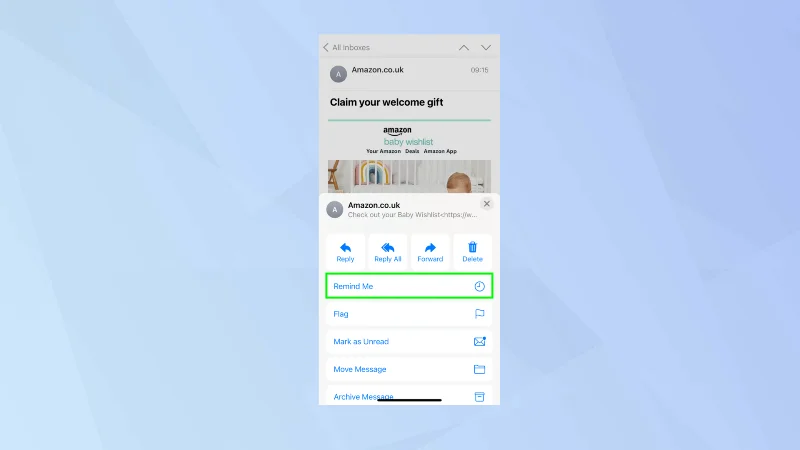
이제 표시되는 메뉴에서 Remind Me 를 선택합니다 .
3. 옵션 선택
(이미지: © 미래)
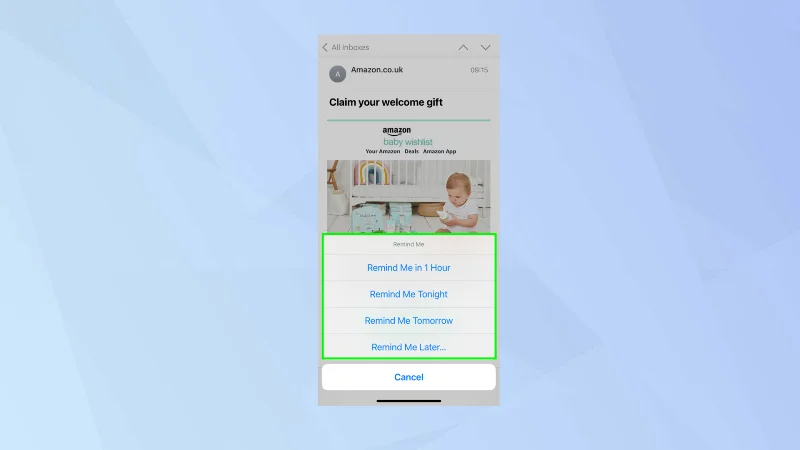
선택할 수 있는 세 가지 빠른 옵션이 있습니다.
1. 60분 후 알림을 받으려면 1시간 후 알림을 누릅니다 .
2. Remind Me Tonight를 탭 하고 같은 날 오후 9시에 알림을 받습니다.
3. 내일 오전 8시에 알림을 받으려면 내일 알림을 탭합니다 .
4. 맞춤 시간 설정
(이미지: © 미래)
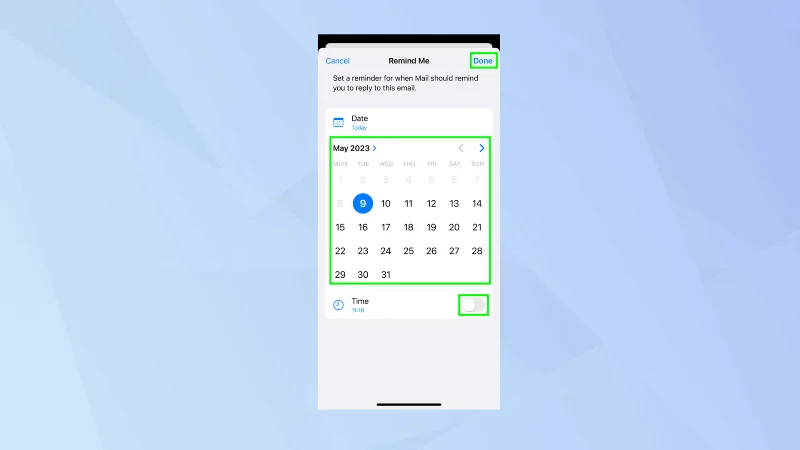
다음 날보다 늦게 또는 Apple이 기본적으로 설정한 시간이 아닌 다른 시간에 미리 알림을 받으려면 나중에 알림 을 탭 해야 합니다 .
그런 다음 달력을 사용하여 날짜를 설정할 수 있습니다 (화살표를 사용하여 달 사이를 앞뒤로 이동). 시간 옆에 있는 버튼을 토글 하고 특정 이메일에 대한 알림을 받을 정확한 시간을 선택할 수도 있습니다. 완료 를 탭합니다 .
5. 알림 보기
(이미지: © 미래)
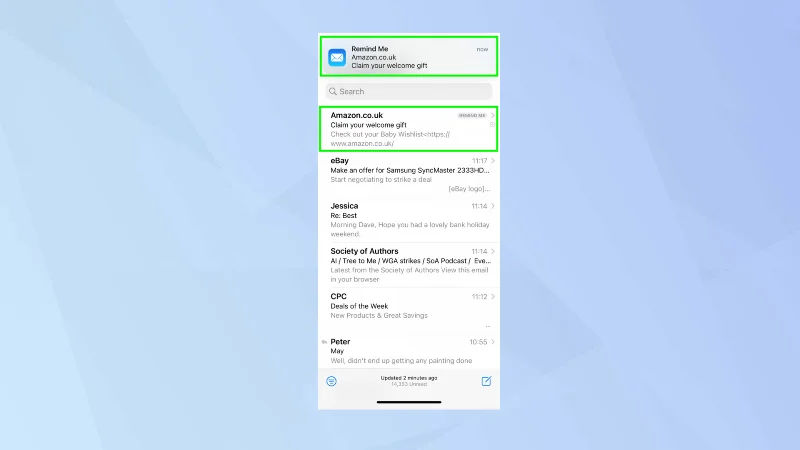
시간과 날짜가 되면 화면 상단에 알림이 표시되어 이메일을 다시 확인하라는 메시지가 표시됩니다. 받은 편지함으로 가져갈 알림을 탭합니다 . 이메일도 받은편지함 상단으로 이동됩니다.
macOS에서 이메일 미리 알림을 설정하는 방법
이제 Apple Mac의 Mail 앱 내에서 이메일에 대한 새로운 알림을 받는 방법을 살펴보겠습니다.
1. 이메일 선택
(이미지: © 미래)
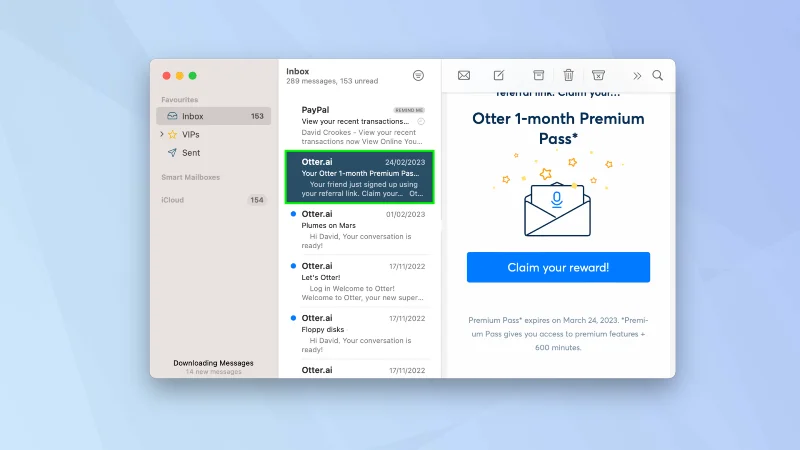
메일 앱을 열고 이메일 받은편지함 으로 이동 합니다 . 이제 마우스 오른쪽 버튼을 클릭하고 이메일을 보내십시오 ( 확실하지 않은 경우 Mac에서 마우스 오른쪽 버튼을 클릭하는 방법을 알아보십시오).
2. 알림 선택
(이미지: © 미래)
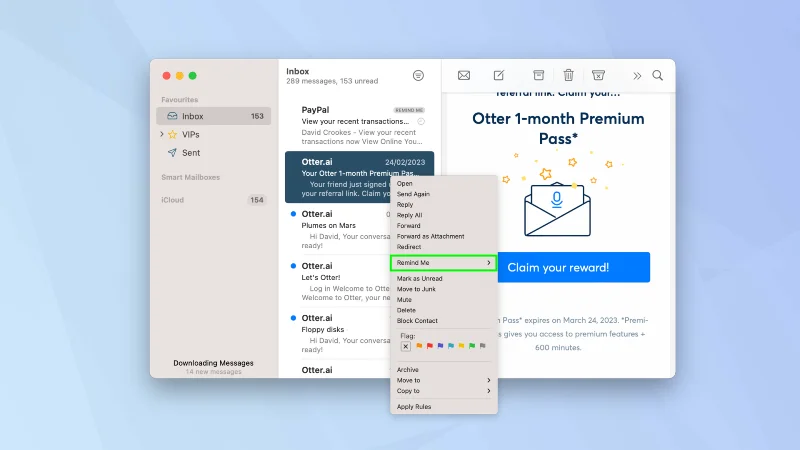
이제 메뉴에서 Remind Me 를 선택합니다 .
3. 옵션 선택
(이미지: © 미래)
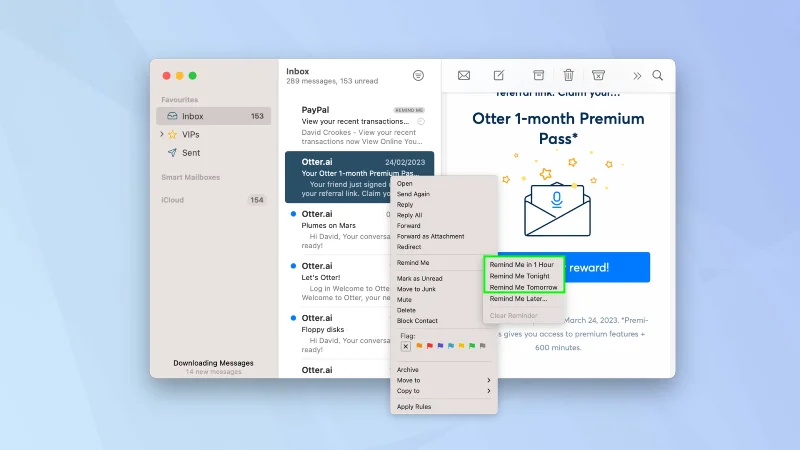
선택할 수 있는 세 가지 빠른 옵션이 있습니다.
1. 60분 후 알림을 받으려면 1시간 후 알림을 클릭합니다 .
2. Remind Me Tonight를 클릭 하고 같은 날 오후 9시에 알림을 받습니다.
3. 내일 오전 8시에 알림을 받으려면 내일 알림을 클릭합니다 .
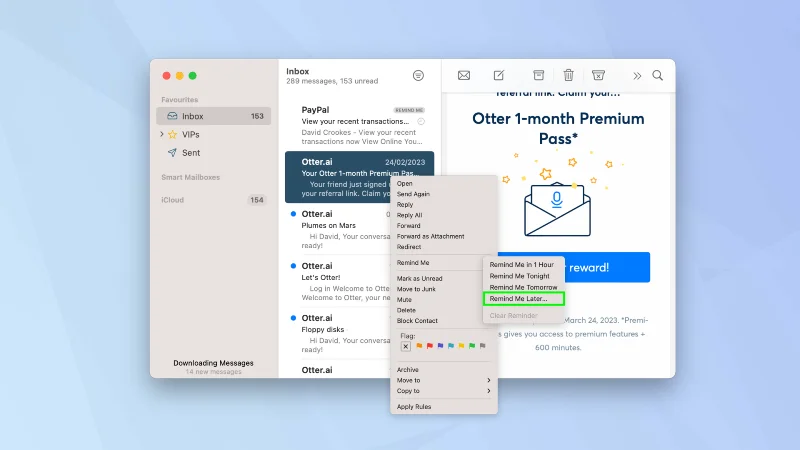
4. 나중 알림 설정
(이미지: © 미래)
다음 날보다 늦게 또는 Apple이 기본적으로 설정한 시간이 아닌 다른 시간에 미리 알림을 받으려면 나중에 알림 을 클릭 해야 합니다 .
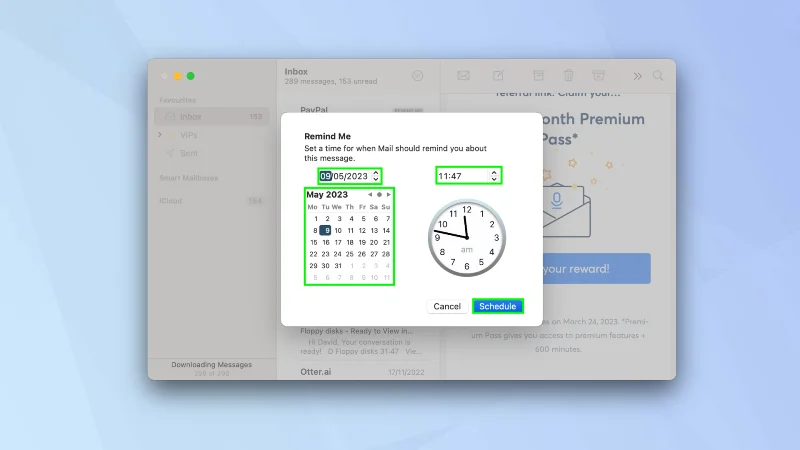
5. 맞춤 시간 설정
(이미지: © 미래)
이제 달력을 사용하여 날짜를 설정하거나 (화살표를 사용하여 달 사이를 앞뒤로 이동) 달력 위의 상자에 날짜를 입력하십시오 . 시간을 입력 할 수도 있습니다 . 완료되면 예약을 클릭합니다 .
이제 시간과 날짜가 되면 알림이 표시되고 이메일이 받은편지함 상단으로 이동됩니다.
이제 중요한 이메일을 잊어버릴 가능성이 줄어들 것입니다. 그러나 이메일 파워 유즈를 만들기 위해 할 수 있는 일의 전부는 아닙니다. iOS 16 Mail에서 이메일 보내기를 취소하는 방법을 알아보고 iOS 16 Mail에서 이메일을 예약하는 방법을 알아보세요 . Apple Watch에서 이메일을 읽고, 보내고, 삭제하는 방법을 알고 싶 거나 macOS Ventura에서 이메일을 보내지 않고 예약하는 방법을 알고 싶을 수도 있습니다 .
우리 가이드에서 더 많은 것
Fix iPhone 17 camera lag when switching lenses with verified iOS, Macro Control, Camera Control, storage, heat, and hardware checks.
아이폰 17 게임 끊김 및 프레임 드롭 현상을 해결하려면 저전력 모드, 게임 모드, 발열, 업데이트, 저장 공간, 재시작 및 최후의 수단 설정을 확인하세요.
iPhone 17 Pro Max에서 eSIM 전송 실패 문제를 해결하려면 빠른 전송 요구 사항, Wi-Fi 및 Bluetooth 상태, iOS 업데이트, 통신사 지원 여부 및 QR 코드 대체 옵션을 확인하세요.
iOS 업데이트 후 iPhone 17의 '저장 공간이 거의 가득 참' 경고가 표시될 때 실제 사용량 확인, 인덱싱 완료 대기, 안전한 공간 확보 및 iOS 업데이트를 통해 문제를 해결하세요.
iOS, 6 GHz 모드, 라우터 설정, VPN, 개인 Wi‑Fi 주소 및 네트워크 재설정에 대한 Apple 지원 단계를 통해 iPhone 17 Pro의 반복적인 Wi‑Fi 7 연결 끊김 문제를 해결하세요.
공식 'iOS로 이동' 방법을 사용하여 연락처, 사진, 메시지, 앱 및 WhatsApp 채팅을 안드로이드에서 iPhone 17로 이동하세요. 설정 요구 사항 및 복구 팁을 확인하세요.
차단된 마이크, 오디오 라우팅, 권한, iOS 및 서비스 관련 Apple 검증 테스트를 통해 통화 중 작동을 멈춘 iPhone 17 마이크를 수리하세요.
iOS 업데이트, 모델 다운로드, 저장 공간, 언어 및 지역 설정, 스크린 타임, Siri, 재시작 확인 등 Apple이 검증한 단계를 통해 iPhone 17의 Apple Intelligence 문제를 해결하세요.
iOS 업데이트 후 iPhone 17 배터리가 빨리 닳나요? 업데이트 후 활동, 앱, 디스플레이, 5G, 전원 모드 및 배터리 상태를 안전하게 진단하세요.
iPhone/iPad 및 macOS에서 이메일 미리 알림을 설정하는 방법을 알고 있으면 조치를 취하라는 알림을 받을 수 있습니다.







