How to Fix iPhone 17 Camera Lag When Switching Lenses

Fix iPhone 17 camera lag when switching lenses with verified iOS, Macro Control, Camera Control, storage, heat, and hardware checks.
iPhone에서 GIF를 만드는 방법을 아는 것이 특별히 유용하게 들리지 않을 수도 있습니다. 이미 수십만 개의 GIF가 만들어졌는데 왜 더 추가해야 할까요? 그러나 GIF가 좀 더 개인적인 느낌을 주고 싶거나 공유하고 싶은 재미있는 것을 생각했다면 직접 제작하는 것이 매우 만족스러울 수 있습니다.
그것을 시도하는 것이 나쁠 것은 없습니다. iPhone에서 GIF를 만드는 것은 생각보다 간단합니다. 탭 몇 번만 하면 사진을 찍거나 이미지를 캡처하여 공유할 준비가 된 작품을 감상할 수 있습니다. 여기에서는 GIPHY를 통해 GIF를 다른 수준으로 끌어 올리는 방법을 설명하기 전에 사진 앱을 통해 다운되는 방법을 살펴봅니다.
사진 앱에서 iPhone의 GIF를 만드는 방법
참고: 이 방법을 사용하면 iPhone에 추가 소프트웨어를 다운로드할 필요가 없습니다.
1. 라이브 포토 만들기
(이미지: © 미래)
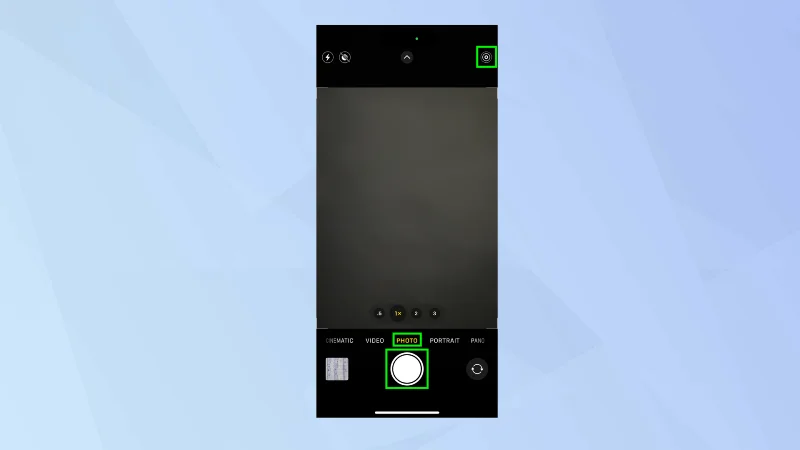
iPhone에서 GIF를 만들려면 Live Photo를 사용해야 합니다. 사진 촬영 전 1.5초와 촬영 후 1.5초의 녹화 영상이 포함되어 움직임이 있는 이미지입니다.
카메라 앱을 열고 카메라 를 사진 모드로 설정하기 만 하면 됩니다 . Live Photo 버튼은 화면 오른쪽 상단에 있습니다. 줄이 그어진 경우 Live Photo 버튼을 탭하여 켭니다. 이제 셔터 버튼을 탭하여 GIF에서 사용하려는 영상을 캡처하세요.
2. 사진 앱 실행
(이미지: © 미래)
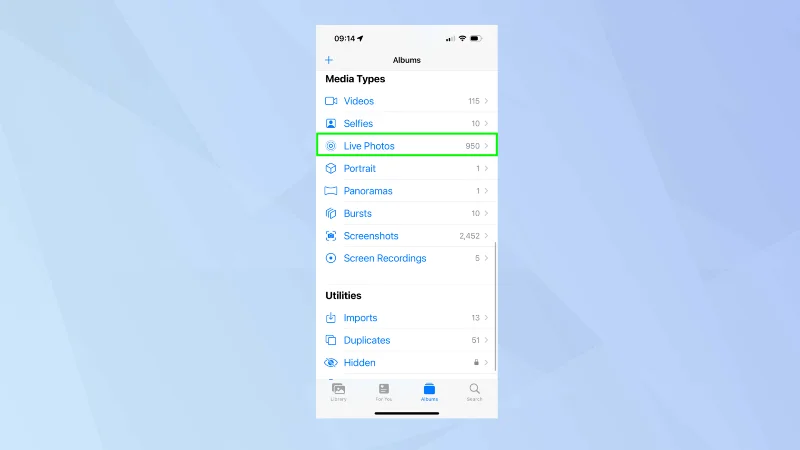
Live Photo가 있으면(최근에 새로 찍은 사진이든 과거의 Live Photo 사진이든) 사진 앱 을 실행합니다 . 앨범을 선택 하고 미디어 유형 목록까지 아래로 스크롤합니다 . 이제 Live Photos를 탭합니다 .
3. 사용할 이미지 찾기
(이미지: © 미래)
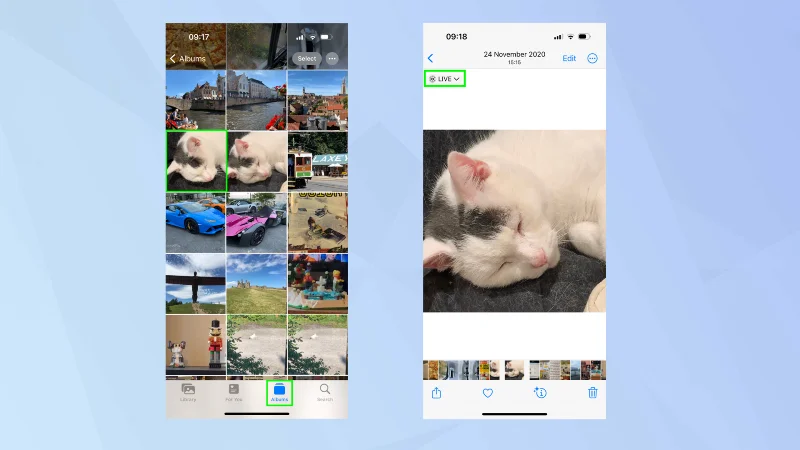
이미지를 살펴보고 사용하려는 사진을 선택합니다 . 이제 화면 왼쪽 상단의 라이브 아이콘을 탭하여 메뉴를 표시합니다.
4. 이미지 반복 또는 바운스
(이미지: © 미래)
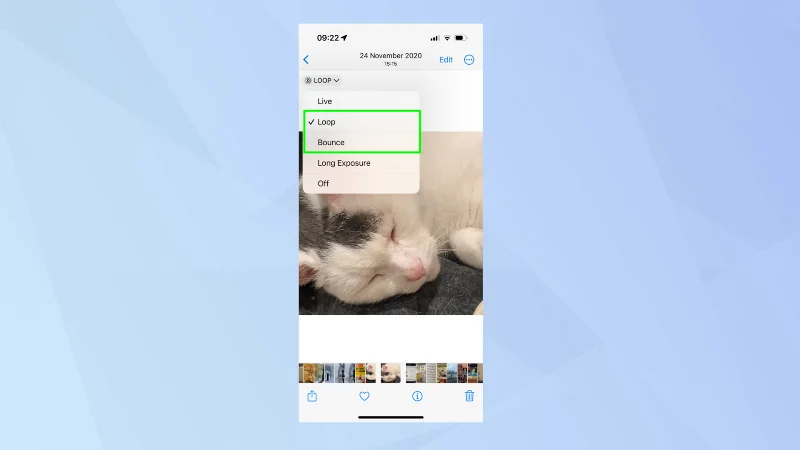
두 가지 옵션 중 하나를 사용할 수 있습니다.
루프를 선택 하면 Live Photo의 영상이 계속해서 반복해서 재생됩니다.
바운스 를 선택 하면 Live Photo가 정방향으로 재생된 다음 역방향으로 계속 재생되어 이상하지만 매력적인 비디오를 생성합니다.
5. GIF 공유
(이미지: © 미래)
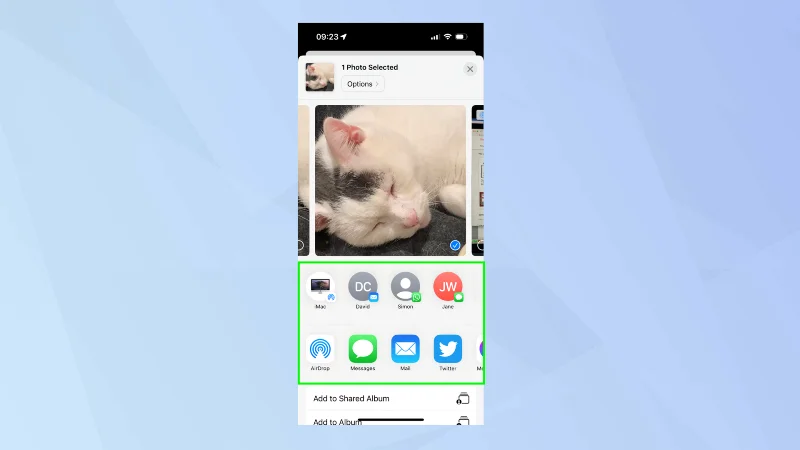
이미지를 저장할 필요가 없습니다. 자동으로 효과가 추가되고 저장됩니다( 메뉴에서 Live Photo를 선택 하면 되돌릴 수 있음 ). 이제 공유 아이콘을 탭 하고 GIF를 다른 사람에게 보낼 수 있습니다 .
6. 내가 만든 GIF 보기
(이미지: © 미래)
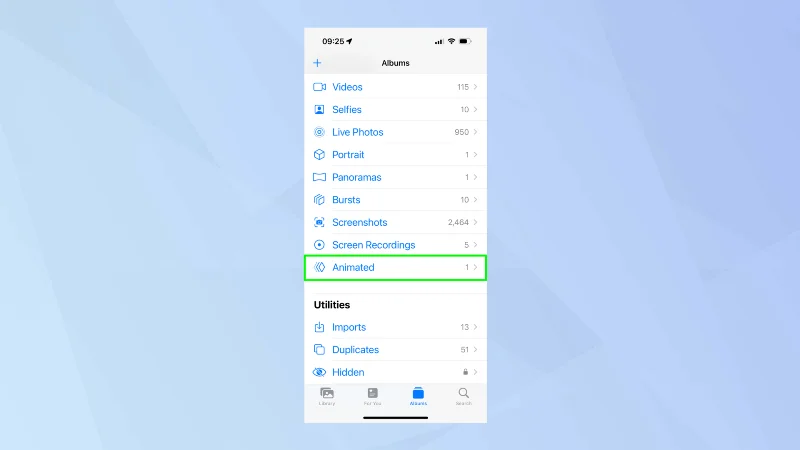
이 방법으로 만든 모든 GIF에 쉽게 액세스할 수 있습니다. 앨범 탭 을 탭 하고 아래 로 스크롤하여 애니메이션 을 선택하면 앨범을 볼 수 있습니다.
GIPHY를 사용하여 iPhone에서 GIF를 만드는 방법
참고: 캡션과 특수 효과로 GIF를 꾸미고 싶다면 GIPHY 앱을 사용해 볼 가치가 있습니다.
1. GIPHY 앱 받기
(이미지: © 미래)
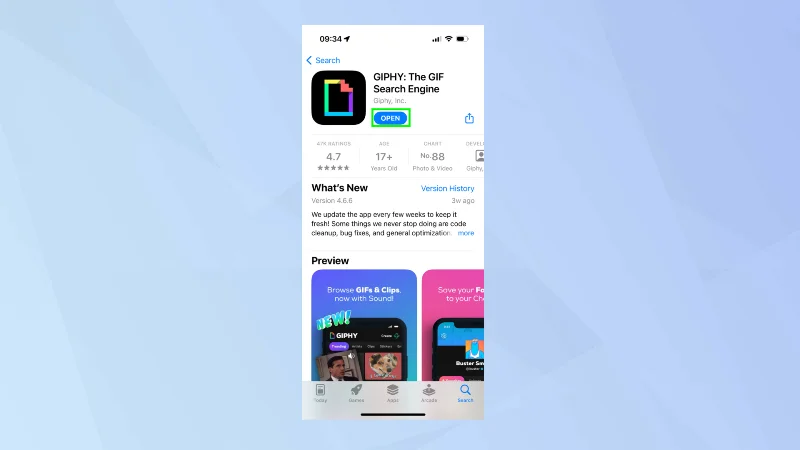
GIPHY 앱 스토어 페이지에서 GIPHY 앱을 다운로드합니다 .
2. 만들기 버튼을 누르십시오.
(이미지: © 미래)
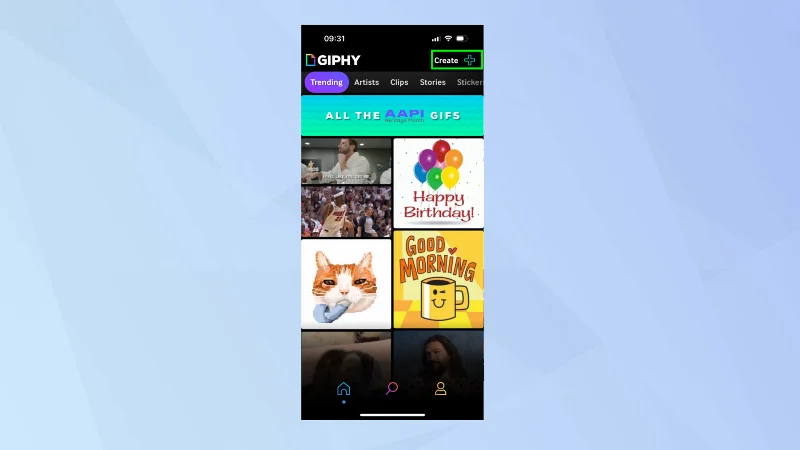
GIF를 만들 준비가 되면 화면 오른쪽 상단 모서리에 있는 만들기를 누릅니다 .
3. 카메라 액세스 허용
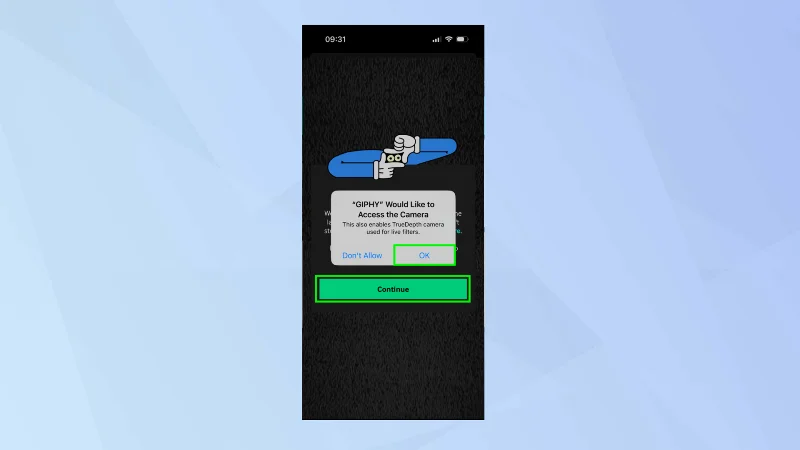
(이미지: © 미래)
GIPHY가 iPhone 카메라에 액세스하도록 허용: 계속을 선택 하고 메시지가 표시되면 확인을 누릅니다 .
4. 영상 녹화
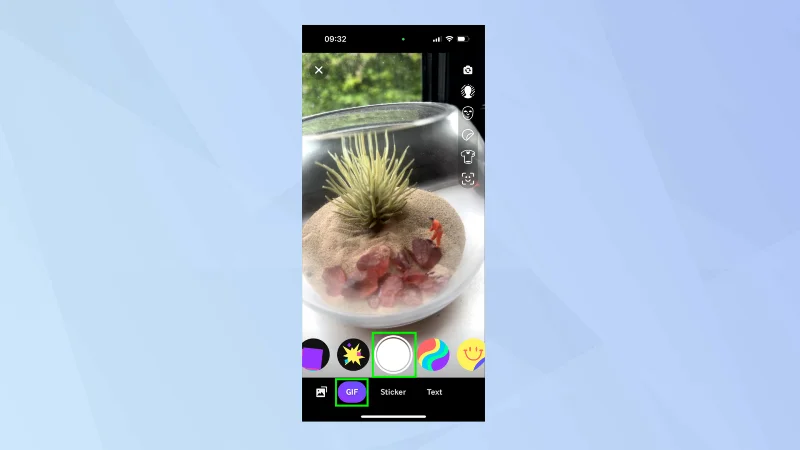
(이미지: © 미래)
화면 하단의 GIF 탭을 선택합니다 . 카메라를 사용하여 화면의 다양한 재미있는 필터와 옵션을 사용하여 샷을 정렬할 수 있습니다. 비디오를 녹화하려면 셔터 버튼을 탭하십시오 .
5. 기존 영상 찾기
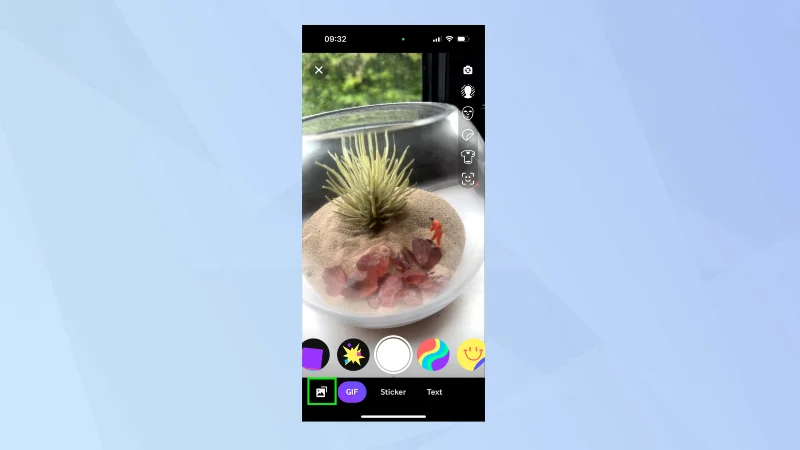
(이미지: © 미래)
또는 사진 아이콘 을 탭합니다 . 이렇게 하면 iPhone의 카메라 롤에서 콘텐츠를 선택할 수 있습니다 .
6. 효과 추가
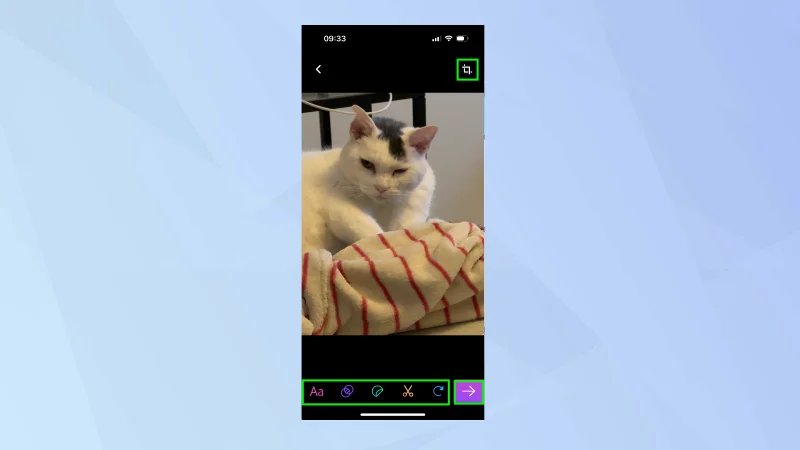
(이미지: © 미래)
GIF에 다양한 효과를 추가 할 수 있으며 완료되면 화살표 아이콘 을 탭합니다 .
7. GIF 공유
(이미지: © 미래)
소셜 미디어를 통해 또는 개인적으로 다른 사람에게 GIF를 보내려면 GIF 공유를 탭할 수 있습니다 . GIPHY 앱을 통해 콘텐츠를 전송, 저장 및 공유하려면 GIPHY에 업로드를 선택할 수도 있습니다 .
그리고 거기 당신은 그것을 가지고 있습니다. 이제 iPhone에서 GIF를 만드는 방법을 알았지만 아직 떠나지 마십시오. Facebook Messenger에서 GIF를 보내는 방법 이나 Photoshop에서 GIF를 만드는 방법을 알아보세요 . 또한 Live Photo로 더 많은 작업을 수행할 수 있습니다. 여기에서 Live Photo를 iPhone의 배경화면으로 설정하는 방법을 찾을 수 있습니다 . 예를 들어 이 숨겨진 iPhone 트릭을 사용하면 여러 장의 사진을 한 번에 편집할 수 있습니다 ! 이메일 답장을 잊은 적이 있습니까? Apple Mail에서 이메일 미리 알림을 설정하는 방법에 대해 알아보십시오 . TikTok을 충분히 얻을 수 없습니까? TikTok 위젯을 iPhone의 홈 페이지에 추가하는 방법을 알아보세요 .
우리 가이드에서 더 많은 것
Fix iPhone 17 camera lag when switching lenses with verified iOS, Macro Control, Camera Control, storage, heat, and hardware checks.
아이폰 17 게임 끊김 및 프레임 드롭 현상을 해결하려면 저전력 모드, 게임 모드, 발열, 업데이트, 저장 공간, 재시작 및 최후의 수단 설정을 확인하세요.
iPhone 17 Pro Max에서 eSIM 전송 실패 문제를 해결하려면 빠른 전송 요구 사항, Wi-Fi 및 Bluetooth 상태, iOS 업데이트, 통신사 지원 여부 및 QR 코드 대체 옵션을 확인하세요.
iOS 업데이트 후 iPhone 17의 '저장 공간이 거의 가득 참' 경고가 표시될 때 실제 사용량 확인, 인덱싱 완료 대기, 안전한 공간 확보 및 iOS 업데이트를 통해 문제를 해결하세요.
iOS, 6 GHz 모드, 라우터 설정, VPN, 개인 Wi‑Fi 주소 및 네트워크 재설정에 대한 Apple 지원 단계를 통해 iPhone 17 Pro의 반복적인 Wi‑Fi 7 연결 끊김 문제를 해결하세요.
공식 'iOS로 이동' 방법을 사용하여 연락처, 사진, 메시지, 앱 및 WhatsApp 채팅을 안드로이드에서 iPhone 17로 이동하세요. 설정 요구 사항 및 복구 팁을 확인하세요.
차단된 마이크, 오디오 라우팅, 권한, iOS 및 서비스 관련 Apple 검증 테스트를 통해 통화 중 작동을 멈춘 iPhone 17 마이크를 수리하세요.
iOS 업데이트, 모델 다운로드, 저장 공간, 언어 및 지역 설정, 스크린 타임, Siri, 재시작 확인 등 Apple이 검증한 단계를 통해 iPhone 17의 Apple Intelligence 문제를 해결하세요.
iOS 업데이트 후 iPhone 17 배터리가 빨리 닳나요? 업데이트 후 활동, 앱, 디스플레이, 5G, 전원 모드 및 배터리 상태를 안전하게 진단하세요.
iPhone/iPad 및 macOS에서 이메일 미리 알림을 설정하는 방법을 알고 있으면 조치를 취하라는 알림을 받을 수 있습니다.







