
지난 몇 년 동안 iPhone에서 사진을 편집하는 것이 훨씬 쉬워졌으며 기능 자체는 iOS의 새로운 반복마다 더 좋아지고 있습니다. 결국 Apple Photos가 최고의 사진 편집 앱 목록에 포함된 이유가 있습니다 .
그러나 편집이 필요한 이미지가 많은 경우 시간이 조금 걸릴 수 있습니다. 다행스럽게도 iPhone에는 여러 장의 사진을 동시에 편집할 수 있는 숨겨진 기능이 있습니다.
이 기능을 사용하면 자르기 및 필터 적용과 같은 작업을 수행할 수 없지만 방향을 조정하거나 배경을 제거하거나 파일 형식을 변경해야 하는 경우 이 가이드가 유용할 것입니다. 여러 iPhone 사진을 동시에 편집하는 방법은 다음과 같습니다.
@mqtechtok
동시에 여러 iPhone 사진을 편집하는 방법
1. Apple 사진을 열고 편집할 사진을 선택합니다.
2. 해당 이미지를 파일의 새 폴더에 공유하고 저장합니다.
3. 파일을 열고 편집할 사진을 선택합니다.
4. 오른쪽 하단의 점 3개 메뉴를 누르고 편집 옵션을 선택합니다.
자세한 지침을 읽으십시오.
1. Apple Photos에서 편집할 사진을 선택합니다.
(이미지: © 미래)
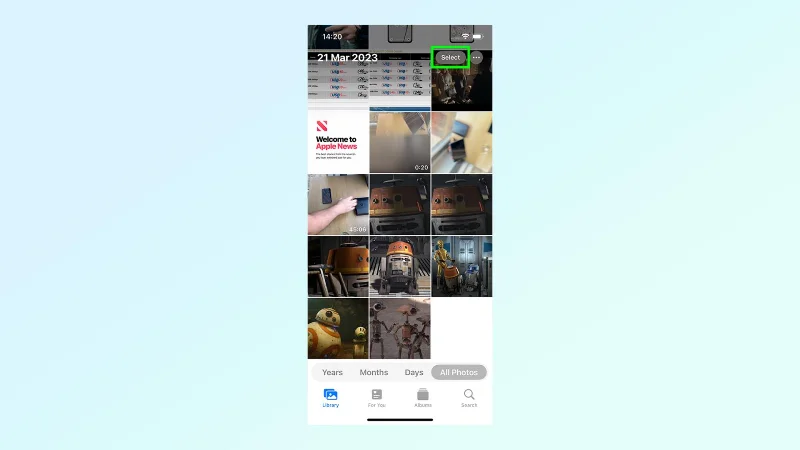
가장 먼저 할 일은 Apple Photos 앱으로 이동하여 편집하려는 모든 이미지를 선택하는 것입니다. 오른쪽 상단의 선택 옵션을 탭하고 각 관련 이미지 축소판을 탭하면 됩니다 .
2. 해당 이미지를 파일 앱에 저장
(이미지: © 미래)
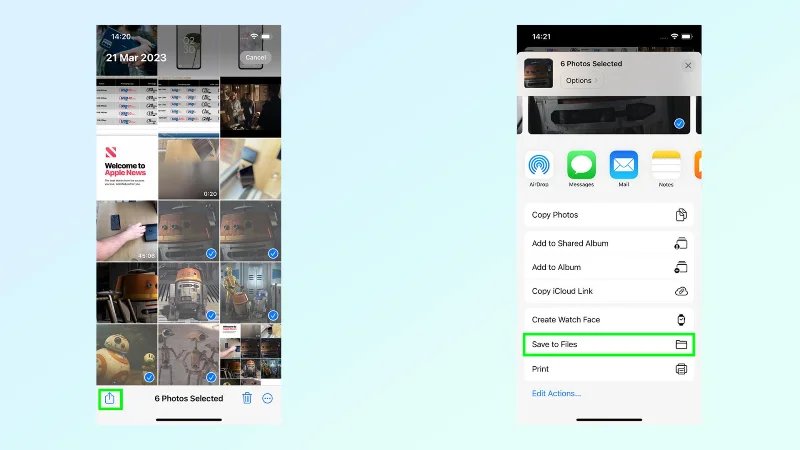
이제 해당 이미지를 iPhone의 파일 앱으로 전송해야 합니다. 이미지를 선택한 상태에서 왼쪽 하단의 공유 아이콘을 탭한 다음 파일에 저장을 탭합니다.
3. 파일에 새 폴더 만들기
(이미지: © 미래)
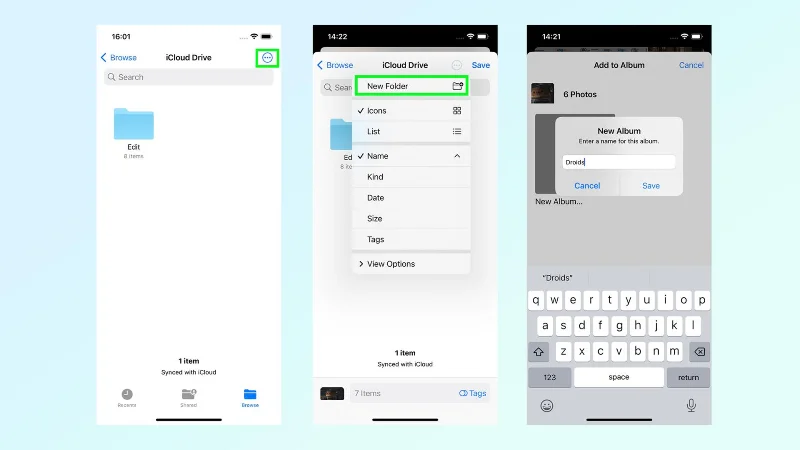
실제로 저장을 마치기 전에 새 폴더를 만들어야 합니다. 오른쪽 상단 코러에 있는 3개의 점 상단 메뉴를 탭하고 새 폴더를 선택합니다 . 그러면 이 폴더의 이름을 지정하라는 메시지가 표시되고 그렇게 하면 자동으로 폴더가 열립니다. 오른쪽 상단의 저장을 눌러 단계를 완료합니다.
4. 파일 앱에서 이미지를 선택합니다.
(이미지: © 미래)
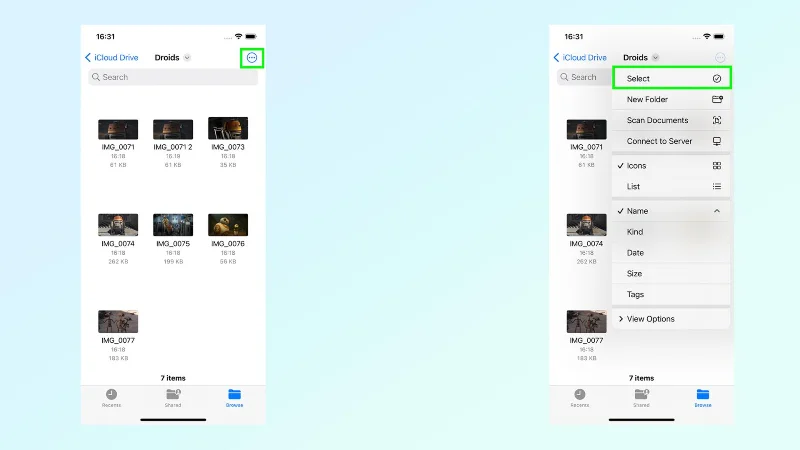
1단계를 거의 반복하면 이제 파일 앱에서 이러한 이미지를 선택해야 합니다. 방금 만든 폴더로 이동하고 오른쪽 상단의 점 3개 메뉴를 누른 다음 선택합니다. 그런 다음 편집할 이미지를 선택합니다.
5. 이미지 편집
(이미지: © 미래)
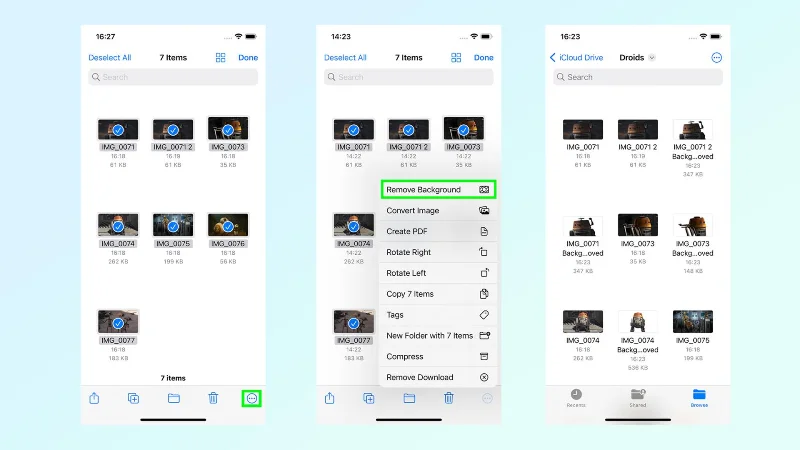
이제 이미지를 선택했으면 오른쪽 하단의 점 3개 메뉴를 누르세요. 여기에서 선택한 편집 옵션을 선택합니다. 이 경우에는 배경을 제거했습니다.
다른 옵션으로는 왼쪽 또는 오른쪽으로 회전, 새 PDF에 모두 추가 또는 이미지를 JPEG, PNG 및 HEIF 파일 형식으로 변환 등이 있습니다.
이것이 바로 여러 장의 사진을 동시에 편집하는 방법입니다. 이 방법은 범위가 매우 제한되어 있으며 한 번에 하나씩 이미지 작업을 하는 경우 Apple Photos에서 사용할 수 있는 편집 옵션이 무수히 많습니다. 결국 최고의 이미지 편집 앱 목록에 있는 이유가 있습니다 . 그러나 급하게 여러 이미지에 대해 이러한 기능 중 하나를 수행해야 하는 경우 수행할 작업을 정확히 알 수 있습니다.
우리 가이드에서 더 많은 것
Apple iPhone에 대한 더 많은 팁과 요령을 배우고 싶다면 다양한 유용한 기능에 대한 다양한 가이드가 있습니다. 휴대 전화가 약간 느리게 실행되는 경우 iPhone에서 RAM을 지우는 방법 에 대한 가이드를 읽으십시오 . 선글라스 때문에 Face ID가 작동하지 않는 경우 음성 명령을 사용하여 iPhone을 잠금 해제하는 방법을 알아보세요 . 디스플레이 밝기에 문제가 있는 경우 iPhone에서 어두운 모드를 활성화하는 방법을 확인하십시오 . 또한 iPhone을 업데이트하는 방법 과 iPhone을 백업하는 방법 에 대한 유용한 연습도 있습니다 .





