
새 전화를 설정할 때 고려해야 할 변수가 너무 많기 때문에 Samsung Galaxy S23에서 디스플레이 설정을 변경하는 방법을 알고 싶어하는 것은 그리 놀라운 일이 아닙니다. 밝기 수준에서 글꼴 크기에 이르기까지 원하는 대로 변경할 수 있는 기본 전화 환경의 많은 잠재적 요소가 있습니다.
다행히 이러한 모든 설정이 설정 앱의 자체 섹션에 함께 번들로 제공되어 예상한 위치에 있습니다. 선택할 수 있는 다양한 옵션이 있으므로 모든 것을 보여주고 그들이 하는 일을 설명하는 데 도움을 드릴 것입니다. 따라서 "추가 밝기"와 같은 설정을 찾을 수 있는 위치에 대해 혼란스러워하거나 Easy 모드가 무엇인지 알고 싶거나 모션 부드러움에 대한 선택이 무엇인지 알고 싶다면 그 모든 것을 살펴보겠습니다.
Galaxy S23 에서 디스플레이 설정을 여는 데 필요한 기본 단계부터 시작하겠습니다 . 그런 다음 앱에서 조정할 수 있는 모든 다양한 설정을 요약하여 특정 설정을 변경하려는 경우 어디로 가야 하는지 알 수 있도록 합니다. 그럼 시작하겠습니다!
Galaxy S23에서 디스플레이 설정을 변경하는 방법
이 첫 번째 섹션은 설정 앱 내에서 Galaxy S23의 디스플레이 설정을 찾을 수 있는 위치에 대한 가이드입니다. 이 안내서의 나머지 부분에서는 사용자가 조작할 수 있는 모든 다양한 옵션에 대한 요약을 제공하고 해당 옵션이 수행하는 작업을 설명하고 필요한 경우 사용법에 대한 조언을 제공합니다.
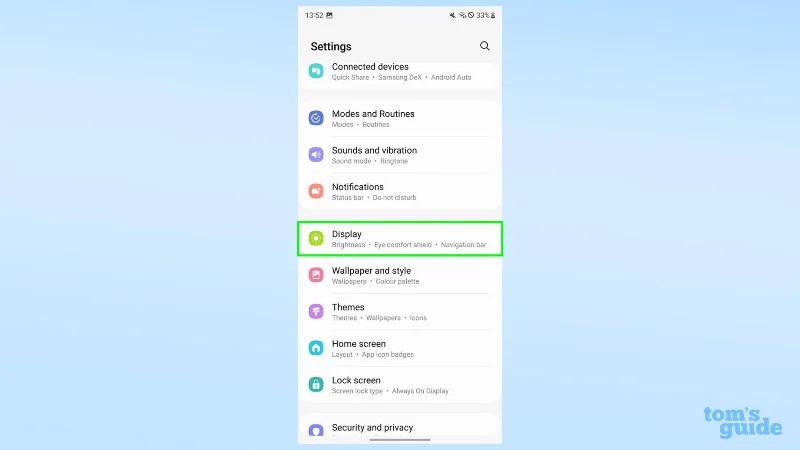
1. 설정으로 이동한 다음 디스플레이로 이동합니다.
(이미지: © 우리 가이드)
설정 앱 을 열고 상단 에서 약간 아래로 스크롤한 다음 디스플레이 를 탭합니다 .
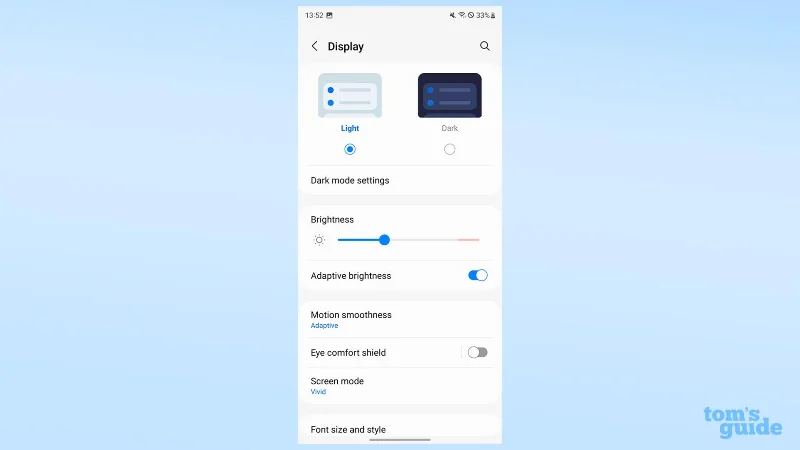
2. 디스플레이 옵션 조정
(이미지: © 우리 가이드)
옵션을 탐색 하고 슬라이더와 토글을 사용하여 필요에 따라 디스플레이 설정을 변경합니다 . 아래에서 이러한 모든 설정을 안내해 드립니다.
Galaxy S23에서 다크 모드를 조정하는 방법
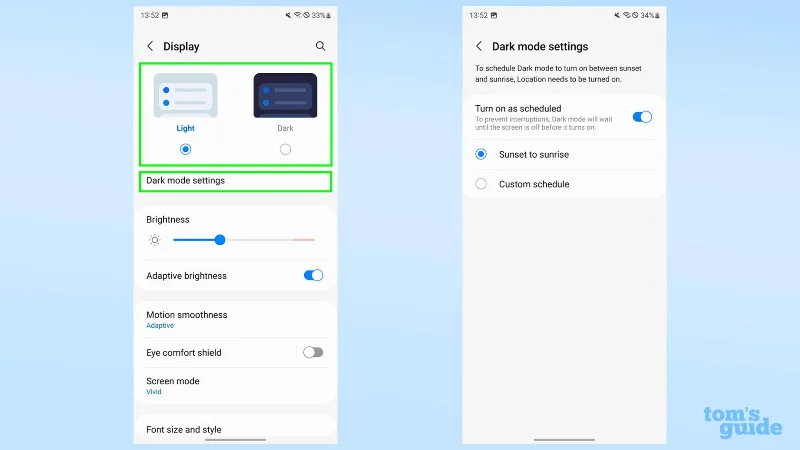
다크 모드 토글을 사용하거나 일정을 설정하세요.
(이미지: © 우리 가이드)
메인 디스플레이 메뉴에서 라이트 프로필과 다크 프로필을 전환하거나 다크 모드 설정을 열 수 있습니다.
다크 모드 설정으로 이동하면 기본적으로 일출에서 일몰까지 또는 사용자가 직접 설정한 특정 시간과 같이 전화기가 모드를 전환하는 일정을 활성화할 수 있습니다.
Galaxy S23에서 디스플레이 밝기를 조정하는 방법
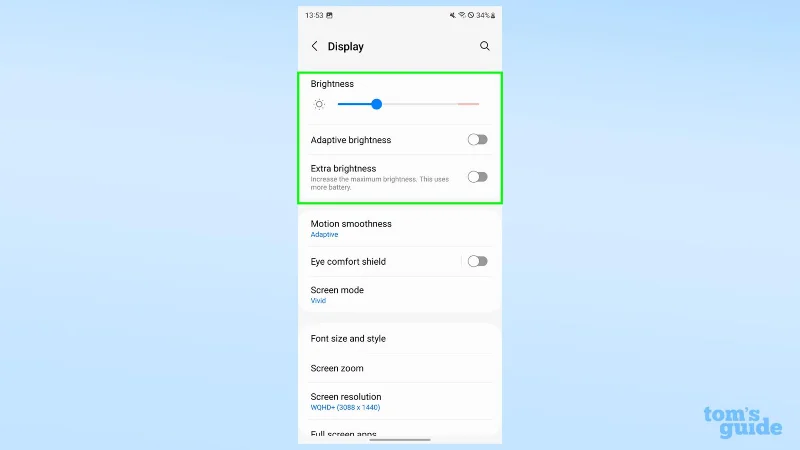
밝기 슬라이더 사용
(이미지: © 우리 가이드)
기본 디스플레이 메뉴에 있는 밝기 슬라이더를 사용하여 디스플레이 밝기를 변경할 수 있습니다.
적응형 밝기를 전환하면 전화기가 주변 조명 조건에 자동으로 조정됩니다. 이 설정을 끄면 추가 밝기를 사용할 수 있습니다. 그러면 사용할 수 있는 최대 밝기가 증가하지만 배터리 소모 속도가 빨라집니다.
Galaxy S23에서 디스플레이 재생 빈도를 조정하는 방법
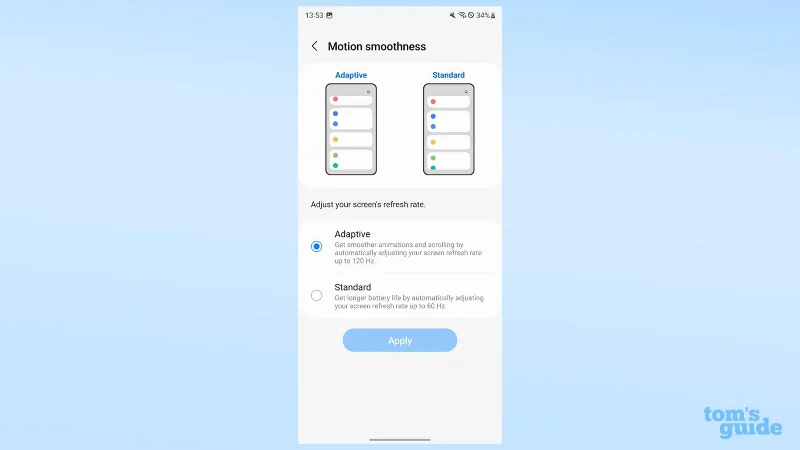
적응형 또는 표준 동작 부드러움을 선택합니다.
(이미지: © 우리 가이드)
모션 부드러움은 디스플레이 새로 고침 빈도에 영향을 미칩니다. 사용하려는 항목을 누른 다음 적용 을 누릅니다 .
적응형은 디스플레이가 1Hz에서 최대 120Hz 사이에서 움직일 수 있도록 하는 반면, 표준형은 배터리 수명을 늘리지만 부드러운 성능을 떨어뜨리기 위해 60Hz에서 고정합니다.
자세한 내용은 Galaxy S23 가이드 에서 새로 고침 빈도를 변경하는 방법을 참조하십시오 .
Galaxy S23에서 블루 라이트 설정을 조정하는 방법
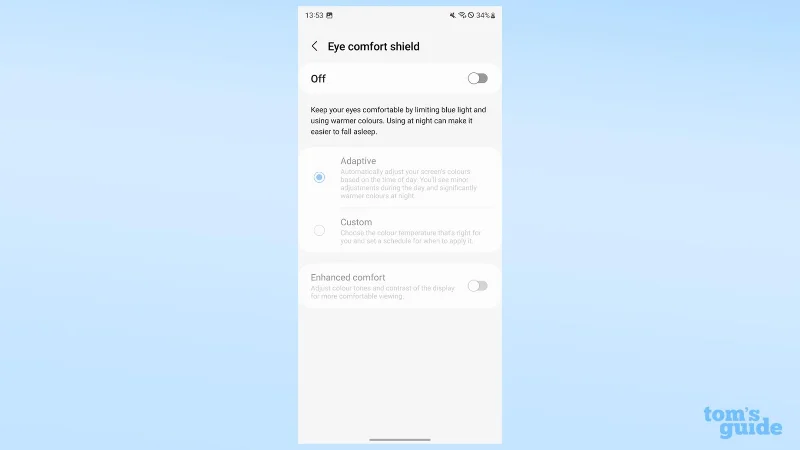
Eye Comfort Shield 설정 사용
(이미지: © 우리 가이드)
Eye Comfort Shield는 하루가 끝날 때 블루 라이트를 줄여 숙면을 취할 수 있도록 디스플레이에서 방출되는 빛의 색상을 제어합니다. 여기에서 적응형으로 설정하여 자동으로 조정하거나, 사용자 지정 일정을 설정하거나 , 디스플레이의 색상 프로필을 추가로 변경하는 향상된 편안함 모드를 활성화 할 수 있습니다.
Galaxy S23에서 디스플레이 색상 모드를 조정하는 방법
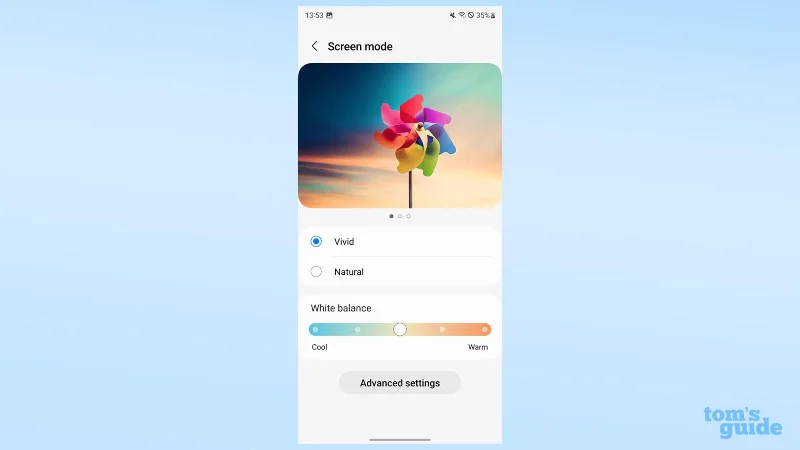
화면 모드 설정 조정
(이미지: © 우리 가이드)
화면 모드에서는 전화기가 색상을 표시하는 방식을 제어할 수 있습니다. 기본 Vivid 및 Natural 모드를 사용하면 다소 생동감 있는 색상 팔레트 간에 전환할 수 있습니다.
Vivid 모드에 있을 때 디스플레이의 화이트 밸런스를 조정하거나 고급 설정에서 사용자 지정 RGB 혼합을 설정할 수도 있습니다.
Galaxy S23에서 글꼴 및 글꼴 크기를 조정하는 방법
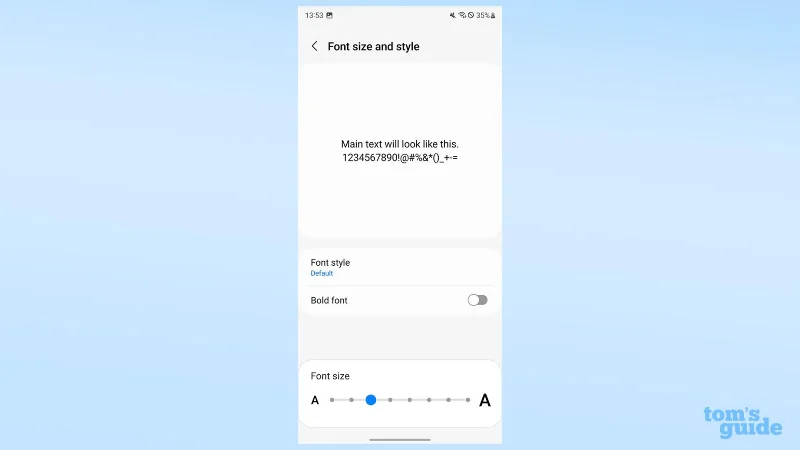
글꼴 크기 및 스타일 사용
(이미지: © 우리 가이드)
글꼴 크기 및 스타일을 사용하면 휴대폰의 텍스트 글꼴을 굵게 표시할지 여부와 크기를 선택할 수 있습니다. 기본적으로 세 가지 글꼴 중에서 선택할 수 있지만 다른 글꼴을 다운로드할 수 있습니다.
귀하 또는 전화 사용자가 시각 장애가 있는 경우 이 설정이 매우 유용할 수 있습니다.
Galaxy S23에서 디스플레이 요소의 크기를 변경하는 방법
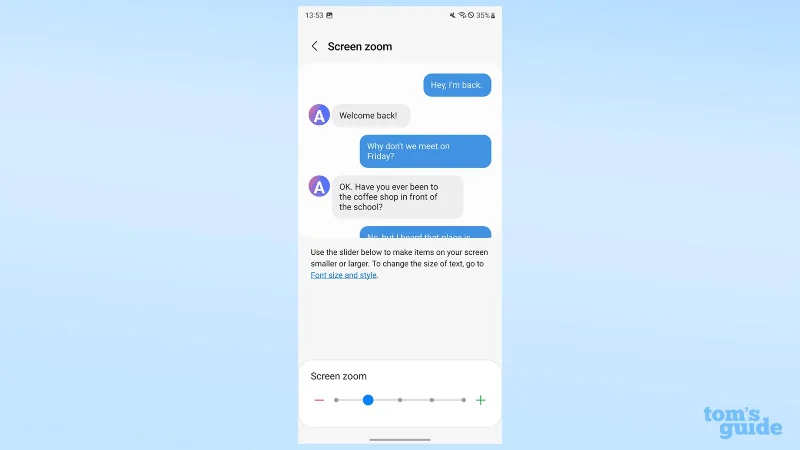
화면 확대/축소를 사용하여 텍스트가 아닌 요소의 크기 변경
(이미지: © 우리 가이드)
화면 확대/축소는 슬라이더를 따라 사전 설정을 사용하여 전화기에서 텍스트가 아닌 다른 요소의 크기를 변경합니다. 시각 장애가 있는 사용자가 유용하게 사용할 수 있는 또 다른 설정입니다.
Galaxy S23에서 사진 세부 정보를 변경하는 방법
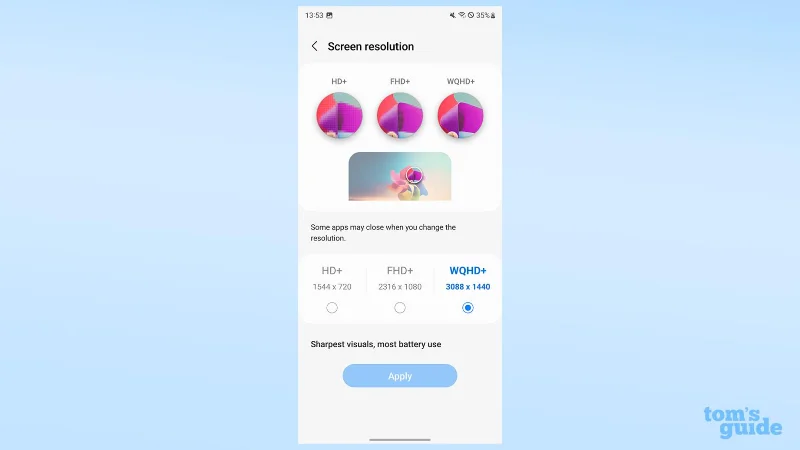
화면 해상도 설정 조정
(이미지: © 우리 가이드)
화면 해상도는 디스플레이의 디테일을 변경합니다. 기본값은 FHD이지만 배터리를 절약하기 위해 HD로 다운그레이드하거나 전화기의 전체 QHD로 업그레이드하여 선명도를 높일 수도 있습니다.
Galaxy S23에서 전체 화면 앱을 활성화하는 방법
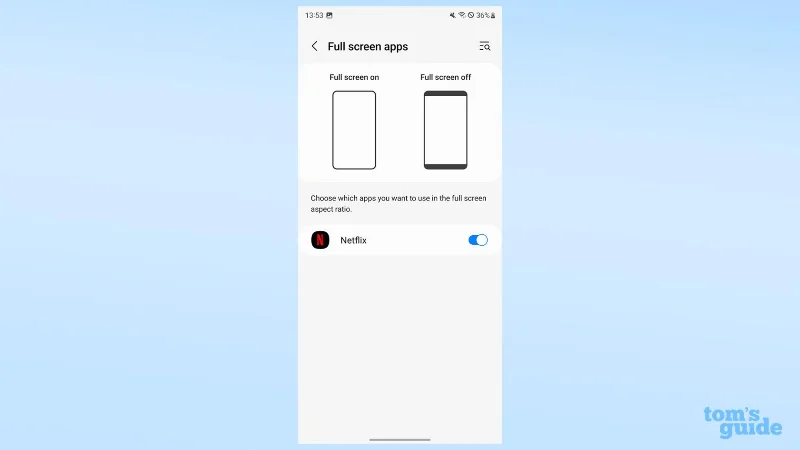
전체 화면 앱 전환
(이미지: © 우리 가이드)
전체 화면 앱을 사용하면 가장자리에 검은색 막대를 남기지 않고 전체 디스플레이를 채우기 위해 확대할 앱을 선택할 수 있습니다. 내 유일한 옵션이 Netflix인 이 예에서 볼 수 있듯이 이것은 특정 앱과만 호환됩니다.
Galaxy S23에서 펀치 홀 카메라를 숨기는 방법
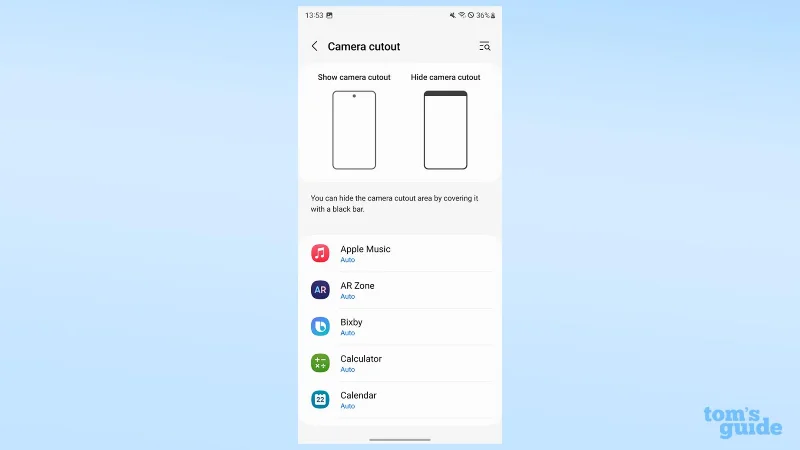
카메라 컷아웃 설정을 사용하여 셀카 카메라를 숨기거나 표시합니다.
(이미지: © 우리 가이드)
카메라 컷아웃을 사용하면 인조 블랙 베젤 안에 펀치 홀 노치를 숨길 수 있습니다. 펀치 홀 아래의 인터페이스를 잃지 않으려면 특정 앱에 대해 설정할 수 있습니다.
Galaxy S23에서 화면이 켜져 있는 시간을 변경하는 방법
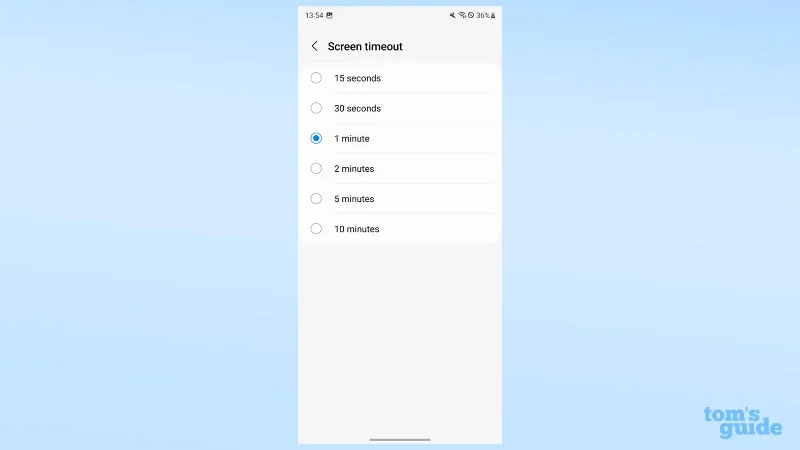
화면 시간 초과 기간 선택
(이미지: © 우리 가이드)
화면 시간 제한은 입력하지 않는 경우 디스플레이가 켜져 있는 시간을 제어합니다. 기본값은 30초이지만 원하는 경우 최대 10분까지 설정할 수 있습니다.
Galaxy S23에서 Easy 모드를 활성화하는 방법
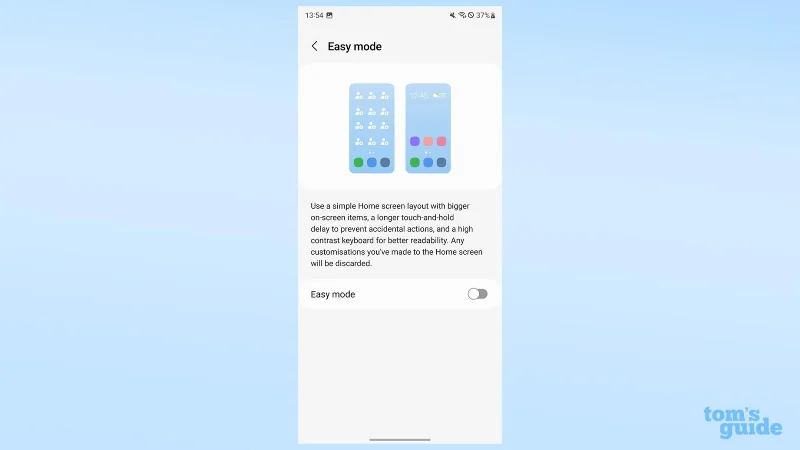
쉬운 모드 전환
(이미지: © 우리 가이드)
Easy 모드는 Galaxy S23의 홈 화면을 단순화합니다. 아이콘을 더 크게 만들고 키보드를 더 읽기 쉽게 만들고 명령이 등록되기 전에 디스플레이를 길게 누를 수 있는 시간을 늘립니다. 자신감이 없거나 일반적인 스마트폰 홈 화면을 탐색할 수 있는 사용자에게 이상적입니다.
Samsung Galaxy 장치에서 Easy Mode를 설정하는 방법 에 대한 전체 가이드를 참조하십시오 .
Galaxy S23에서 Edge 패널을 활성화하는 방법
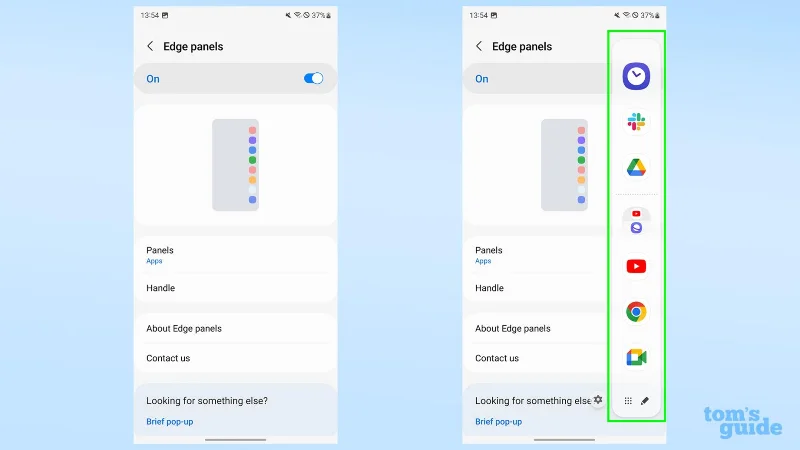
Edge 패널을 켜고 Edge 패널 옵션을 교체합니다.
(이미지: © 우리 가이드)
가장자리 패널은 디스플레이 가장자리에서 안쪽으로 살짝 밀어 액세스할 수 있는 바로 가기의 선택적 도구 모음입니다. 이러한 패널에는 앱, 연락처, 날씨 업데이트 및 미리 알림과 같이 원하는 대로 활성화 및 비활성화할 수 있는 여러 가지 옵션이 있습니다.
핸들 옵션은 디스플레이 가장자리에 매달려 있는 길고 가는 아이콘의 위치, 크기 및 색상을 제어하여 가장자리 패널을 활성화하기 위해 스 와이프할 위치를 보여줍니다.
Galaxy S23에서 제스처 탐색을 켜고 끄는 방법
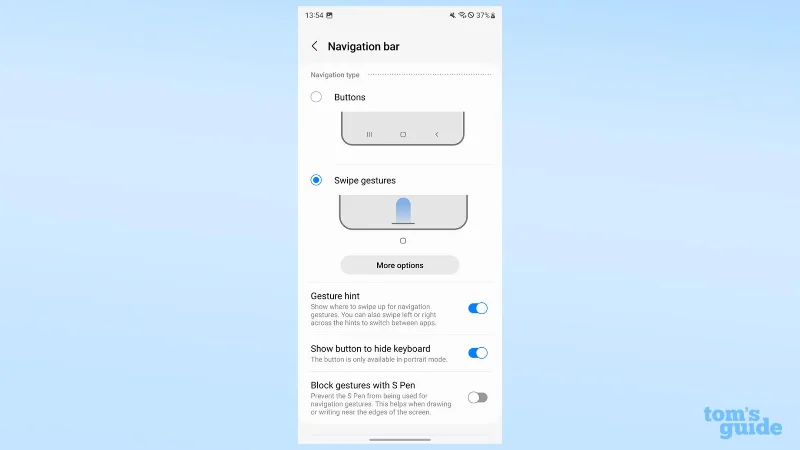
가상 버튼 또는 제스처 내비게이션 바 선택
(이미지: © 우리 가이드)
내비게이션 바를 사용하면 가상 버튼과 제스처 내비게이션 방법 사이를 전환할 수 있을 뿐만 아니라 추가 옵션에서 두 가지 방법을 혼합할 수도 있습니다. 또한 디스플레이 하단에 제스처 힌트 표시줄을 표시할지 여부와 울트라 모델의 경우 S펜이 제스처를 수행할 수 있도록 할지 여부를 선택할 수 있습니다.
Galaxy S23에서 화면 보호기를 변경하는 방법
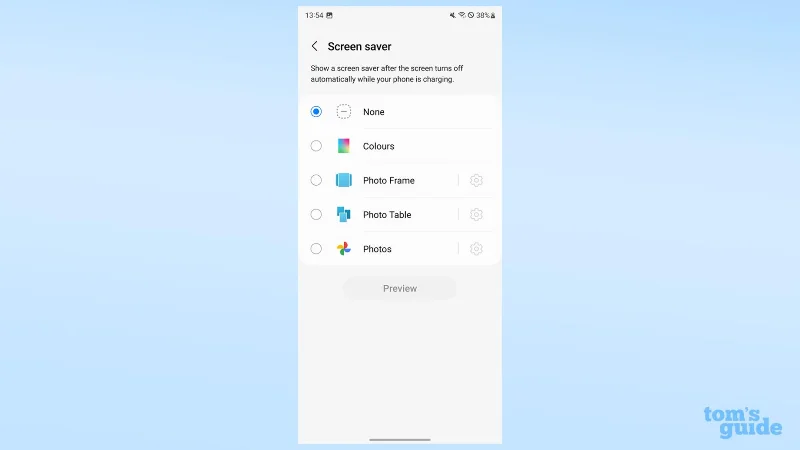
사진 슬라이드쇼 또는 컬러 스크린세이버 설정
(이미지: © 우리 가이드)
화면 보호기 옵션을 통해 휴대전화를 충전하는 동안 디스플레이에 아무것도 표시하지 않거나 소용돌이치는 색상이나 사진 슬라이드쇼를 원하는지 여부를 선택할 수 있습니다.
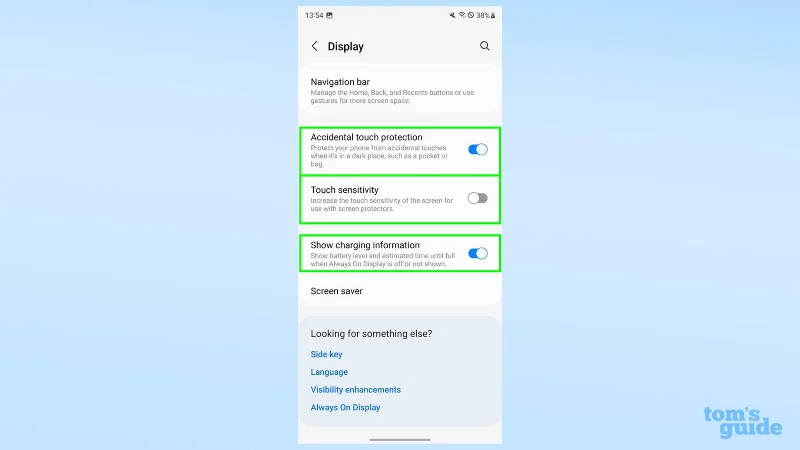
디스플레이 메뉴 하단 근처에서 찾을 수 있는 세 가지 다른 작은 옵션은 우발적인 터치 보호, 터치 민감도 및 충전 정보 표시입니다. 이를 통해 실수로 디스플레이와 상호 작용하기 어렵게 만들거나 화면 보호기와 함께 사용하기 쉽게 하거나 충전 수준 및 예상 완료 시간을 표시할 수 있습니다.
(이미지 제공: 가이드)
이러한 설정과 변경 방법은 One UI 5.1 기준으로 정확합니다. 삼성은 향후 버전의 Android 스킨에서 변경할 수 있지만 대부분의 이러한 설정은 동일한 위치에 유지되고 동일한 기능을 수행할 가능성이 있습니다.
Galaxy S23에는 한 기사에서 다룰 수 있는 것보다 더 많은 비밀과 기능이 숨겨져 있습니다. 더 많은 팁이 필요하면 Galaxy S23에서 캐시를 지우는 방법 , Galaxy S23에서 Bixby Text Call을 사용하는 방법 및 Samsung Galaxy S23 Ultra에서 RAW 사진을 찍는 방법에 대한 가이드를 한 눈에 살펴보십시오 . 예리한 휴대전화 사진작가라면 Samsung Galaxy 휴대전화에서 사진을 리마스터링하는 방법을 알아보세요 .
보다 일반적인 Android 팁을 보려면 Android에서 10비트 컬러 사진을 활성화하는 방법 , Android에서 화면 녹화하는 방법 또는 단순히 Android에서 번호를 찾는 방법을 찾는 데 도움을 드릴 수 있습니다 .





