
iPhone에서 월페이퍼를 삭제하는 방법이 궁금하다면 혼자가 아닙니다. 최근에 그렇게 하는 방법을 찾는 사람들이 폭발적으로 증가했습니다. 왜? 간단히 말해서, Apple이 iOS 16으로 배경화면을 완전히 엉망으로 만들었기 때문입니다.
iOS 16 에서 Apple은 배경화면이 포커스 모드 및 위젯으로 더 잘 작동하도록 선의의 시도로 배경화면을 만들고 편집하는 방법을 변경했습니다. 이제 배경화면을 쌍으로 만들고 쌍으로 편집해야 하며 초점 모드에 할당할 수 있습니다.
불행히도 이것의 단점은 그것이 약간 복잡하고 투박하다는 것입니다. 오늘날 최고의 전화기 에 대한 주요 죄입니다 . 이 새로운 시스템에 대한 나의 많은 불만 중 하나는 배경 화면을 삭제하는 방법이 전혀 명확하지 않다는 것입니다. 이것은 어쨌든 중요하지만 내 경험상 새 시스템이 꽤 많은 중복되거나 잘못된 배경 화면으로 이어지기 때문에 두 배로 중요합니다.
완전히 우스꽝스럽긴 하지만 iPhone에서 배경화면을 삭제하는 방법을 알아내는 것은 쉽습니다. 배경화면 설정 메뉴가 아닌 잠금 화면을 사용해야 합니다(무엇?). 지금부터 안내해 드리겠습니다.
iPhone에서 배경 화면을 삭제하는 방법
참고: 이 가이드는 iOS 16 이후 배경화면을 다룹니다. iOS 16을 실행하지 않는 경우 iPhone 업데이트 방법 에 대한 가이드를 읽어보세요 .
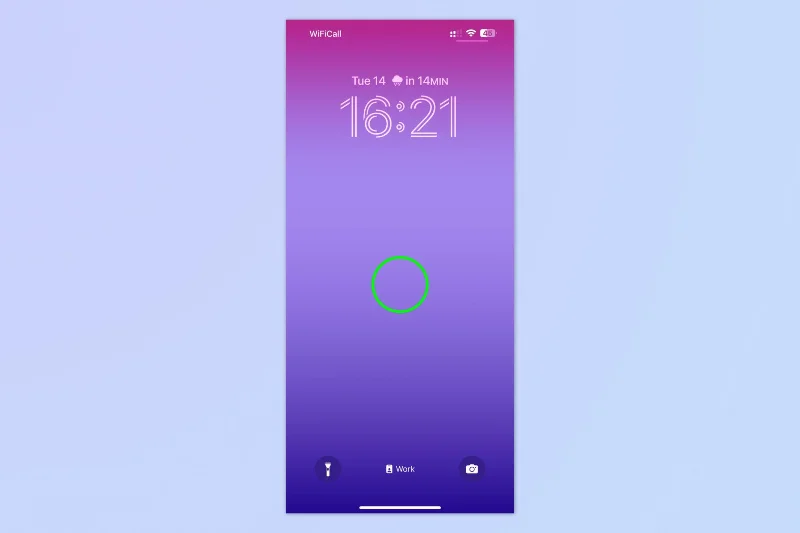
1. 잠금화면 길게 누르기
(이미지: © 미래)
휴대전화를 잠근 다음 잠금 화면을 길게 누릅니다 . 이 작업을 수행하는 동안 휴대전화의 잠금을 해제해야 하지만 Face ID 또는 Touch ID가 자동으로 잠금을 해제합니다.
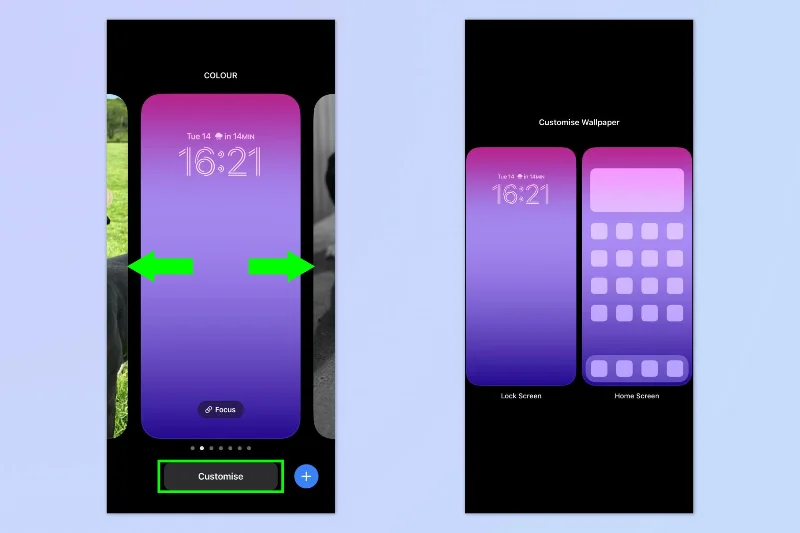
2. 배경화면 선택
(이미지: © 미래)
배경화면을 스와이프 하고 삭제할 배경화면을 선택합니다 . 맞춤설정을 탭하여 배경화면 쌍을 볼 수 있습니다.
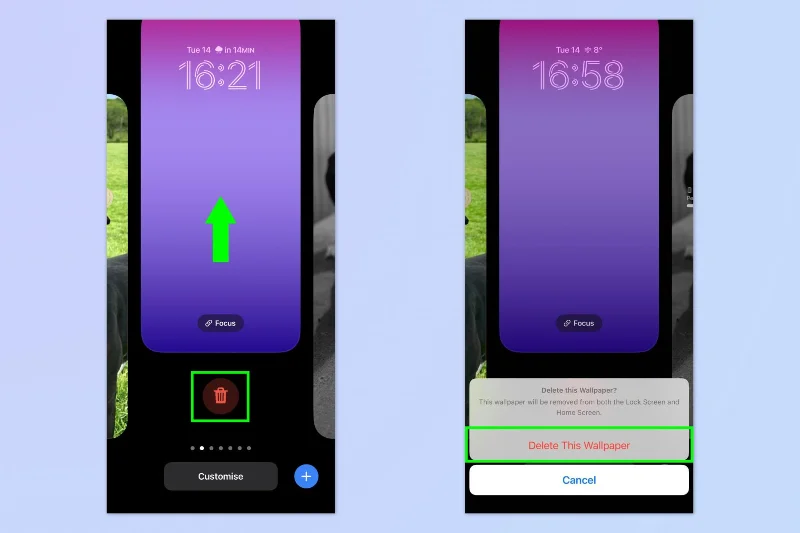
3. 위로 스와이프하여 삭제
(이미지: © 미래)
배경화면을 위로 스와이프 하고 삭제 아이콘을 탭하여 제거한 다음 이 배경화면 삭제를 탭하여 확인합니다.
더 많은 iPhone 자습서를 읽으려면 iPhone에서 RAM을 지우는 방법 , iPhone에서 여러 연락처를 삭제하는 방법 및 iPhone에서 iPhone으로 데이터를 전송하는 방법 에 대한 가이드를 시작하십시오 .
광고가 지겨우신가요? iOS Safari Reader를 사용하여 iPhone에서 광고를 차단하는 방법에 대해 알아보십시오 . 또한 iOS 16 기능 가이드 에는 해당 버전의 Apple iPhone 소프트웨어에 도입된 최신 기능에 대한 많은 팁과 요령이 있습니다.





