
반 아이들은 어떻게 지내나요? 밈을 만드는 방법을 배우고 싶습니까? 잘 찾아오셨습니다.
다른 표현 수단과 비교할 때 밈은 아직 초기 단계이지만 이미 밈을 만드는 사람들로 구성된 대규모의 창의적인 커뮤니티가 있습니다. 밈은 항상 진화하고 있지만 유행을 따르거나 고전적인 Nyan 고양이로 동료를 웃게 만들고 싶다면 휴대폰이나 PC에서 쉽고 빠르게 밈을 만들 수 있습니다.
모바일에서 밈을 만드는 방법
모바일에서 밈을 만드는 방법은 무수히 많지만 이것은 우리가 가장 좋아하는 생성기 앱 중 하나인 Meme Generator를 사용하는 프로세스입니다.
1. 밈 생성기 다운로드
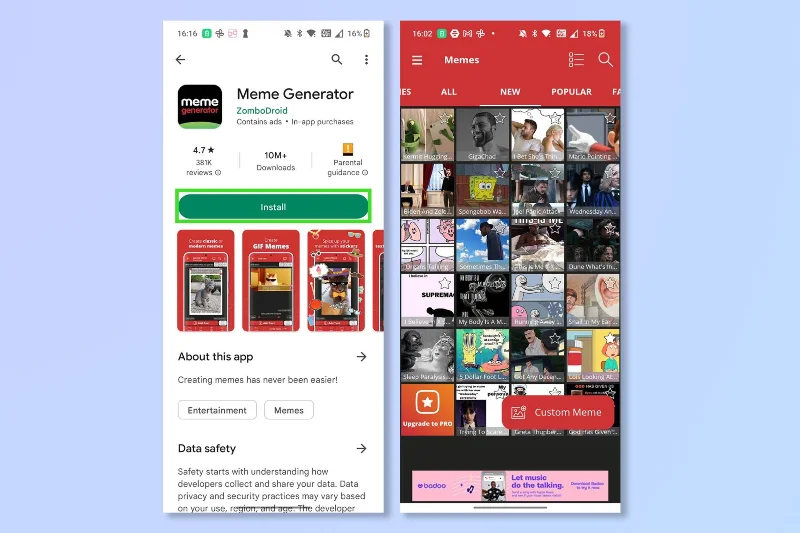
(이미지: © 밈 제너레이터)
Meme Generator 앱을 다운로드하세요 . Google Play 스토어 와 iOS 앱 스토어 모두에서 사용할 수 있습니다 .
2. 밈 선택
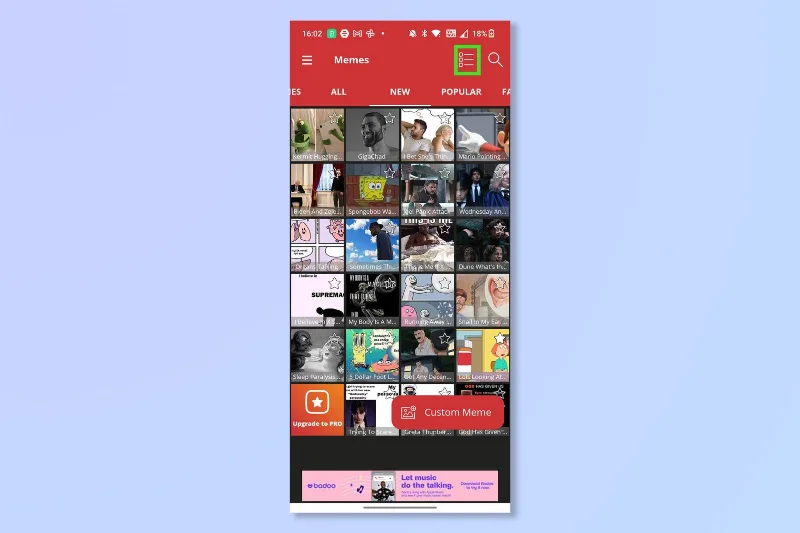
(이미지: © Meme Generator)
첫 페이지에서 인기 있는 밈을 선택 하거나 돋보기를 탭 하고 특정 밈을 검색하십시오 . 수백 가지 중에서 선택할 수 있지만 저작권상의 이유로 자체 이미지를 사용했습니다.
3. 텍스트와 이미지를 추가하려면 탭하세요.
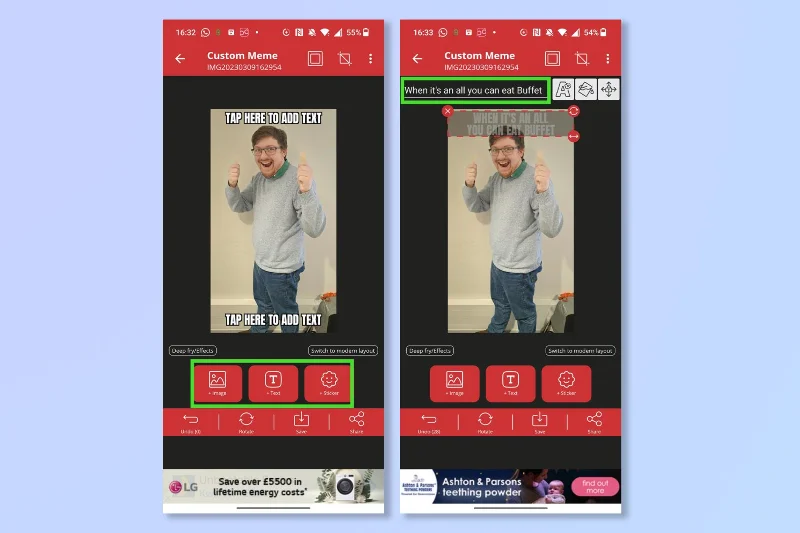
(이미지: © 밈 제너레이터)
텍스트와 이미지를 추가하려면 해당 버튼을 탭하세요 . 텍스트 및 이미지 상자 도 끌어서 크기를 조정할 수 있습니다 .
저장 또는 공유를 누릅니다.
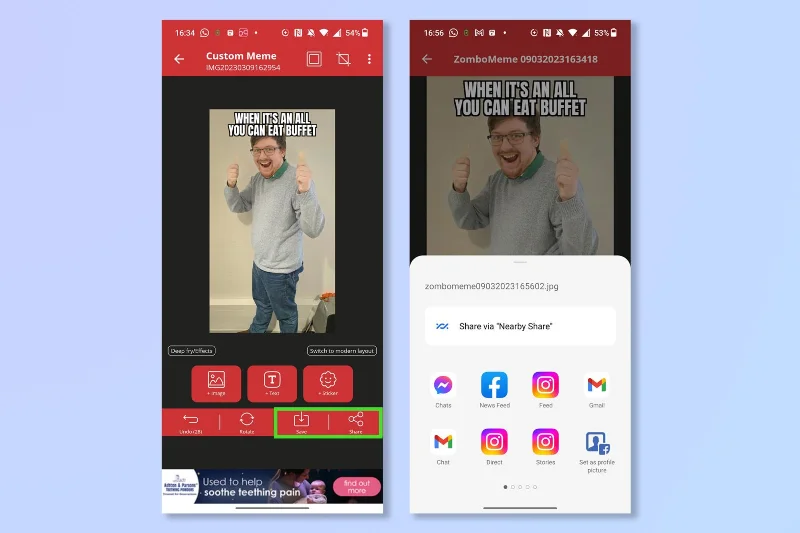
(이미지: © Meme Generator)
작업을 마치면 저장 또는 공유를 탭하여 걸작을 보존하고 재미있다고 생각할 사람에게 보내세요.
PC에서 밈 만드는 방법
다시 말하지만, PC에서 밈을 만들 수 있는 곳은 무수히 많습니다. Photoshop을 사용하여 처음부터 만들 수도 있지만 https://imgflip.com/ 은 가장 좋은 곳 중 하나입니다. 유료 상위 계층을 제공하지만 무료 서비스도 훌륭합니다.
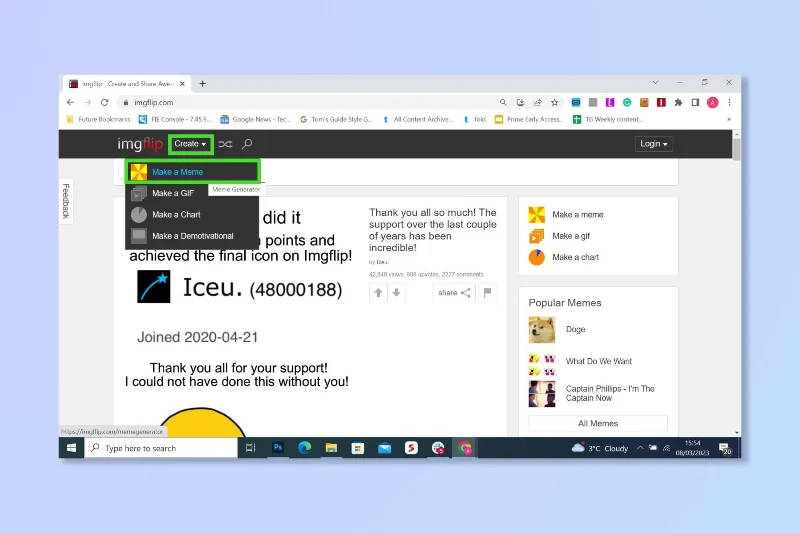
1. 밈 만들기를 선택합니다.
(이미지: © Imgflip)
imgflip.com 으로 이동하여 만들기 를 선택한 다음 밈 만들기를 선택 합니다 . GIF와 차트를 만들 수도 있습니다.
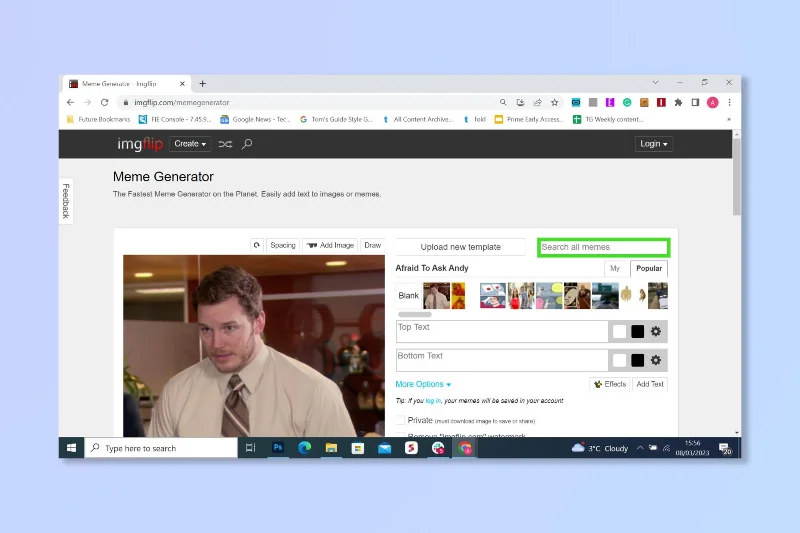
2. 밈 템플릿 선택
(이미지: © Imgflip)
밈 템플릿을 선택하거나 특히 재미있는 밈이 생각나는 경우 이름으로 특정 템플릿을 검색합니다 . 다시 선택할 수 있는 수백 가지가 있지만 우리는 우리 자신의 이미지를 사용했습니다.
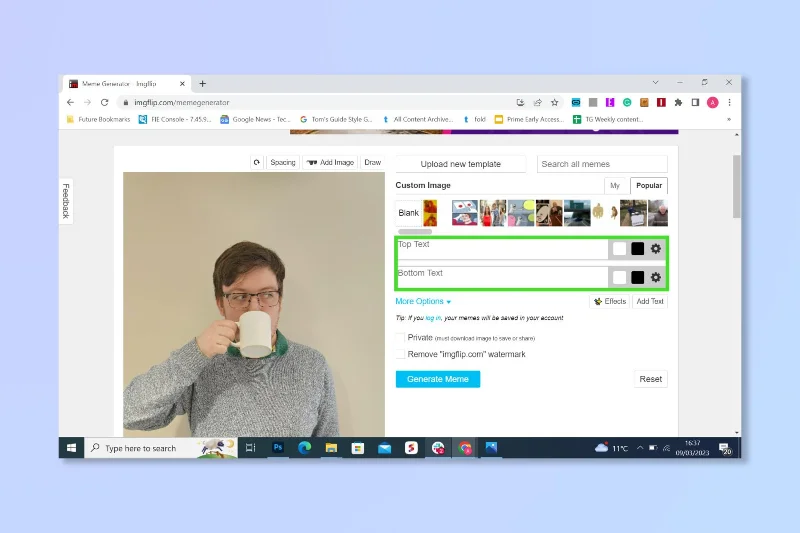
3. 텍스트, 이미지 및 그림 추가
(이미지: © Imgflip)
밈에 텍스트/이미지를 추가 하고 완벽한 위치로 드래그합니다 . 사진을 업로드하거나 미리 제공되는 다양한 스티커를 사용할 수 있습니다.
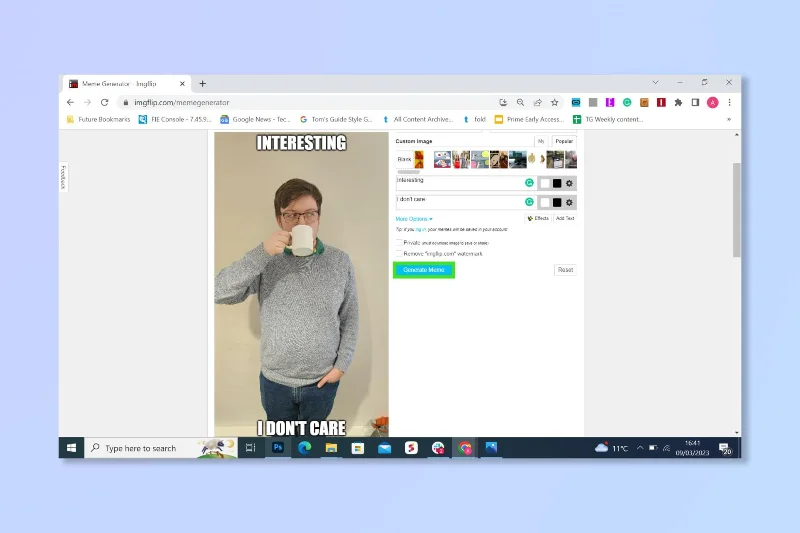
4. 밈 생성을 선택합니다.
(이미지: © Imgflip)
창작물이 만족스러우면 밈 생성을 선택 하고 세상과 공유하십시오.
훌륭한 밈에는 큰 책임이 따른다는 점을 기억하세요. 항상 선을 위해 힘을 사용하고 가벼운 마음을 유지하세요.
창의적인 느낌이 든다면 DALL•E 2 AI 이미지 생성기를 사용하여 AI 아트를 만드는 방법, 중간 여정을 사용하는 방법 또는 Photoshop에서 GIF를 만드는 방법을 확인하십시오 .





