
Google Pixel 7 또는 Google Pixel 7 Pro 의 새로운 소유자인 경우 Google Pixel에서 빠른 탭을 사용하는 방법을 배워야 합니다 . 매우 편리한 단축키이기 때문입니다.
Quick Tap 기능( Pixel 6 , Pixel 6a 및 Pixel 6 Pro 에서도 작동 )을 사용하면 휴대전화 뒷면을 두 번 탭하여 사전 결정된 기능을 활성화할 수 있습니다. 앱에 빠르게 액세스하거나 제어하려는 경우, 특정 제스처를 사용하기 까다로운 이동성 문제가 있는 경우 또는 Pixel을 한 손으로 더 쉽게 사용하려는 경우에 유용합니다.
동기가 무엇이든 필요한 설정을 안내하고 최대한 빨리 시작할 수 있도록 Google Pixel에서 빠른 탭을 사용하는 방법을 보여드리겠습니다.
Google Pixel에서 빠른 탭을 사용하는 방법
이 기능을 사용하려면 Google Pixel 6 시리즈, Pixel 6a 또는 Pixel 7 시리즈가 필요합니다. 일반 설정 앱 외에 특별한 앱이 필요하지 않습니다.
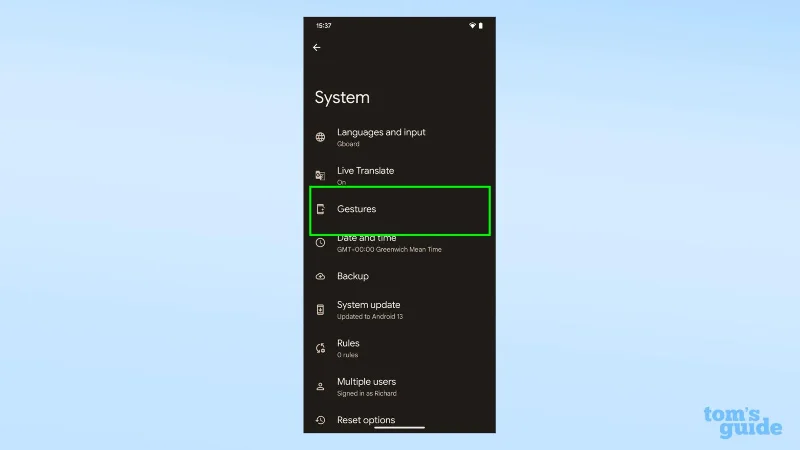
1. 설정 앱 을 연 다음 시스템 을 탭합니다 .
(이미지 제공: 가이드)
2. 이제 제스처를 선택합니다 .
(이미지 제공: 가이드)
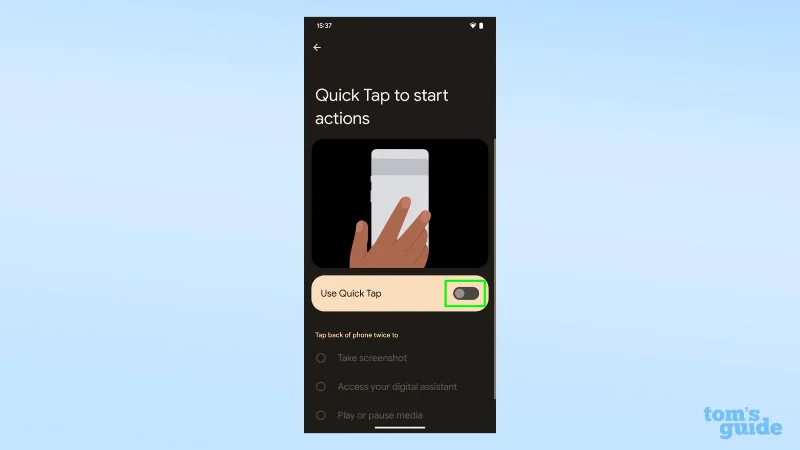
3. 빠른 탭을 눌러 목록 상단에서 작업을 시작 하고 빠른 탭 사용을 켜기로 전환합니다 .
(이미지 제공: 가이드)
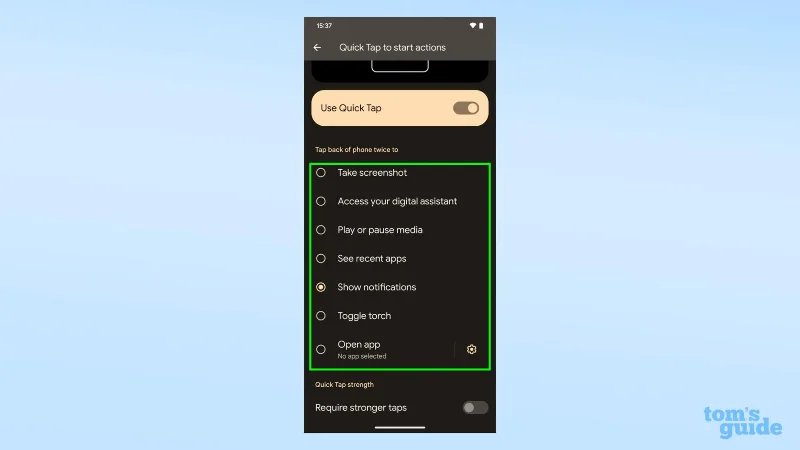
5. 이제 기능 중 하나를 탭하여 Quick Tap 시 활성화할 항목을 선택합니다. 옵션에는 스크린샷 찍기, 음악 또는 비디오 재생 또는 일시 중지, 알림 표시 또는 지정된 앱 열기가 포함됩니다.
(이미지 제공: 가이드)
6. 이제 테스트할 시간입니다! Pixel 7의 뒷면을 두 번 탭하면 (가장 일관된 결과를 얻으려면 휴대전화의 중앙 수직선을 노리세요) 선택한 기능이 활성화됩니다.

(이미지 제공: 가이드)
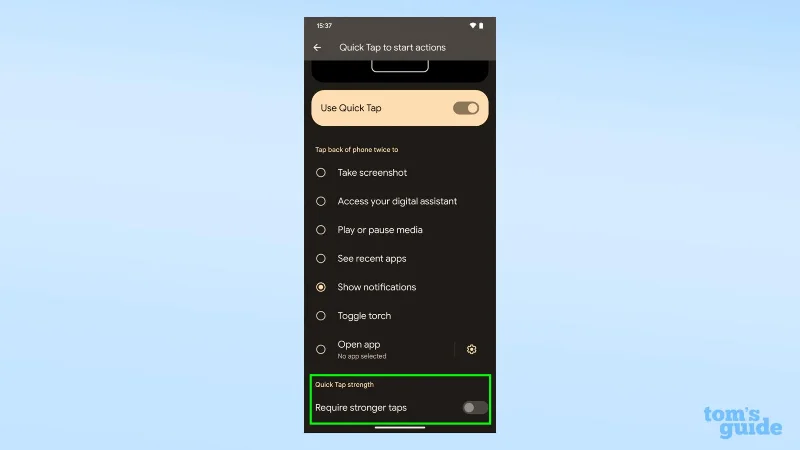
7. 실수로 빠른 탭을 트리거할 가능성이 있다고 생각되면 탭 강도를 변경할 수 있습니다. 제스처 메뉴의 빠른 탭 섹션으로 돌아가 더 강한 탭 필요를 켜기로 전환합니다 .
(이미지 제공: 가이드)
더 많은 Google Pixel 7 팁을 찾고 있다면 Google Pixel 7 Pro에서 매크로 모드를 사용하여 극한의 클로즈업을 찍는 방법과 Google Pixel 7에서 Photo Unblur를 사용하여 모든 장치에서 캡처한 흔들린 사진을 복구하는 방법이 있습니다.
Google의 고유한 트릭 외에도 Android에 대해 더 일반적으로 배울 수 있는 유용한 정보가 많이 있습니다. 새 Pixel이 구형 Android 휴대전화를 대체할 가능성이 높으므로 Android에서 Android로 데이터를 전송하는 방법을 배우고 모든 항목을 새 기기로 안전하게 이동할 수 있습니다. Pixel 7과 같은 최신 Android 휴대전화를 사용하는 경우에도 문제를 조기에 식별할 수 있도록 휴대전화의 배터리 상태를 계속 주시해야 합니다. 방법을 알아보려면 Android 배터리 상태를 확인하는 방법을 읽어보세요 . 마지막으로, 구형 기기의 성능이 떨어지기 시작하면 Android 휴대전화의 속도를 높이는 방법을 알려드릴 수 있습니다 .





