
iPhone에서 Dvorak 키보드를 활성화하면 더 편안하게 입력하는 동시에 출력 속도도 높일 수 있습니다. 정기적으로 전화 메시지를 보내거나, 이메일을 보내거나, 특히 장기간 일한다면 그럴 가치가 있습니다.
Dvorak 영어 키보드 레이아웃은 영어 키보드 및 장치에서 유비쿼터스로 사용되는 주류 QWERTY 레이아웃의 대안입니다. Dvorak은 입력을 더 쉽고 빠르게 할 수 있도록 설계되었습니다. 모든 모음을 왼쪽에 서로 옆에 놓고 영어에서 발생하는 빈도 순서대로 자음을 왼쪽과 오른쪽 모두에 걸쳐 배치하여 이를 수행합니다. 그 결과 키보드에서 손을 덜 움직여야 하는 레이아웃이 생겨 타이핑이 더 편안해지고 출력이 증가합니다.
나는 당신에 대해 모르지만 나이가 들면서 내 손목과 손가락이 내 전화 화면에서 앞뒤로 지속적으로 빠르게 움직이는 효과를 느끼기 시작했습니다. 나에게 iOS에서 더 잘 설계된 Dvorak 키보드를 사용하는 것은 꽤 좋은 생각처럼 들립니다. 고맙게도 Dvorak 키보드 레이아웃은 iOS에 내장되어 있으며 켜기가 매우 쉽습니다. 방법은 다음과 같습니다.
참고: 새로운 키보드 레이아웃으로 조정하려면 시간과 노력이 필요합니다. 특히 QWERTY 레이아웃에서 수년간 터치 타이핑을 한 후에는 더욱 그렇습니다. 처음에는 Dvorak에서 느려지지만 사용할수록 속도가 빨라집니다. 로마는 하루아침에 이루어지지 않았습니다.
iPhone에서 Dvorak 키보드를 활성화하는 방법
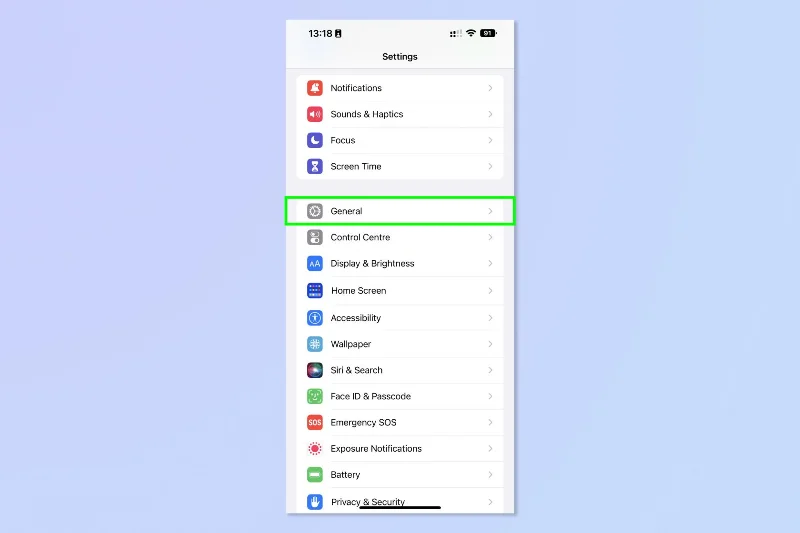
- 설정 앱을 열고 일반을 누릅니다.
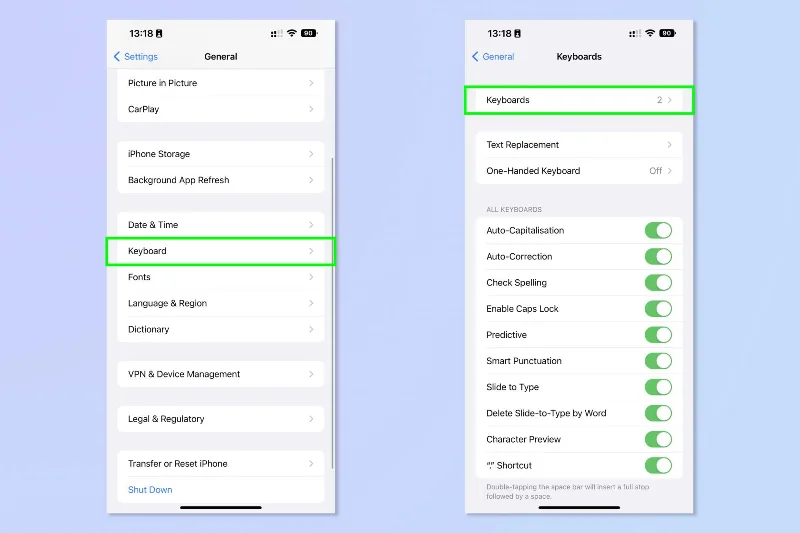
- 키보드를 탭한 다음 키보드를 선택합니다.
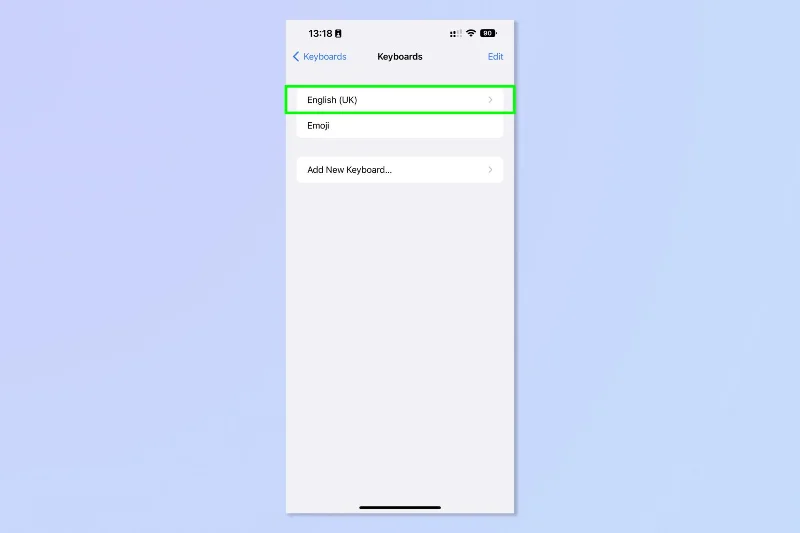
- 영어 키보드 누르기
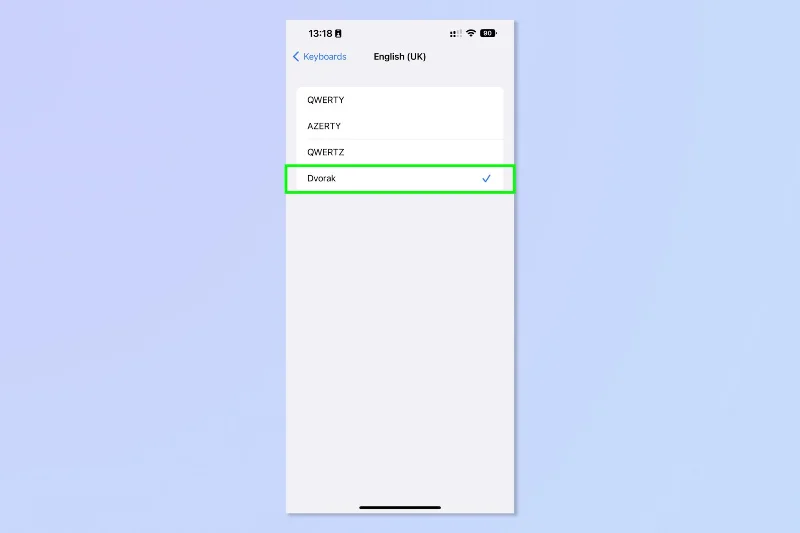
- 탭 드보르작
각 단계에 대한 자세한 지침을 보려면 계속 읽으십시오.
1. 설정 앱 을 연 다음 일반 을 탭합니다 .
(이미지 제공: 미래)
2. 키보드 를 누른 다음 키보드 를 선택합니다 .
(이미지 제공: 미래)
3. 영어 키보드를 누릅니다 . 예: 영어(영국), 영어(미국) 또는 영어(호주). 표시되는 지역은 iPhone을 설정할 때 선택한 지역을 기반으로 합니다.
(이미지 제공: 미래)
4. 드보락 을 누릅니다 .
(이미지 제공: 미래)
그게 다야! 끝났습니다. 이제 인체공학적 Dvorak 레이아웃 덕분에 손가락과 손목 관절을 몇 년 더 사용할 수 있습니다.
더 많은 iPhone 자습서를 읽고 싶다면, 우리는 당신을 잘 다루고 있습니다. 새로운 iPhone을 구입하셨습니까? 모든 물건을 안전하게 옮길 수 있도록 iPhone에서 iPhone으로 데이터를 전송하는 방법을 배우십시오 . 최근에 iPhone이 약간 부진했습니까? 속도를 높이기 위해 iPhone에서 RAM을 지우는 방법을 알아보세요 . 연락처가 넘친다? 정말 중요한 사람에 집중할 수 있도록 iPhone에서 여러 연락처를 삭제하는 방법은 다음과 같습니다 . 성가신 텍스트에 지쳤습니까? iPhone에서 스팸 문자를 차단하는 방법을 알면 정말 도움이 될 것입니다.





