Als het tijd is om een boodschappenlijstje op mijn iPhone te maken, gebruik ik altijd standaard de ingebouwde Notes-app, die het voordeel heeft dat het gemakkelijk kan worden opgemaakt en gemakkelijker kan worden gedeeld, zodat mijn vrouw en ik kunnen samenwerken om op te sommen wat we nodig hebben in de winkel. Dat gaat echter veranderen met iOS 17 , aangezien een grote verbetering van de Herinneringen-app het maken van een boodschappenlijstje een stuk eenvoudiger maakt.
Als je in iOS 17 Herinneringen eenmaal een boodschappenlijstje in de app hebt gemaakt, hoef je alleen maar te beginnen met het typen van de dingen die je moet kopen. Van daaruit grijpt de app in en sorteert je boodschappen automatisch op categorie. Aan het einde heb je een perfect georganiseerde boodschappenlijst, gewoon door wat items in te typen.
Een boodschappenlijstje maken in de Herinneringen-app op je iPhone of iPad is vrij eenvoudig - als je weet hoe je moet beginnen. Hier is een stapsgewijze handleiding voor het maken van een boodschappenlijstje in Herinneringen om te profiteren van de nieuwe slimme functies van iOS 17.
De boodschappenlijstfunctie komt naar Herinneringen met de updates voor iOS 17 en iPadOS 17 later dit najaar. Beide software-updates zijn echter beschikbaar als openbare bèta's en als u de bètaversie van iOS 17 op uw iPhone installeert (of de openbare bètaversie van iPadOS 17 voor uw iPad downloadt), kunt u de bijgewerkte app Herinneringen meteen uitproberen, evenals de andere nieuwe functies die naar uw iPhone en iPad komen.
1. Maak een nieuwe lijst aan in Herinneringen
(Afbeelding: © Onze Gids)
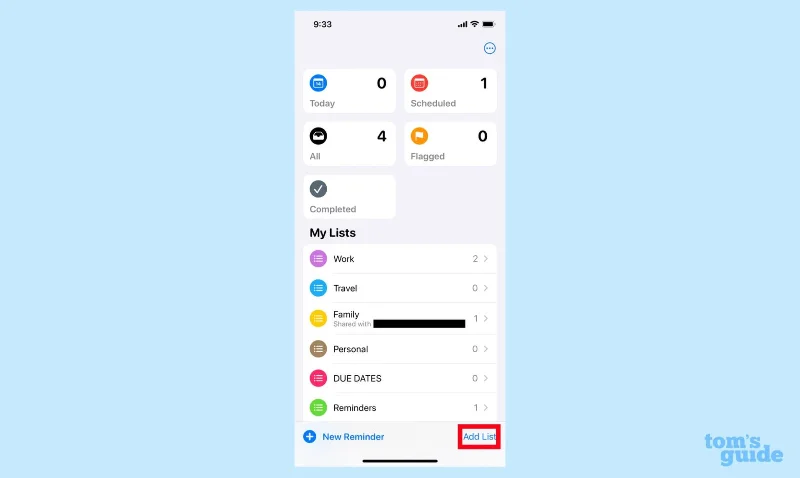
Tik op Lijst toevoegen in de rechterbenedenhoek van het hoofdscherm van de app om een boodschappenlijstje te maken in Herinneringen .
2. Selecteer het lijsttype
(Afbeelding: © Onze Gids)
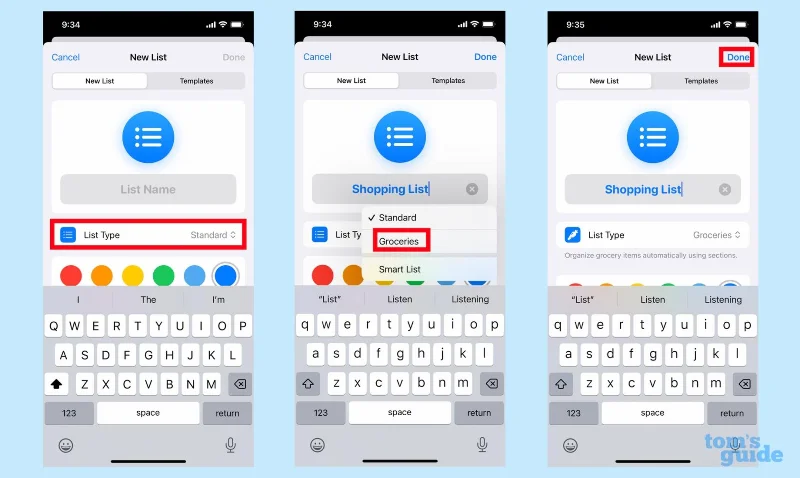
Je gaat naar een scherm waar je wordt gevraagd om je lijst een naam te geven. Maar de belangrijke opdracht hier is onder Lijsttype - tik op Lijsttype en selecteer Boodschappen in het pop-upmenu. Wanneer je de lijst naar wens hebt geconfigureerd, tik je op Gereed in de rechterbovenhoek.
3. Vul je lijst in
(Afbeelding: © Onze Gids)
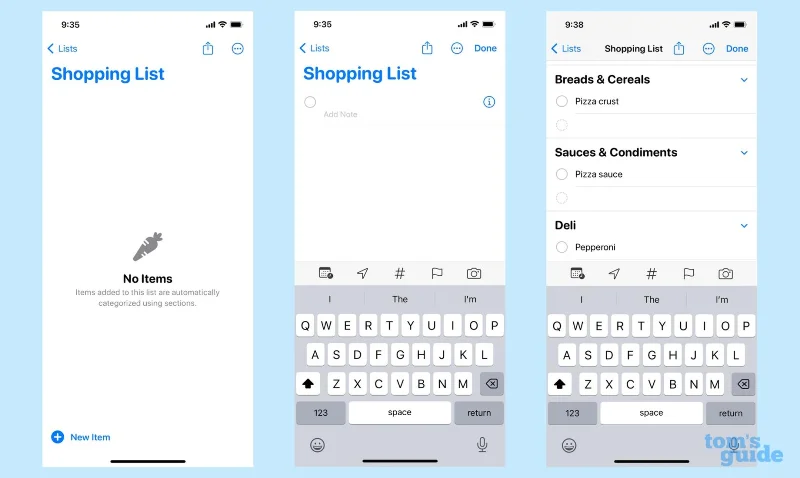
Je wordt naar een blanco pagina geleid. Tik ergens en begin met het toevoegen van items . Terwijl u de items toevoegt, sorteert Herinneringen ze automatisch in categorieën.
4. Corrigeer eventuele verkeerd geplaatste items
(Afbeelding: © Onze Gids)
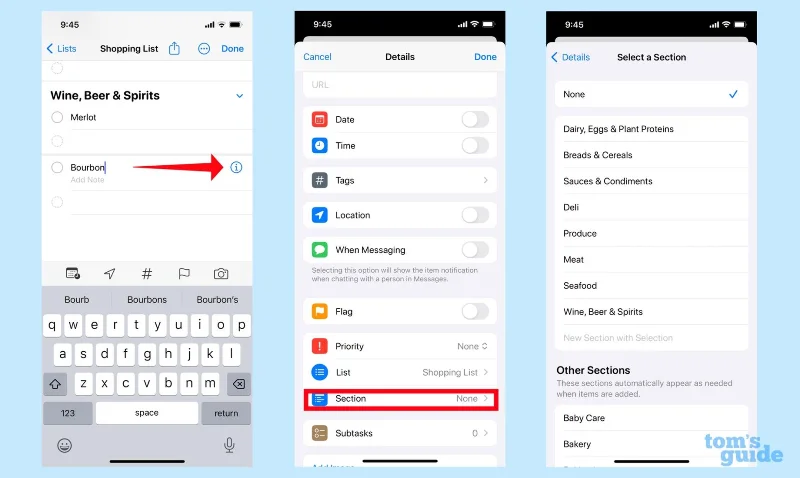
Herinneringen zijn redelijk goed in het plaatsen van dingen in de juiste categorie, maar als het verkeerd raadt of iets ongecategoriseerd achterlaat, kun je de lijst bewerken. Tik gewoon op het zoekgeraakte item en selecteer de "i"-knop . Tik in het volgende scherm op Sectie en plaats het item in de juiste categorie .
Herinneringen leren van hun fouten. Op een eerdere lijst typte ik 'Parmezaanse kaas', maar Herinneringen kon het niet opslaan onder de sectie Zuivel, eieren en plantaardige eiwitten. Na een keer Herinneringen te hebben gecorrigeerd, wordt de kaas nu in de juiste categorie geplaatst.
5. Deel je boodschappenlijstje
(Afbeelding: © Onze Gids)
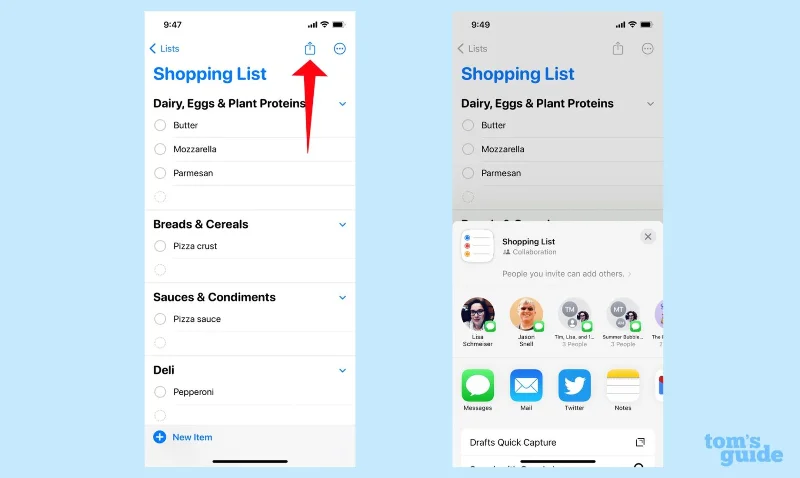
Als u uw boodschappenlijstje met iemand anders wilt delen, tikt u op het pictogram Delen bovenaan het scherm en selecteert u de persoon met wie u het wilt delen.
En dat is alles wat er is met de nieuwe boodschappenlijstfunctie in Herinneringen. Als je meer wilt weten over wat er naar je iPhone of iPad komt, bekijk dan onze iOS 17 beta hands-on en onze iPadOS 17 hands-on preview.
We hebben ook meer iPhone-instructies, waaronder instructies voor het maken en openen van zip-bestanden op uw iPhone , hoe u uw iPhone kunt vergrendelen vanaf uw Apple Watch en hoe u uw iPhone-achtergrond kunt wijzigen .