Als je wilt weten hoe je kunt downgraden van iOS 17 beta terug naar iOS 16, maak je dan geen zorgen: het is heel goed mogelijk om dit te doen. Maar waarom zou je je iPhone op zo'n manier willen downgraden, aangezien iOS 17 een sprong voorwaarts is ten opzichte van het besturingssysteem dat je momenteel gebruikt?
Welnu, er zijn nogal wat redenen, waarvan de belangrijkste is dat een bèta geen stabiele versie is, dus er is geen garantie dat al je apps correct zullen werken. Er is ook een kans dat je de iOS 17-bèta hebt geïnstalleerd uit pure nieuwsgierigheid en dat je nu terug wilt naar de normale updates die aan het publiek worden uitgegeven totdat iOS 17 zijn volledige release krijgt - op dat moment is het essentieel om te weten hoe je een iPhone moet updaten .
Als je de bèta nog niet in handen hebt, lees dan hoe je de openbare bètaversie van iOS 17 installeert .
Maar eerst een waarschuwing!
Voordat u zelfs maar probeert te downgraden van iOS 17 naar iOS 16, moet u terugdenken aan het moment waarop u een upgrade uitvoerde. Heb je een back-up van je iPhone gemaakt? Zo niet, loop dan heel, heel voorzichtig.
Het hieronder beschreven proces wist je iPhone en je hebt een iOS 16-back-up nodig om je gegevens te herstellen na het downgraden. U kunt hiervoor geen iOS 17-back-up gebruiken.
In dit geval raden we je aan om bij iOS 17 te blijven: naarmate er meer bètaversies beschikbaar komen, zou het besturingssysteem stabieler moeten worden en kun je uiteindelijk overschakelen naar de officiële openbare versie. U moet ook leren hoe u een back-up van uw iPhone kunt maken, zodat deze situatie zich in de toekomst niet meer voordoet.
Hoe te downgraden van iOS 17 beta terug naar iOS 16
Nogmaals, voordat we beginnen, gaan we ervan uit dat u een iOS 16-back-up had voordat u een upgrade naar iOS 17 uitvoerde. En let nogmaals op: u wist uw iPhone en herstelt deze vervolgens met een back-up.
1. Sluit uw iPhone aan op een computer
(Afbeelding: © Toekomst)
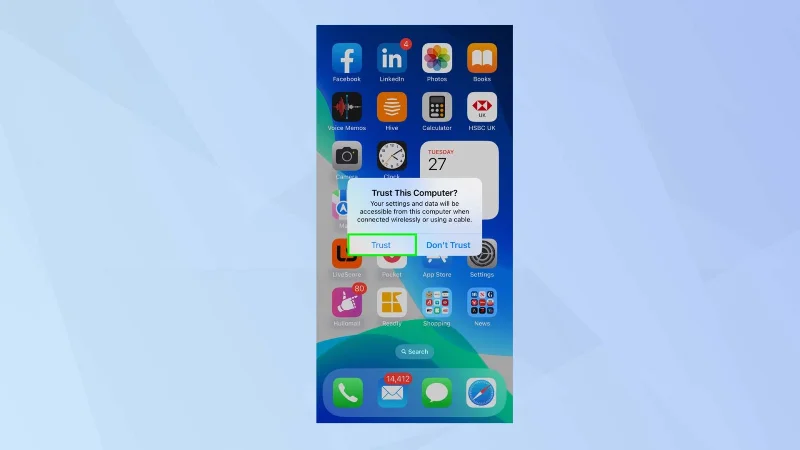
Pak een Lightning-kabel en verbind je iPhone met je computer . Mogelijk wordt u gevraagd of u de computer vertrouwt waarmee u verbinding maakt. Tik op Vertrouwen .
2. Start Finder (macOS) of iTunes (Windows)
(Afbeelding: © Toekomst)
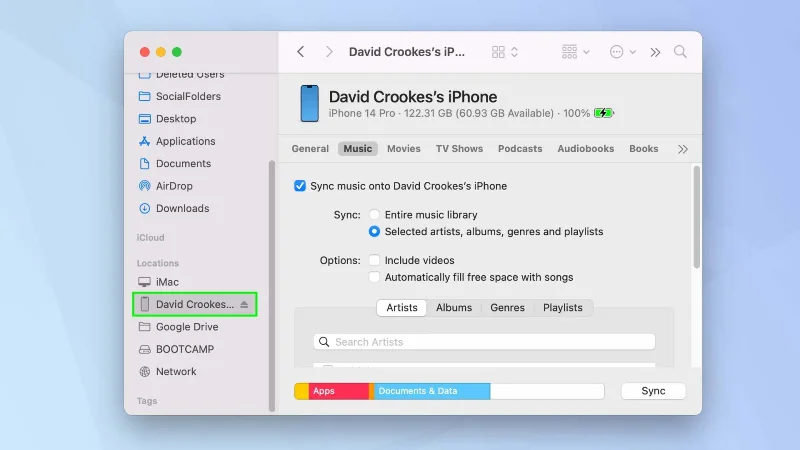
Start nu de Finder-app als u een Mac gebruikt of start iTunes als u een Windows-pc gebruikt of macOS Mojave of eerder gebruikt.
3. Ga naar de herstelmodus
(Afbeelding: © Appel)
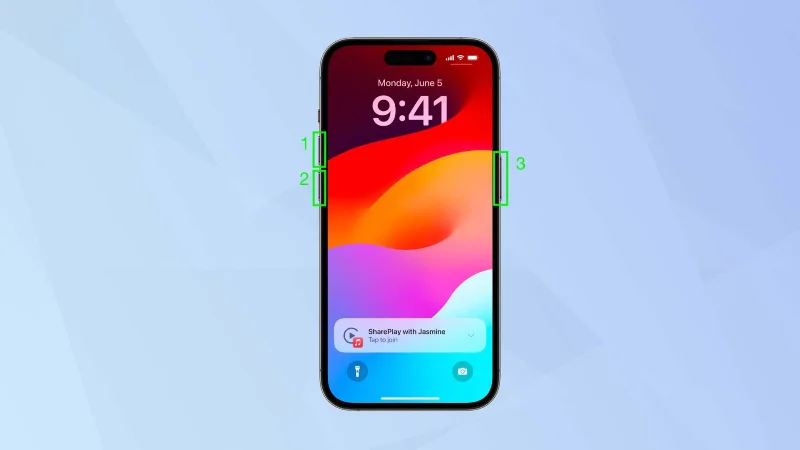
U moet uw iPhone in de herstelmodus plaatsen. Dit doe je op de iPhone zelf door deze stappen snel achter elkaar te volgen:
1. Druk op de knop Volume omhoog en laat deze weer los .
2. Druk op de knop Volume omlaag en laat deze weer los .
3. Houd de zijknop ingedrukt totdat het Apple-logo verschijnt.
4. Klik op Herstellen
(Afbeelding: © Toekomst)
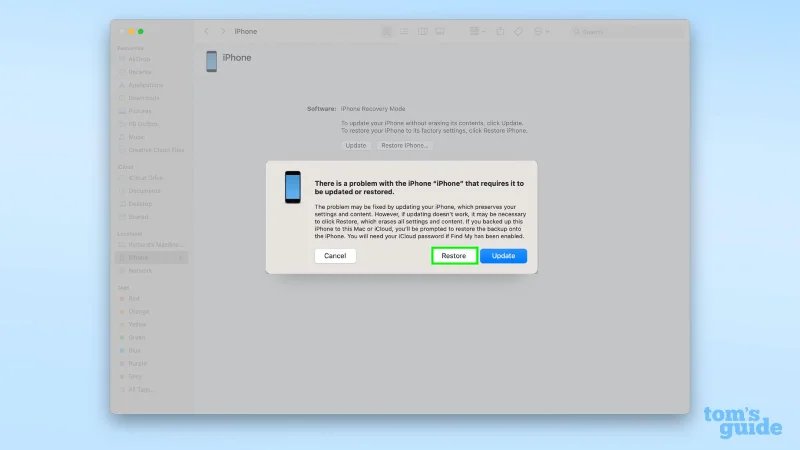
In dit stadium moet u naar uw computer kijken . Er verschijnt een pop-up die suggereert dat er een probleem is met uw iPhone. U hoeft alleen maar op Herstellen te klikken . Je iPhone wordt gewist en de nieuwste openbare release van iOS 16 wordt geïnstalleerd. U kunt dan de aanwijzingen volgen om een back-up van uw gegevens te installeren .
En daar ga je. Je weet nu hoe je kunt downgraden van iOS 17 beta terug naar iOS 16. Maar ga nog niet. Leer hoe u een iPhone kunt resetten of wat u moet doen als uw iPhone is uitgeschakeld . U kunt ook ontdekken hoe u gegevens van iPhone naar iPhone kunt overbrengen en hoe u een vergrendelde iPhone zonder computer kunt resetten .
Meer uit onze gids