
Als u een openbare bèta-gebruiker van iOS bent, zult u blij zijn met het nieuwe vereenvoudigde proces dat Apple lanceert voor het installeren van iOS- en iPadOS-bètafuncties. Als het vroeger tijd was om een openbare bètaversie van iOS te downloaden, moest je eerst een mobiele browser gebruiken om een bètaconfiguratieprofiel naar je apparaat te downloaden, dat je vervolgens installeerde.
Hoewel het niet bepaald moeilijk was, was het behoorlijk onhandig. Gelukkig kun je vanaf iOS 16.4 en iPadOS 16.4 bèta-updates installeren vanuit je algemene updates-menu, net als bij een normale OS-update.
Dit maakt dingen veel gemakkelijker voor openbare bètatesters - of je nu van technologie houdt zoals wij hier in Onze gids, of je bent gewoon een krachtige iPhone-gebruiker die geïnteresseerd is in het ervaren van de nieuwste iOS-functies zodra ze beschikbaar zijn.
Het enige dat u hoeft te doen, is de onderstaande stappen volgen om te zien hoe u bèta-updates op iPhone kunt inschakelen.
Beta-updates inschakelen op iPhone en iPad
Om bèta-updates te ontvangen, moet u zich eerst inschrijven voor het bètasoftwareprogramma van Apple. We kunnen je laten zien hoe je dit doet in onze tutorial over het downloaden van de iOS 16 Public Beta .
De onderstaande stappen worden uitgevoerd op een iPhone, maar ze zijn hetzelfde op een iPad.
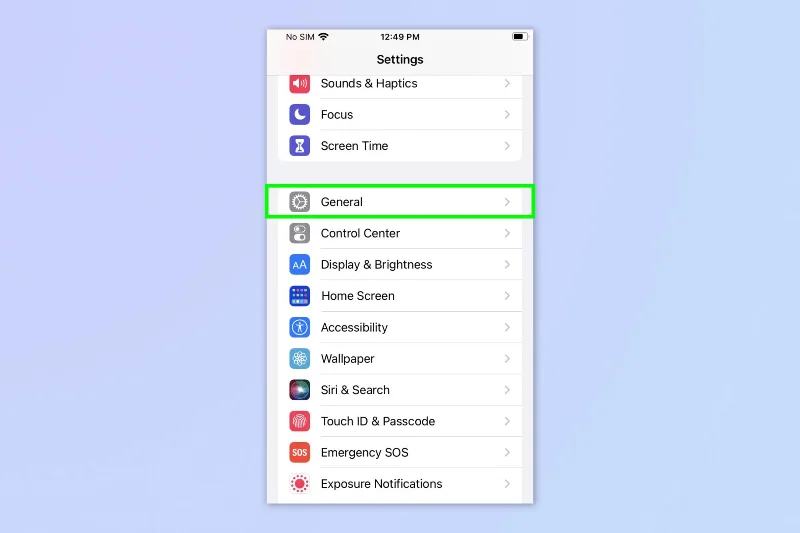
1. Ga naar Instellingen > Algemeen
(Afbeelding: © Toekomst)
Open de app Instellingen en tik op Algemeen .
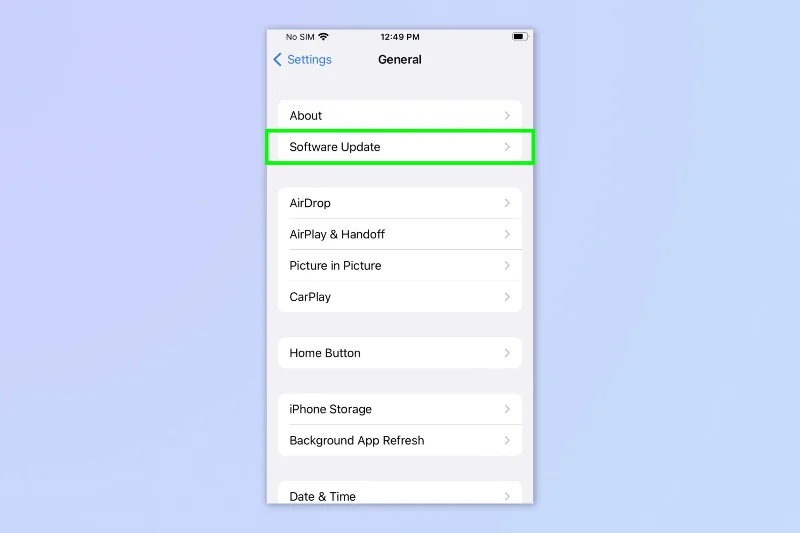
2. Tik op Software-update
(Afbeelding: © Toekomst)
Tik in het menu Algemeen op Software-update .
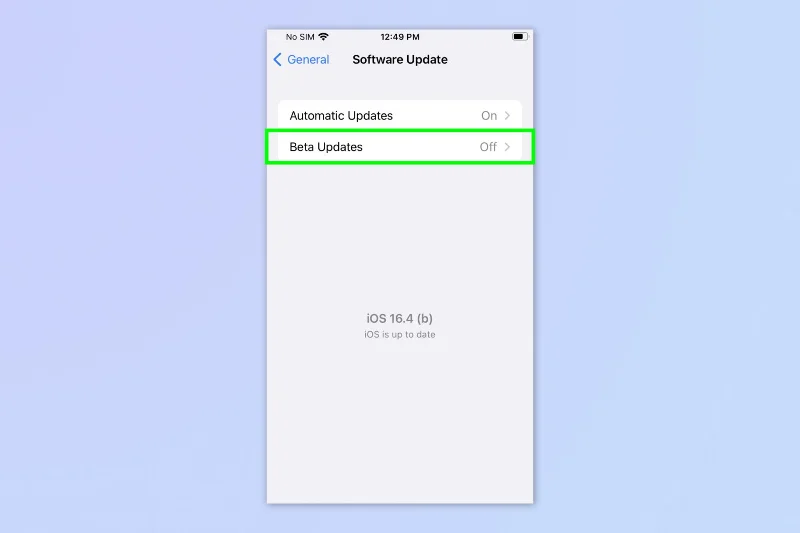
3. Tik op Beta-updates
(Afbeelding: © Toekomst)
Tik in het menu Software-updates op Beta-updates .
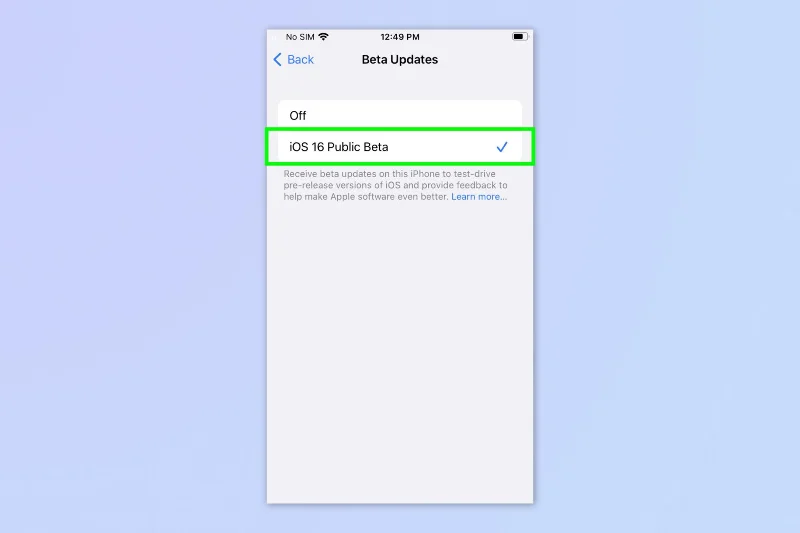
4. Tik op de openbare bètaversie van iOS
(Afbeelding: © Toekomst)
Tik nu op iOS [X] Public Beta om in te stellen dat bèta-updates rechtstreeks naar je iPhone of iPad worden gepusht.
Daar heb je het - je zult nu zien dat iOS- en iPadOS-bèta-updates rechtstreeks naar je apparaat worden gepusht, waardoor het niet meer nodig is om configuratieprofielen te downloaden.
Als je meer iPhone-tutorials wilt lezen, ga dan aan de slag met onze handleidingen over het wissen van RAM op de iPhone , het verwijderen van meerdere contacten op de iPhone en het overzetten van gegevens van iPhone naar iPhone . Ziek van advertenties? Leer hoe u advertenties op iPhone kunt blokkeren met de iOS Safari Reader . Onze iOS 16-functiegids bevat een heleboel tips en trucs voor de nieuwste mogelijkheden die met die versie van Apple's iPhone-software zijn geïntroduceerd. En als u het wallpaper-systeem van iOS 16 verwarrend vindt, hoeft u zich geen zorgen te maken: we kunnen u laten zien hoe u wallpapers op de iPhone kunt verwijderen .
Volgende: leer hoe je games speelt in iOS Berichten .





