
Soms moet je weten hoe je een iPhone hard moet resetten, bijvoorbeeld als je telefoon zonder goede reden vastloopt en je hem een duwtje in de rug moet geven om hem weer aan het werk te krijgen. Je kunt natuurlijk hopen dat je telefoon vanzelf weer tot leven komt, maar toch is het handig om dit als optie in je achterzak te hebben.
De manier waarop u het doet, verschilt afhankelijk van uw iPhone-model, maar alle methoden lijken op elkaar. En we gaan ze je nu laten zien. Dus pak die zich misdragende handset en lees verder om erachter te komen hoe je een iPhone hard kunt resetten.
Hoe een iPhone hard te resetten
Een iPhone hard resetten (met iOS 16 of hoger)
Voor up-to-date iPhones doet u het volgende om uw handset te resetten.
U moet deze stappen extreem snel achter elkaar uitvoeren - probeer alle drie de knoppen binnen een seconde te hebben ingedrukt.
1. Druk op de volume-omhoogknop en laat deze weer los (u hoeft deze niet lang ingedrukt te houden, gewoon regelmatig indrukken is voldoende.)
2. Druk op de volume-omlaagknop en laat deze weer los .
3. Houd de aan/uit-knop ingedrukt .
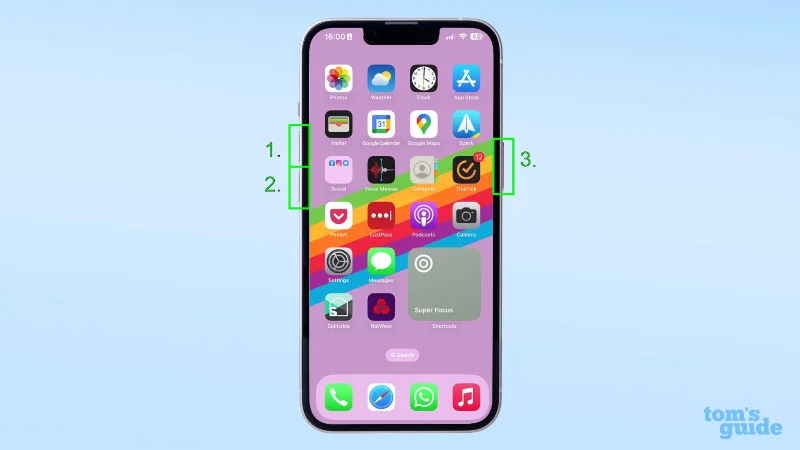
(Afbeelding tegoed: onze gids)
4. Wanneer het Apple-logo verschijnt, laat u de knop los . Wacht tot de telefoon weer wordt ingeschakeld en het vergrendelingsscherm verschijnt, en de reset is voltooid.
Dit werkt op zowel Face ID iPhones als Touch ID iPhones (die met een inkeping versus die met een Home-knop), ook al zijn de posities en afmetingen van de knoppen anders.
Als de telefoon niet opnieuw wordt ingeschakeld, probeer hem dan op te laden om te zien of dat helpt. Als dit niet het geval is, is het misschien tijd om contact op te nemen met Apple Support.
Opmerking: als u een oudere iPhone gebruikt, moet u ofwel de knop Volume omlaag en de aan/uit-knop tegelijk ingedrukt houden (iPhone 7) of de aan/uit-knop en de startknop tegelijk ingedrukt houden (iPhone 6S of ouder) om te resetten.
We hebben hier op TG alle belangrijke iPhone-instructies voor je om je te helpen je telefoon beter te leren kennen. Om er zeker van te zijn dat je op de hoogte bent van de basisprincipes van iPhone, bekijk je onze handleidingen over het maken van screenshots op de iPhone , het wijzigen van de toegangscode op de iPhone of het wijzigen van de tijd op de iPhone , zodat je schermen kunt pakken, pincodes kunt wisselen en je klok kunt wijzigen wanneer dat nodig is.
Voor enkele meer geavanceerde iPhone-functies kunnen we u laten zien hoe u de achtergrondvernieuwing op de iPhone uitschakelt om batterij te sparen, hoe u Live Photos in video kunt omzetten om ze naar Android-gebruikers te sturen, hoe u afbeeldingen op de iPhone kunt overlappen voor creatievere fotobewerkingen en hoe u ruimtelijke audio op de iPhone kunt inschakelen om naar uw muziek en films te luisteren in 360-graden geluid. Als je vervelende pop-ups beu bent, lees dan hier hoe je pop-ups in Safari op iPhone kunt blokkeren . Als je een einde wilt maken aan je TikTok-verslaving, kun je als volgt tijdslimieten instellen voor iPhone-apps met Schermtijd . En als je gaat skiën, leer dan hoe je Crash Detection op iPhone uitschakelt, zodat uw telefoon de ambulance niet belt wanneer dat niet zou moeten.





