Knipperende lichten automatisch dimmen op Mac

Leren hoe u flitsende lichten op een Mac automatisch kunt dimmen, is uiterst belangrijk als u, een vriend of een familielid last krijgt van lichtgevoelige aanvallen. 

Degenen met lichtgevoelige epilepsie ervaren aanvallen die worden veroorzaakt door knipperende of stroboscooplichten, en dit kan flitsende lichten omvatten die afkomstig zijn van digitale schermen. Als je zelf lichtgevoelige epilepsie hebt, of als je je scherm deelt met iemand die dat wel doet, kan het aanpassen van de instellingen van je Mac om dergelijke lichteffecten automatisch tegen te gaan het risico op aanvallen verkleinen. 

Gelukkig hebben Macs, zoals je zou verwachten van een van de beste laptops die er zijn, een toegankelijkheidsfunctie om knipperende lampjes automatisch te dimmen. Beter nog, het is ongelooflijk eenvoudig in te schakelen, hoewel je de functie misschien mist als je niet weet waar je moet zoeken. Maar maak je geen zorgen - we zijn hier om je door het proces te begeleiden. 

Hier leest u hoe u automatisch knipperende lichten op Mac kunt dimmen.

Knipperende lichten automatisch dimmen op Mac

  1. Open instellingen
  2. Klik op Toegankelijkheid
  3. Selecteer Weergave
  4. Schakel Gedimde knipperlichten in

Lees verder om geïllustreerde stappen te zien.

1. Ga naar Instellingen > Toegankelijkheid > Weergave
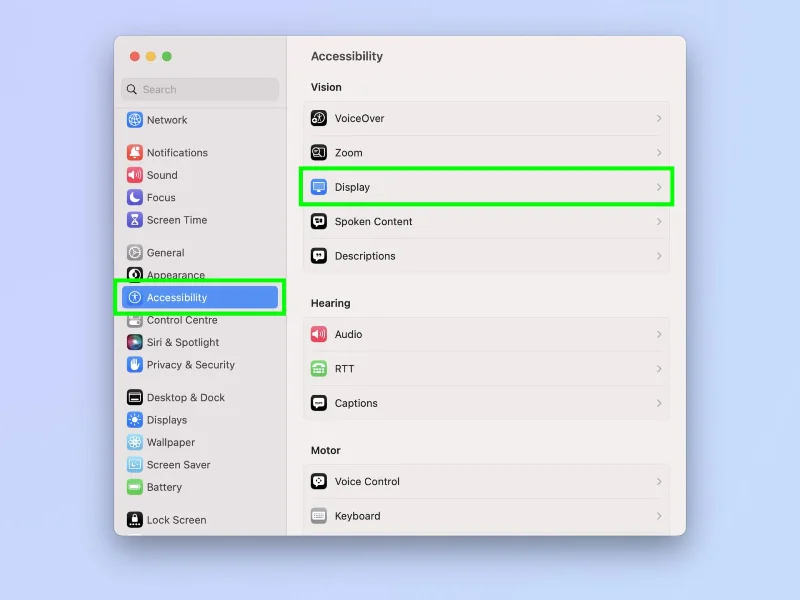
Knipperende lichten automatisch dimmen op Mac

(Afbeelding: © Toekomst)

Klik op het Apple-logo , linksboven en selecteer Systeeminstellingen . Klik nu op Toegankelijkheid en selecteer vervolgens Weergave .

2. Schakel Gedimde knipperlichten in

Knipperende lichten automatisch dimmen op Mac

(Afbeelding: © Toekomst)

Schakel op de pagina Weergave-instellingen Gedimde knipperlichten in .

Dat is echt alles wat er is. Leuk en eenvoudig te vinden en in te schakelen, zoals je zou verwachten van een belangrijke veiligheidsvoorziening. 

Als je meer hulp wilt bij het gebruik van je Mac, kunnen we je veel verschillende hacks en trucs laten zien met onze reeks handige tutorials. Mac een beetje traag? Leer hoe u de cache op de Mac kunt wissen om de back-up te versnellen. Kun je de hashtag op het toetsenbord zien, maar krijg je het symbool niet aan de praat? We laten je zien hoe je een hashtag typt op Mac . We hebben ook meer geavanceerde handleidingen, waaronder hoe u het hostbestand op Mac kunt bewerken en hoe u ChatGPT aan de werkbalk van uw Mac kunt toevoegen .


Laat een reactie achter

Zijn de Bluetooth- en Wi-Fi-stuurprogramma's verdwenen na een upgrade naar Windows 12? Zo los je het probleem veilig op.

Zijn de Bluetooth- en Wi-Fi-stuurprogramma's verdwenen na een upgrade naar Windows 12? Zo los je het probleem veilig op.

Microsoft heeft Windows 12 nog niet uitgebracht. Als de Wi-Fi- of Bluetooth-stuurprogramma's na een upgrade zijn verdwenen, kunt u deze beproefde herstelstappen voor Windows 11 gebruiken om ze veilig te herstellen.

Hoe vertrapping in Verkenner op een cloudgeïntegreerd Windows 12-systeem te verhelpen: geverifieerde oplossingen voor Windows 11

Hoe vertrapping in Verkenner op een cloudgeïntegreerd Windows 12-systeem te verhelpen: geverifieerde oplossingen voor Windows 11

Microsoft heeft Windows 12 nog niet officieel uitgebracht. Gebruik deze beproefde stappen voor Windows 11 en OneDrive om vertragingen in Verkenner veilig te diagnosticeren en op te lossen.

"Windows 12-update blijft hangen op 100%"? Zo los je het echte Windows-updateprobleem veilig op.

"Windows 12-update blijft hangen op 100%"? Zo los je het echte Windows-updateprobleem veilig op.

Microsoft heeft Windows 12 nog niet uitgebracht. Als een Windows-update vastloopt op 100%, vergelijk dan de veilige herstelopties voor Windows 11, van herstart- en reparatietools tot WinRE.

Hoe Midjourney te gebruiken

Hoe Midjourney te gebruiken

AI-kunst is momenteel een enorme trend en Midjourney is een van de beste manieren om een ​​afbeelding te genereren. Hier is hoe het te gebruiken.

Wil je vensters snappen op je Mac? Gebruik deze geweldige truc

Wil je vensters snappen op je Mac? Gebruik deze geweldige truc

Hier leest u hoe u de Windows-snapfunctie op Mac kunt krijgen met de Rectangle-app.

Hoe krijg je een transparante taakbalk op Windows 11

Hoe krijg je een transparante taakbalk op Windows 11

Verbeter het uiterlijk van de taakbalk van Windows 11 door deze transparant te maken. We hebben stapsgewijze instructies.

Knipperende lichten automatisch dimmen op Mac

Knipperende lichten automatisch dimmen op Mac

Leer hoe u flitsende lichten op een Mac kunt dimmen om het risico op lichtgevoelige aanvallen te verkleinen.



