Musisz wiedzieć, jak korzystać z Midjourney , jeśli chcesz stworzyć najbardziej ekscytującą grafikę AI. Jako samozwańcze „niezależne laboratorium badawcze badające nowe media myślenia i poszerzające moce wyobraźni gatunku ludzkiego”, Midjourney pozwala użytkownikom tworzyć wszystko, co tylko mogą sobie wyobrazić, z samego tekstu, a teraz może także tworzyć podpowiedzi tekstowe z istniejących obrazów za pomocą funkcji „opisz”.
Możesz być trochę zdezorientowany, jak używać Midjourney do tworzenia tych niesamowitych dzieł sztuki generowanych przez sztuczną inteligencję, które widzisz — może to być spowodowane tym, że musisz używać Discord zamiast samodzielnej aplikacji lub strony internetowej. Nie martw się jednak, wszystko jest dość proste, a ten przewodnik jest tutaj, aby pokazać Ci, jak to zrobić.
Zanim zaczniemy, zarejestruj się w witrynie Midjourney , a następnie zaloguj się do Discord . Resztę omówimy z tobą, więc uruchom wyobraźnię, ponieważ jeśli potrafisz to sobie wyobrazić i opisać, Midjourney prawdopodobnie może to narysować.
Midjourney był kiedyś darmowym, ograniczonym okresem próbnym, ale teraz akceptuje tylko płatnych członków, członkostwo zaczyna się od 10 USD za podstawowy plan, który zapewni około 200 generacji obrazów miesięcznie.
Jak korzystać z Midjourney
Jak korzystać z Midjourney — tekst na obraz
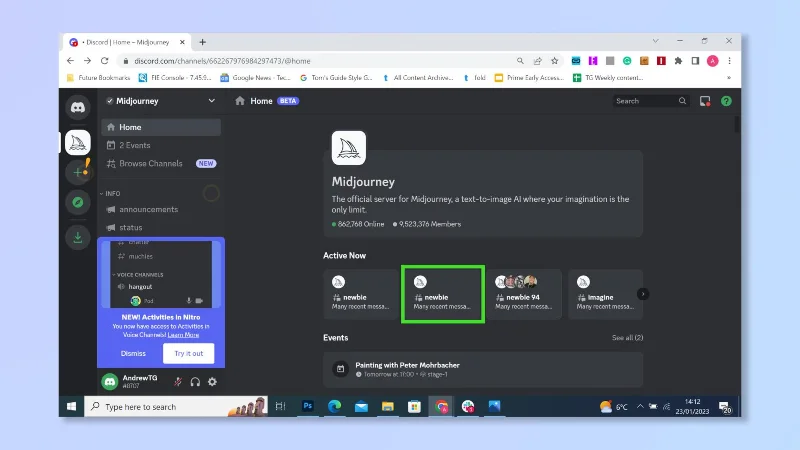
1. Po dołączeniu do Midjourney Discord wybierz serwer, do którego chcesz dołączyć , aby rozpocząć, najlepiej wybrać serwer „Newbie” (te serwery są zalecane dla zwykłych użytkowników, ponieważ pomagają użytkownikom zapoznać się z procesem generowania sztucznej inteligencji).
(Źródło zdjęcia: Discord)
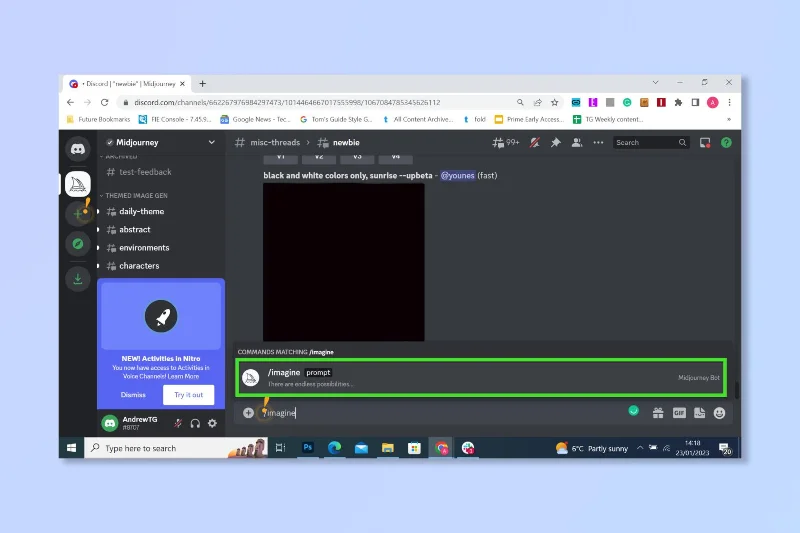
2. Wybierz okno czatu na dole i wpisz „/imagine” , a następnie kliknij polecenie Wyobraź sobie .

(Źródło zdjęcia: Discord)
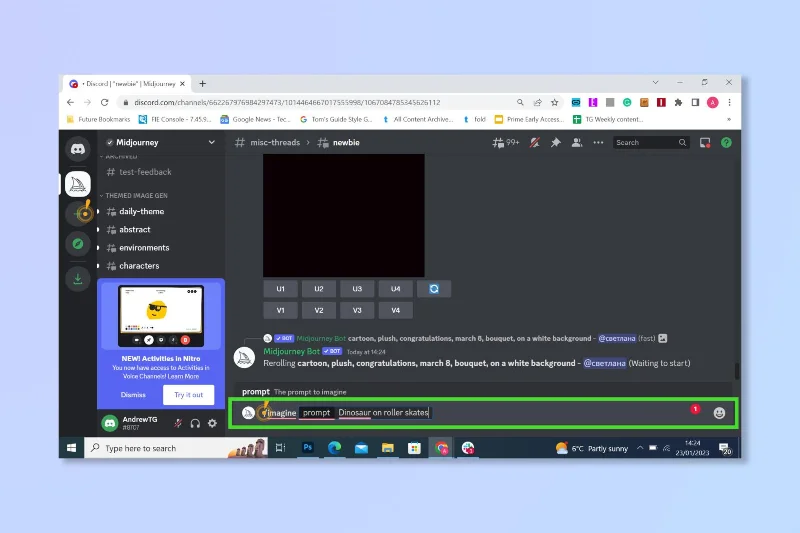
3. Wpisz monit dla grafiki, którą chcesz stworzyć (im więcej szczegółów, tym lepiej) i naciśnij enter .

(Źródło zdjęcia: Discord)
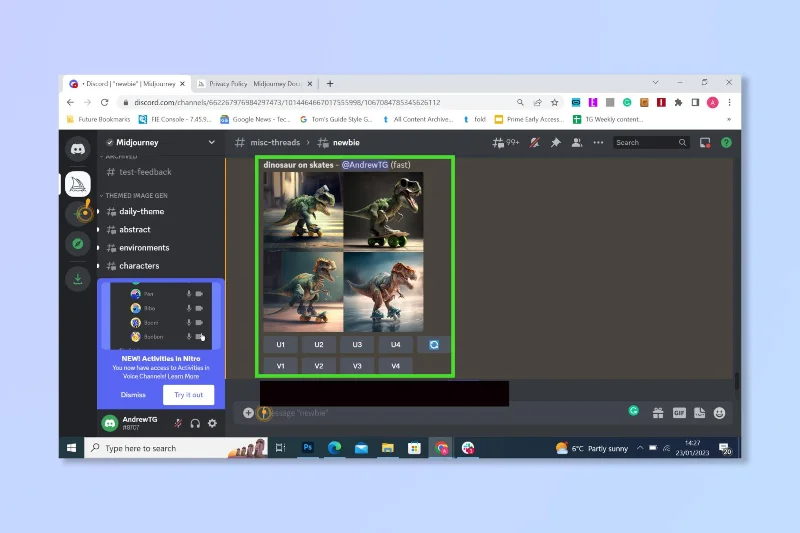
4. Poczekaj chwilę , aż bot zadziała i obserwuj czat , na którym zostanie opublikowany.

(Źródło zdjęcia: Discord)
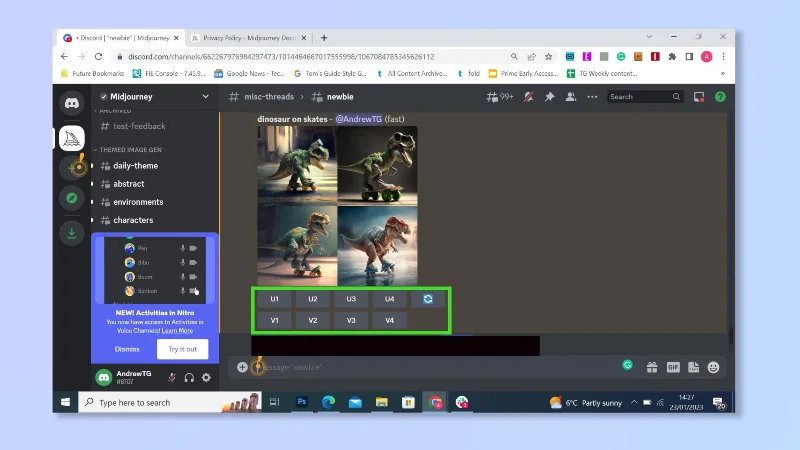
5. Aby uzyskać wariacje lub zwiększyć skalę obrazu, wybierz przyciski znajdujące się pod obrazami — V (a następnie numer zdjęcia) dla wariacji i U dla przeskalowania.

(Źródło zdjęcia: Discord)
Jak korzystać z Midjourney — Obraz do tekstu
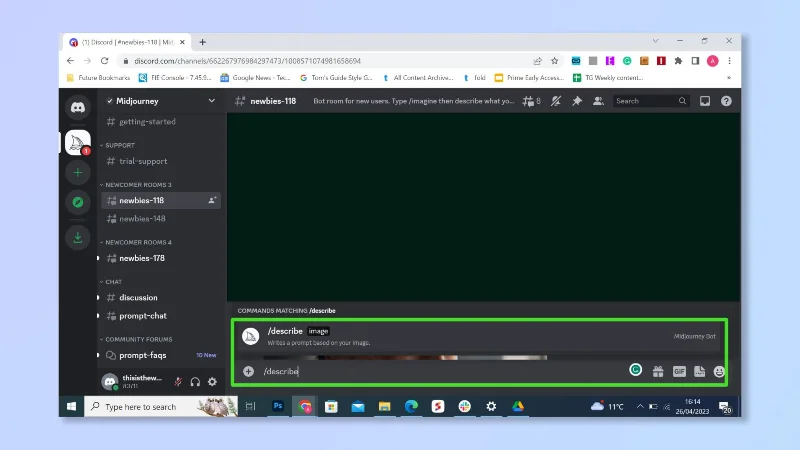
1. W tym samym pokoju Wybierz okno czatu na dole i wpisz "/describe", a następnie kliknij komendę opis.

(Źródło zdjęcia: Discord)
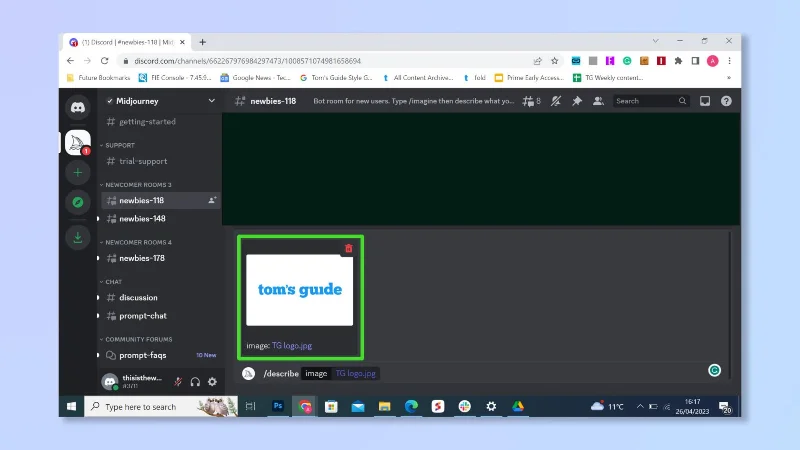
2. Dołącz obraz , który chcesz opisać i naciśnij enter .

(Źródło zdjęcia: Discord)
3. Poczekaj chwilę , aż bot zadziała i obserwuj czat , na którym zostanie opublikowany. Możesz teraz dostosować ten monit lub skopiować i wkleić, aby sprawdzić, czy sztuczna inteligencja tworzy coś podobnego.

(Źródło zdjęcia: Discord)
Proste, prawda? Da Vinci nigdy nie miał tak łatwo. Pamiętaj jednak, że Midjourney jest obecnie tylko w fazie beta, więc nie oczekuj, że za każdym razem będzie doskonały. Możliwość oglądania dzieł innych jest wspaniałym źródłem inspiracji, a społeczność Midjourney ma nawet codzienne motywy do eksperymentowania.
Jeśli chcesz tworzyć grafikę AI na swoim telefonie, dowiedz się, jak używać Starry AI na iOS, dowiedz się wszystkiego, co musisz wiedzieć o Discord i jak połączyć Discord z PlayStation . Jeśli wolisz spróbować, jak tworzyć memy , powodzenia!