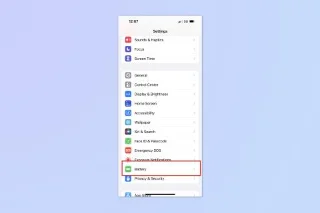
iOS 17 może pomóc mi skorygować jeden z moich najgorszych nawyków podczas surfowania po Internecie. Zobaczę artykuł na interesujący mnie temat i pomyślę: „Powinienem wrócić i przeczytać go później, kiedy będę miał więcej czasu”.
Dodam ten artykuł do listy czytelniczej zapisanej w Safari z zamiarem powrotu później, aby przeczytać tę historię w wolnym czasie. A potem prawie nigdy nie wracam.
Jak więc iOS 17 to poprawi? Dając Siri nowo odkrytą moc, w której może zamiast tego czytać za mnie. Dzięki iOS 17 Siri może teraz czytać na głos artykuły internetowe, tak jakbym słuchał audiobooka lub podcastu.
Polecenie Siri „przeczytaj to” działa na stronach internetowych zgodnych z trybem czytnika. Jest to funkcja przeglądarki Safari, która usuwa obrazy, reklamy i inną nieistotną zawartość strony internetowej, dzięki czemu pozostaje tylko artykuł. Możesz dodatkowo wykorzystać tryb czytnika w wersji Safari na iOS 17, prosząc Siri o przeczytanie artykułu na głos.
Ta funkcja nie jest dostępna w każdym regionie lub języku, ale użytkownicy iPhone'a, którzy dokonają aktualizacji do iOS 17 w USA, Wielkiej Brytanii i Australii, mogą poprosić Siri o czytanie im artykułów. W Stanach Zjednoczonych funkcja działa zarówno w języku angielskim, jak i hiszpańskim.
Oto krótki przegląd tego, jak sprawić, by Siri czytała ci artykuły na głos. Ta funkcja pojawi się wraz z iOS 17 jeszcze tej jesieni, ale jeśli zainstalujesz publiczną wersję beta iOS 17 na swoim iPhonie, możesz ją od razu wypróbować.
Funkcję czytania Siri możesz włączyć na dwa sposoby — głosem lub kilkoma stuknięciami w Safari. Przeprowadzimy Cię przez oba sposoby, zaczynając od poleceń głosowych.
1. Znajdź artykuł, który chcesz przeczytać
(Zdjęcie: © Nasz przewodnik)
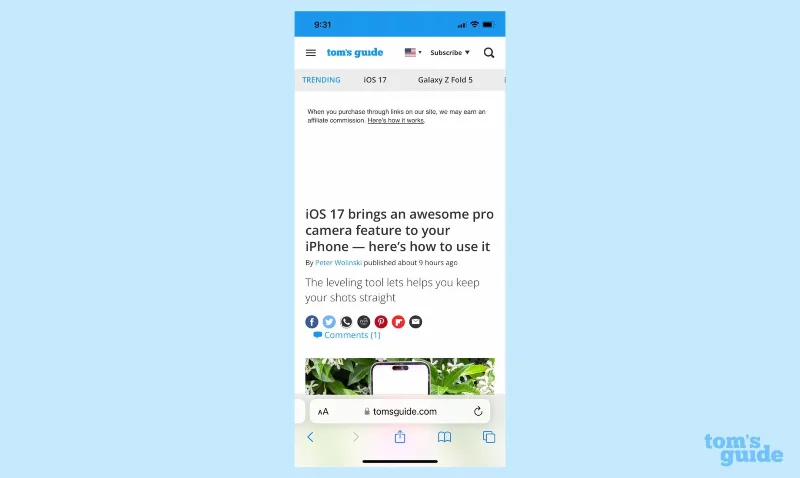
W przeglądarce Safari kliknij artykuł ze strony internetowej . Możesz także wybrać artykuły zapisane na liście Czytelnia.
Pamiętaj, że funkcja Czytaj to działa obecnie tylko w przeglądarce Safari. Jeśli otworzysz artykuł w innej przeglądarce lub w aplikacji społecznościowej, takiej jak Twitter, Siri nie będzie w stanie odczytać treści.
2. Poproś Siri o przeczytanie artykułu
(Zdjęcie: © Nasz przewodnik)
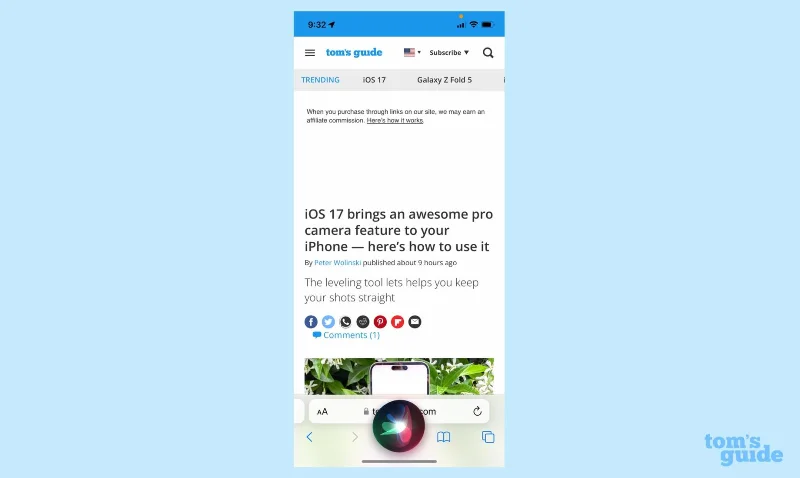
Powiedz „Hej, Siri, przeczytaj mi to” lub „Siri, przeczytaj mi to”. Pamiętaj, że od iOS 17 samo powiedzenie „Siri” wystarczy, aby przywołać wirtualnego asystenta Apple – nie musisz już mówić „Hej”.
3. Steruj odtwarzaniem

(Zdjęcie: © Nasz przewodnik)
Po przerwie pojawią się elementy sterujące odtwarzaniem , a Siri zacznie czytać artykuł. Możesz odtwarzać, wstrzymywać, przeskakiwać do przodu, przeskakiwać do tyłu i uzyskiwać dostęp do menu AirPlay za pomocą kontrolera ekranowego. Jeśli wstrzymasz odtwarzanie, powiedzenie „Siri, wznów czytanie” spowoduje wznowienie od miejsca, w którym zostało przerwane.
Oto jak zmusić Siri do czytania artykułów na głos za pomocą poleceń głosowych. Oto druga metoda.
1. Znajdź artykuł, który chcesz przeczytać

(Zdjęcie: © Nasz przewodnik)
Tak jak w pierwszym kroku powyżej, przejdź do artykułu w Safari .
2. Wybierz opcję Słuchaj strony

(Zdjęcie: © Nasz przewodnik)
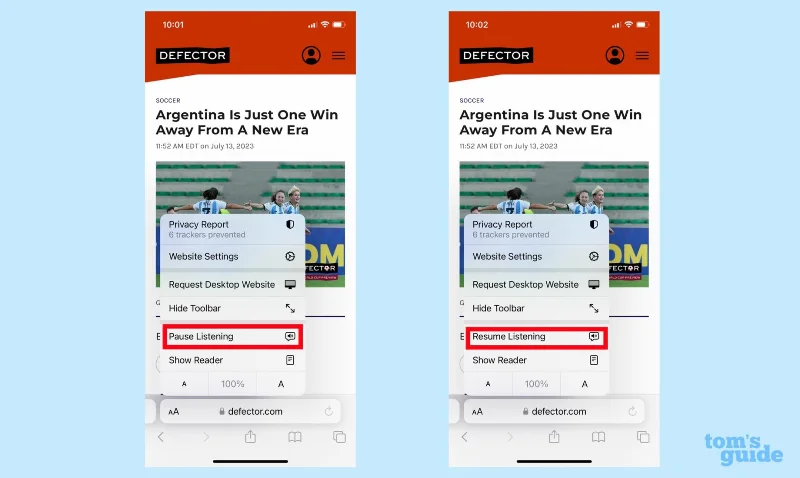
Na pasku adresu URL dotknij ikony Aa . Z wyskakującego menu wybierz Odsłuchaj stronę .
3. Steruj odtwarzaniem
(Zdjęcie: © Nasz przewodnik)
Siri zacznie ci czytać, ale bez widocznych elementów sterujących odtwarzaniem, jak poprzednio. Stuknij ponownie ikonę Aa , a zobaczysz opcję Wstrzymaj słuchanie . Jeśli wstrzymałeś już odtwarzanie, element menu zmieni się na Wznów słuchanie .
I to wszystko. Siri całkiem dobrze czyta, choć od czasu do czasu zauważysz dziwne pauzy w środku zdań, a asystentka zmaga się z niektórymi wymowami. Na przykład w artykule opisującym reprezentację Argentyny w Pucharze Świata kobiet, Siri odczytała „życiorys” jako „życiorys”, chociaż nie miała problemu z hiszpańskimi nazwiskami.
iOS 17 jest pełen nieoczekiwanych funkcji, takich jak możliwości czytania Siri, o czym dowiesz się, czytając mój praktyczny podgląd iOS 17 . Mamy również instrukcje dotyczące niektórych nowych funkcji, takich jak używanie Przypomnień do automatycznego sortowania listy zakupów i wyświetlanie narzędzia do wyrównywania w aplikacji Aparat na iOS 17. Możemy również pokazać, jak skonfigurować profile przeglądania w Safari , a także przeprowadzić Cię przez nowy tryb gotowości iOS 17 .