
Zarówno jako fotograf, jak i redaktor Aparaty w naszym przewodniku, używam wielu aparatów. Na każdym aparacie, gdzie jest to możliwe, włączam poziom wizualny.
Poziomica robi dokładnie to, co jest napisane na opakowaniu: zapewnia wizualną wskazówkę dotyczącą kąta nachylenia aparatu, aby pomóc Ci zorientować się, kiedy aparat jest idealnie wypoziomowany. Jest to niezwykle przydatne dla wyglądu i stylu ujęć. Jeśli zdjęcie ma zakrzywiony horyzont, Twoje zdjęcie będzie wyglądać amatorsko.
W systemie iOS 17 aparat iPhone'a ma teraz wbudowaną poziomicę, która pomaga robić proste ujęcia. Powoli, ale konsekwentnie, Apple wprowadza więcej funkcji — dużych i małych — które można znaleźć w najlepszych obecnie bezlusterkowcach .
Ten poziom nie jest doskonały. Po pierwsze, pokazuje tylko pochylenie w lewo i w prawo, podczas gdy narzędzia do poziomowania w większości aparatów pokazują również pochylenie do przodu i do tyłu, aby pomóc Ci ustalić, czy aparat jest prawidłowo ustawiony – byłoby to niezwykle przydatne podczas próby ustawienia iPhone'a na statywie, na przykład, aby upewnić się, że jest skierowany prosto, a nie w górę lub w dół. Nie jestem pewien, dlaczego zostało to pominięte, ponieważ wbudowane narzędzie poziomu iPhone'a (znajdujące się w aplikacji Measure) pokazuje wysokość i pochylenie.
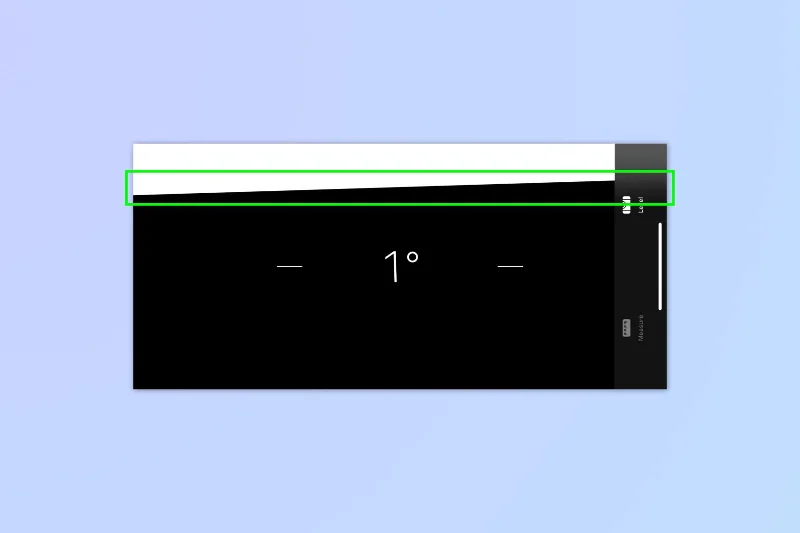
Poziom czarno-białej linii pokazuje pochylenie iPhone'a do przodu lub do tyłu podczas korzystania z aplikacji Measure, podczas gdy kąt linii pokazuje pochylenie w poziomie. Kiedy podział między czarnymi i białymi liniami znajduje się na środku ekranu, iPhone nie przechyla się już do przodu ani do tyłu. (Źródło zdjęcia: Przyszłość)
Poziom kamery działa również tylko w orientacji poziomej, co wydaje się dziwne. Jestem fotografem portretowym i zawsze używam poziomicy również w orientacji pionowej — w przypadku portretu horyzonty wciąż mogą być nierówne.
Niezależnie od tego, nadal miło jest mieć odpowiednie funkcje fotograficzne, zwłaszcza na moim iPhonie 14 Pro Max , który Apple określa jako hardkorowe narzędzie fotograficzne.
Poziom kamery można łatwo włączyć, ale jest ukryty w Ustawieniach. Oto jak to włączyć.
Jak włączyć poziom aparatu iPhone'a w systemie iOS 17
Zanim zaczniemy, musisz mieć system iOS 17. Obecnie system iOS 17 jest w publicznej wersji beta. Pokażemy Ci , jak zainstalować publiczną wersję beta systemu iOS 17 , abyś mógł rozpocząć testowanie najnowszych funkcji iPhone'a. Ostrzegamy jednak: publiczne wersje beta są nadal niestabilne, więc przed zainstalowaniem wersji beta wykonaj kopię zapasową urządzenia z systemem iOS 16.
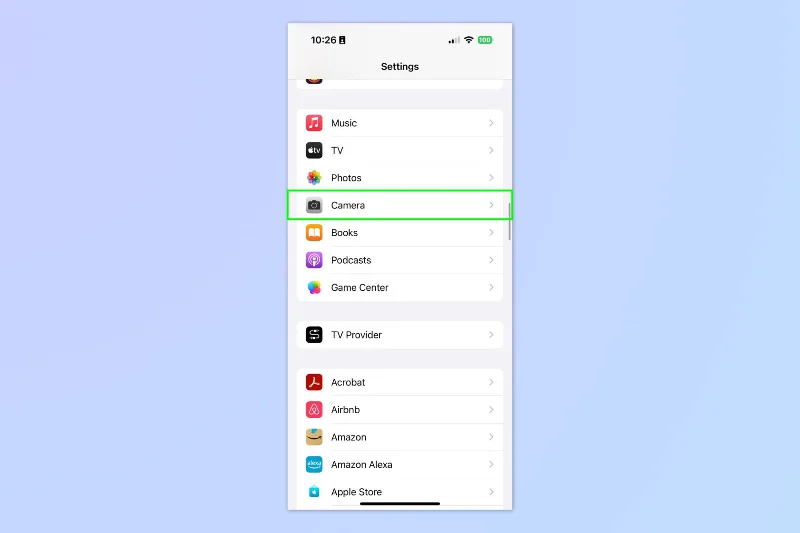
1. Przejdź do Ustawienia > Aparat
(Zdjęcie: © Przyszłość)
Otwórz aplikację Ustawienia i dotknij Aparat .
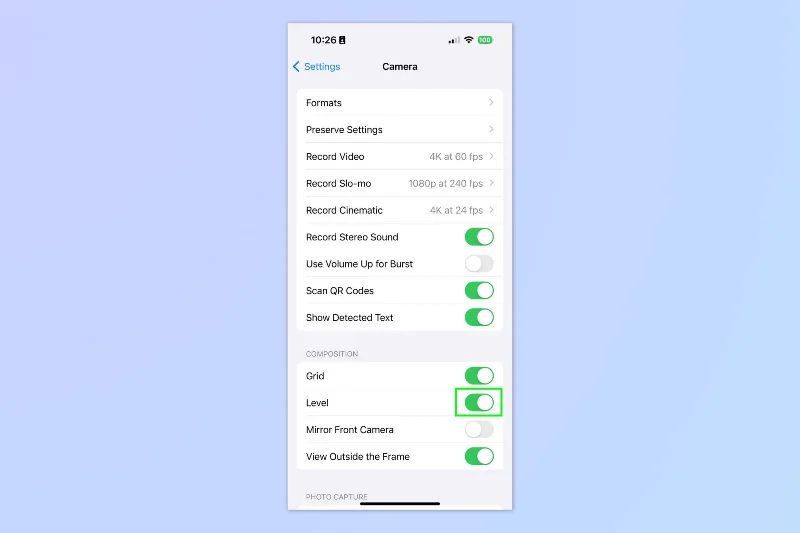
2. Przełącz na Poziom
(Zdjęcie: © Przyszłość)
Przewiń w dół i włącz opcję Poziom .
3. Używaj aparatu w orientacji poziomej
(Zdjęcie: © Przyszłość)
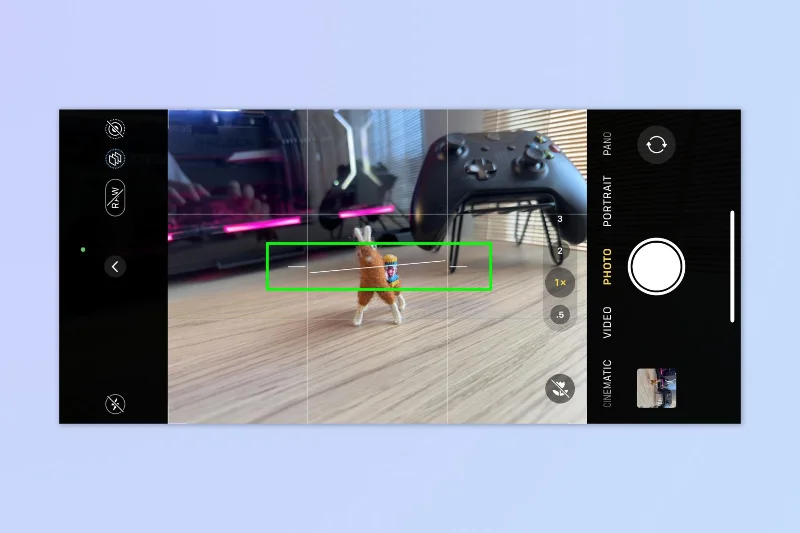
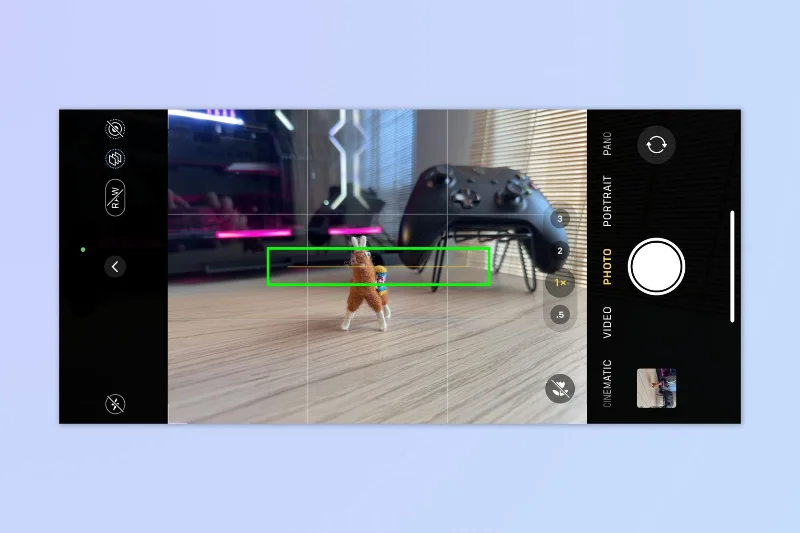
Teraz otwórz aplikację Aparat i obróć iPhone'a poziomo, aby wprowadzić orientację poziomą. Zauważysz, że na środku podglądu obrazu pojawi się poziom.
4. Ustaw poziom
(Zdjęcie: © Przyszłość)
Odpowiednio przechyl iPhone'a , aby wyrównać poziom. Po ustawieniu i uzyskaniu prostego strzału poziom zmieni się w pojedynczą złotą linię, a następnie zniknie (pojawi się ponownie, jeśli przechylisz telefon).
To wszystko. Jeśli chcesz dowiedzieć się więcej o nowych funkcjach systemu iOS 17, możemy pokazać, jak skonfigurować tryb gotowości na iPhonie . Jeśli nie radzisz sobie z iOS 17 beta, będziesz chciał dowiedzieć się, jak obniżyć wersję iOS 17 beta z powrotem do iOS 16 . Jeśli masz również iPada, możemy Cię również nauczyć, jak zainstalować publiczną wersję beta systemu iPadOS 17 .





