Kiedy przychodzi czas na utworzenie listy zakupów na moim iPhonie, zawsze domyślnie korzystam z wbudowanej aplikacji Notatki, która ma tę zaletę, że umożliwia łatwe formatowanie i łatwiejsze udostępnianie, dzięki czemu moja żona i ja możemy wspólnie wymieniać to, czego potrzebujemy ze sklepu. Zmieni się to jednak w iOS 17 , ponieważ duże ulepszenie aplikacji Przypomnienia znacznie ułatwia tworzenie listy zakupów.
W Przypomnieniach iOS 17, po utworzeniu listy zakupów w aplikacji, wystarczy zacząć wpisywać rzeczy, które musisz kupić. Stamtąd interweniuje aplikacja, automatycznie sortując artykuły spożywcze według kategorii. Na koniec masz doskonale zorganizowaną listę zakupów, po prostu wpisując niektóre pozycje.
Tworzenie listy zakupów w aplikacji Przypomnienia na iPhonie lub iPadzie jest całkiem proste — jeśli wiesz, jak zacząć. Oto przewodnik krok po kroku, jak utworzyć listę zakupów w Przypomnieniach, aby skorzystać z nowo odkrytych inteligentnych rozwiązań iOS 17.
Funkcja listy zakupów pojawi się w Przypomnieniach wraz z aktualizacjami iOS 17 i iPadOS 17 , które pojawią się później tej jesieni. Jednak obie aktualizacje oprogramowania są dostępne jako publiczne wersje beta, a jeśli zainstalujesz wersję beta iOS 17 na swoim iPhonie (lub pobierzesz publiczną wersję beta systemu iPadOS 17 na iPada), możesz od razu wypróbować zaktualizowaną aplikację Przypomnienia, a także inne nowe funkcje dostępne na Twoim iPhonie i iPadzie.
1. Utwórz nową listę w Przypomnieniach
(Zdjęcie: © Nasz przewodnik)
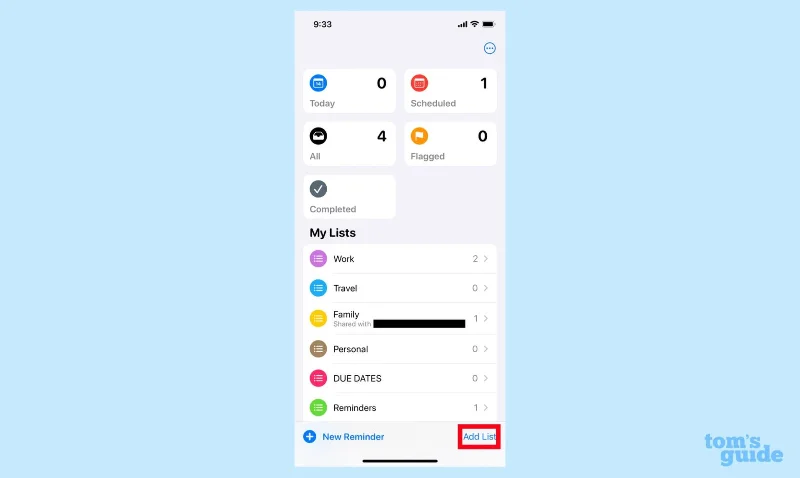
Aby rozpocząć tworzenie listy zakupów w Przypomnieniach, dotknij opcji Dodaj listę w prawym dolnym rogu głównego ekranu aplikacji.
2. Wybierz typ listy
(Zdjęcie: © Nasz przewodnik)
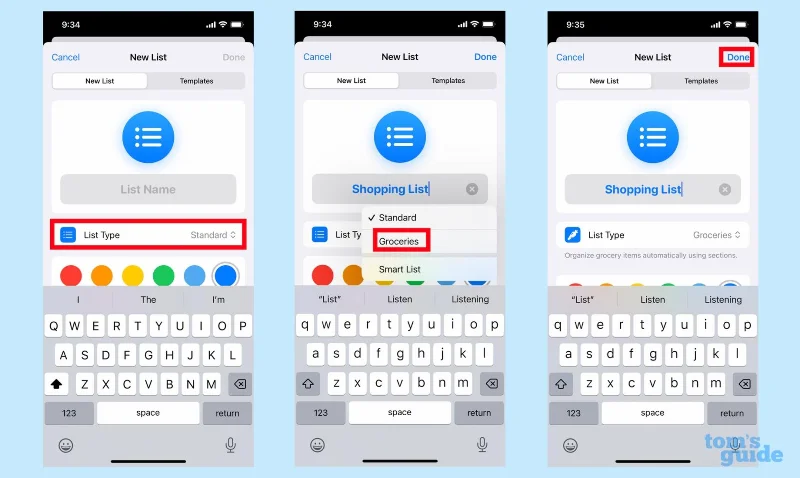
Przejdziesz do ekranu, na którym zostaniesz poproszony o nazwanie swojej listy. Ale ważne polecenie tutaj znajduje się w obszarze Typ listy — dotknij Typ listy i wybierz Artykuły spożywcze z wyskakującego menu. Po skonfigurowaniu listy według własnych upodobań dotknij Gotowe w prawym górnym rogu.
3. Wypełnij swoją listę
(Zdjęcie: © Nasz przewodnik)
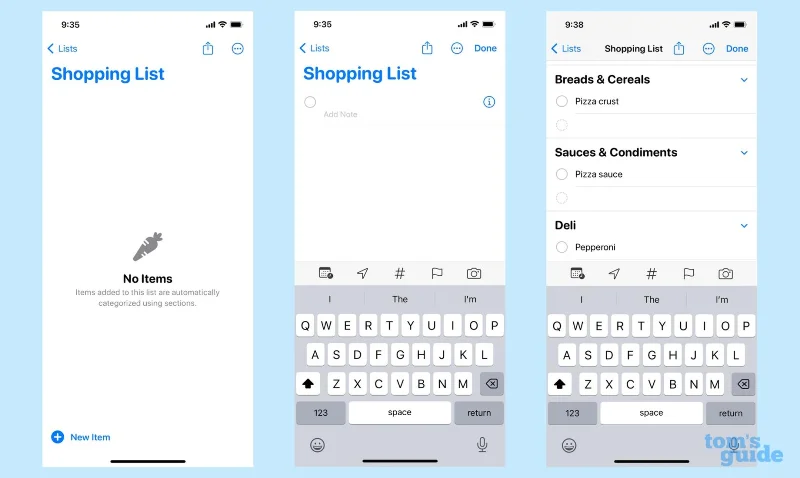
Zostaniesz przeniesiony na pustą stronę. Dotknij dowolnego miejsca i zacznij dodawać elementy . Gdy dodasz elementy, Przypomnienia automatycznie posortują je w kategorie.
4. Popraw wszystkie źle umieszczone elementy
(Zdjęcie: © Nasz przewodnik)
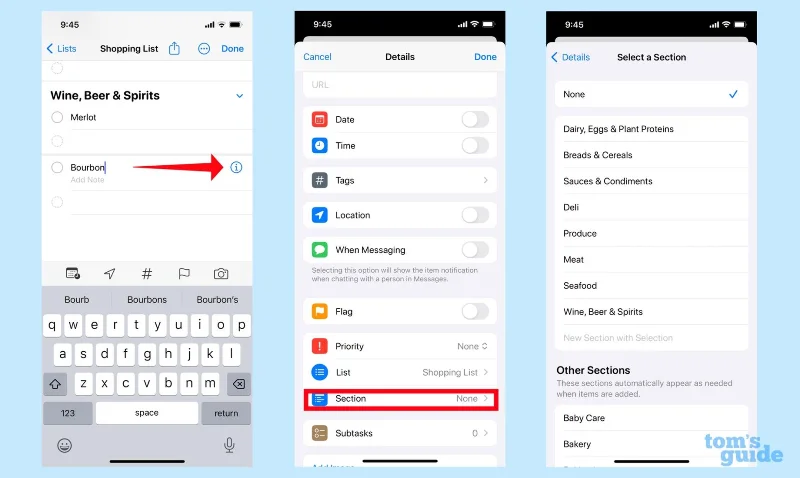
Przypomnienia są całkiem dobre w umieszczaniu rzeczy we właściwej kategorii, ale jeśli zgadną źle lub pozostawią coś bez kategorii, możesz edytować listę. Po prostu dotknij zagubionego elementu i wybierz przycisk „i” . Na następnym ekranie stuknij w Sekcja , a następnie umieść przedmiot w odpowiedniej kategorii .
Przypomnienia uczy się na swoich błędach. Na wcześniejszej liście wpisałem „Parmezan”, ale Przypomnienia nie umieściły go w sekcji Nabiał, jajka i białka roślinne. Po jednorazowym poprawieniu przypomnień, teraz umieszcza ser we właściwej kategorii.
5. Udostępnij swoją listę zakupów
(Zdjęcie: © Nasz przewodnik)
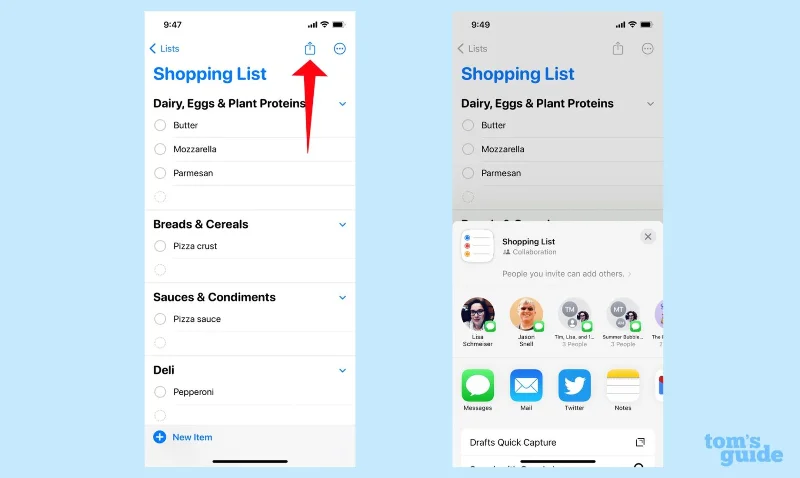
Jeśli chcesz udostępnić swoją listę zakupów innej osobie, dotknij ikony Udostępnij u góry ekranu i wybierz osobę, której chcesz udostępnić.
I to wszystko, jeśli chodzi o nową funkcję listy zakupów w Przypomnieniach. Jeśli chcesz dowiedzieć się więcej o tym, co pojawi się na Twoim iPhonie lub iPadzie, zapoznaj się z naszą praktyczną wersją beta iOS 17 i naszą praktyczną zapowiedzią iPadOS 17.
Mamy też więcej poradników dotyczących iPhone'a, w tym instrukcje dotyczące tworzenia i otwierania plików ZIP na telefonie iPhone , blokowania telefonu iPhone na zegarku Apple Watch oraz zmiany tapety iPhone'a .