Jeśli chcesz wiedzieć, jak przejść z iOS 17 beta z powrotem na iOS 16, nie martw się: jest to całkowicie możliwe. Ale dlaczego miałbyś chcieć obniżyć wersję swojego iPhone'a w taki sposób, biorąc pod uwagę, że iOS 17 jest krokiem naprzód w stosunku do systemu operacyjnego, którego obecnie używasz?
Cóż, jest kilka powodów, z których głównym jest to, że wersja beta nie jest wersją stabilną, więc nie ma gwarancji, że wszystkie Twoje aplikacje będą działać poprawnie. Istnieje również szansa, że mogłeś zainstalować wersję beta iOS 17 z czystej ciekawości, a teraz chcesz wrócić do normalnych aktualizacji wydawanych publicznie, dopóki iOS 17 nie uzyska pełnej wersji – w tym momencie wiedza o tym, jak zaktualizować iPhone’a , okaże się niezbędna.
Jeśli jeszcze nie masz dostępu do wersji beta, dowiedz się, jak zainstalować publiczną wersję beta systemu iOS 17 .
Ale najpierw ostrzeżenie!
Zanim nawet spróbujesz przejść z iOS 17 na iOS 16, wróć myślami do momentu aktualizacji. Czy wykonałeś kopię zapasową swojego iPhone'a? Jeśli nie, to stąpaj bardzo, bardzo ostrożnie.
Opisany poniżej proces usunie iPhone'a i będziesz potrzebować kopii zapasowej iOS 16, aby przywrócić dane po obniżeniu wersji. W tym celu nie można użyć kopii zapasowej systemu iOS 17.
W takim przypadku radzimy pozostać przy iOS 17: w miarę pojawiania się większej liczby wersji beta system operacyjny powinien stać się bardziej stabilny i ostatecznie będzie można przejść na oficjalną wersję publiczną. Powinieneś także dowiedzieć się, jak wykonać kopię zapasową iPhone'a , aby taka sytuacja nie miała miejsca w przyszłości.
Jak obniżyć wersję beta systemu iOS 17 z powrotem do systemu iOS 16
Ponownie, zanim zaczniemy, zakładamy, że masz kopię zapasową iOS 16 przed aktualizacją do iOS 17. I jeszcze raz zauważ: usuniesz iPhone'a, a następnie przywrócisz go za pomocą kopii zapasowej.
1. Podłącz iPhone'a do komputera
(Zdjęcie: © Przyszłość)
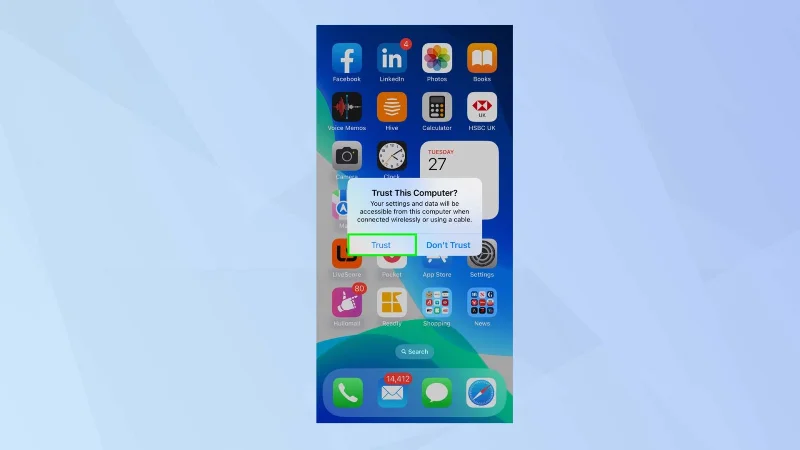
Chwyć kabel Lightning i podłącz iPhone'a do komputera . Możesz zostać zapytany, czy ufasz komputerowi, z którym się łączysz — stuknij Zaufaj .
2. Uruchom Finder (macOS) lub iTunes (Windows)
(Zdjęcie: © Przyszłość)
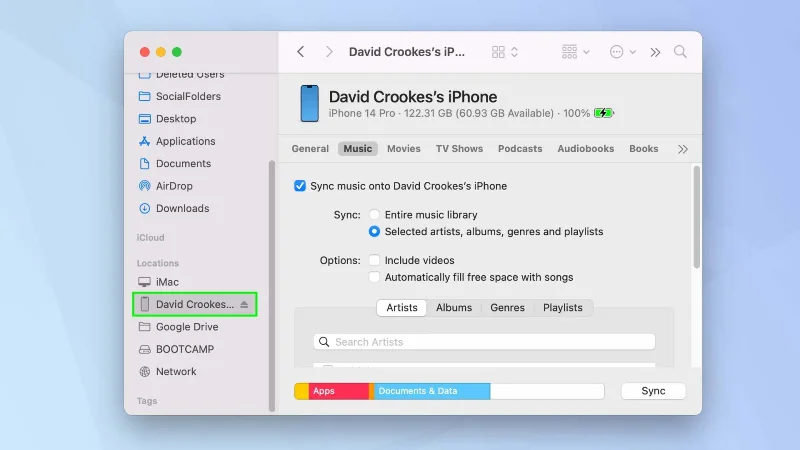
Teraz albo uruchom aplikację Finder , jeśli używasz komputera Mac, albo uruchom iTunes, jeśli używasz komputera z systemem Windows lub systemu macOS Mojave lub starszego.
3. Wejdź w tryb odzyskiwania
(Zdjęcie: © Apple)
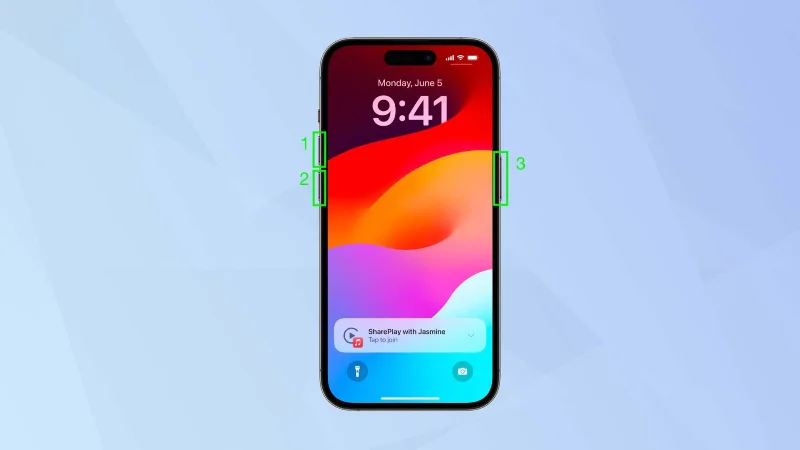
Musisz przełączyć iPhone'a w tryb odzyskiwania. Robisz to na samym iPhonie, wykonując następujące kroki w krótkim odstępie czasu:
1. Naciśnij i zwolnij przycisk zwiększania głośności .
2. Naciśnij i zwolnij przycisk zmniejszania głośności .
3. Naciśnij i przytrzymaj przycisk boczny, aż pojawi się logo Apple.
4. Kliknij Przywróć
(Zdjęcie: © Przyszłość)
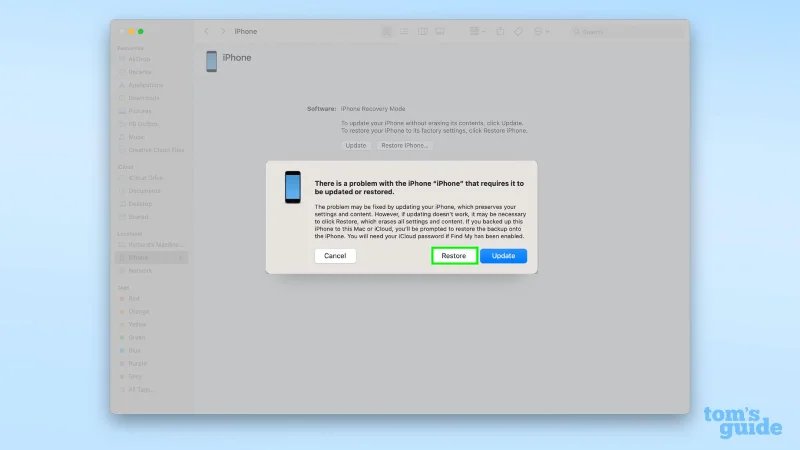
Na tym etapie musisz spojrzeć na swój komputer . Pojawi się wyskakujące okienko sugerujące, że wystąpił problem z Twoim iPhonem. Wystarczy kliknąć Przywróć . Twój iPhone zostanie wyczyszczony, a najnowsza publiczna wersja iOS 16 zostanie zainstalowana. Następnie możesz postępować zgodnie z instrukcjami, aby zainstalować kopię zapasową swoich danych .
I proszę bardzo. Wiesz już, jak przejść z wersji beta systemu iOS 17 z powrotem na system iOS 16. Ale jeszcze nie rób tego. Dlaczego nie dowiedzieć się, jak zresetować iPhone'a lub dowiedzieć się, co zrobić, gdy Twój iPhone jest wyłączony . Możesz także dowiedzieć się, jak przenieść dane z iPhone'a na iPhone'a i jak zresetować zablokowanego iPhone'a bez komputera .
Więcej z naszego przewodnika