
Gdy już wiesz, jak korzystać z podglądu na żywo w Mapach Google, możesz korzystać z aparatu w telefonie, aby być na bieżąco. Można go używać nie tylko do uzyskiwania wskazówek dojazdu w rzeczywistości rozszerzonej ze znaków drogowych, ale także do identyfikowania lokalnych firm i otrzymywania recenzji i informacji Google na ich temat.
Przy całej tej funkcjonalności możesz pomyśleć, że Widok na żywo w Mapach Google jest trudny w użyciu. Na szczęście jest to bardzo łatwe, a my jesteśmy tutaj, aby pokazać Ci, jak to zrobić.
Korzystając z podglądu na żywo poza domem, pamiętaj, aby być świadomym tego, co dzieje się w prawdziwym świecie, zwłaszcza gdy w pobliżu znajdują się inni ludzie i drogi. Mając to na uboczu, oto jak korzystać z widoku na żywo w Mapach Google.
Jak korzystać z widoku na żywo w Mapach Google
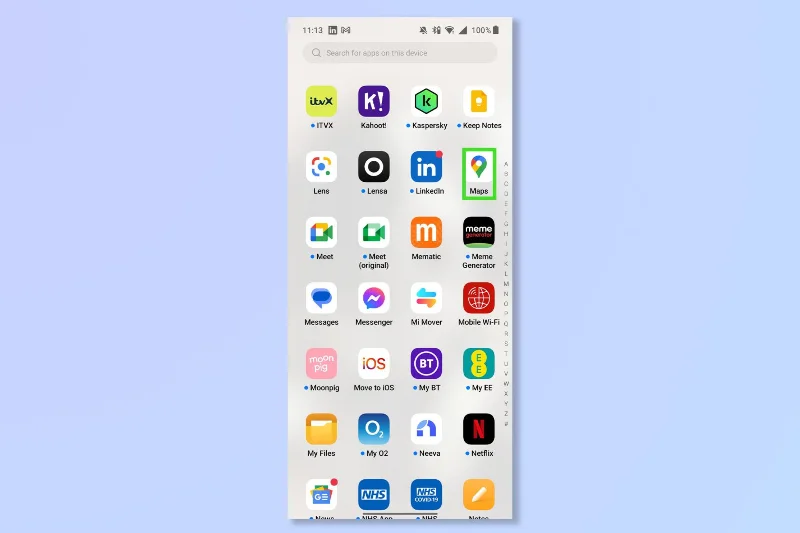
- Otwórz aplikację Mapy lub przejdź do www.google.com/maps
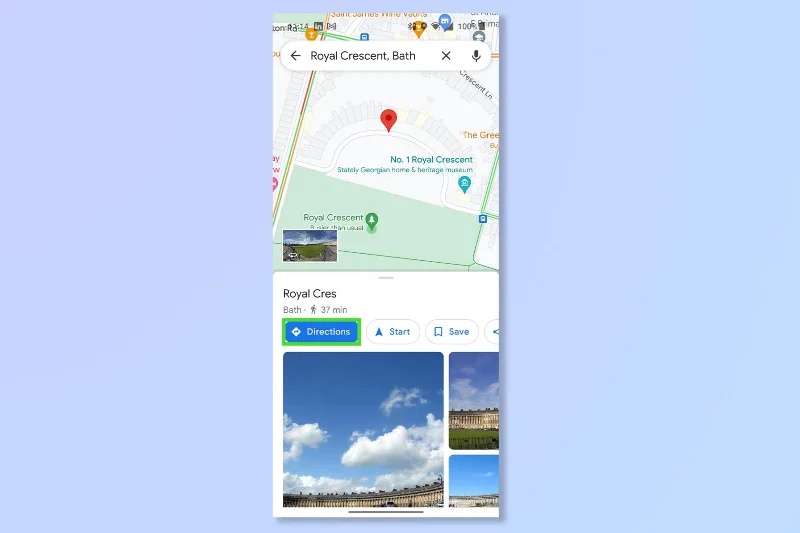
- Wprowadź miejsce docelowe i dotknij opcji Wskazówki
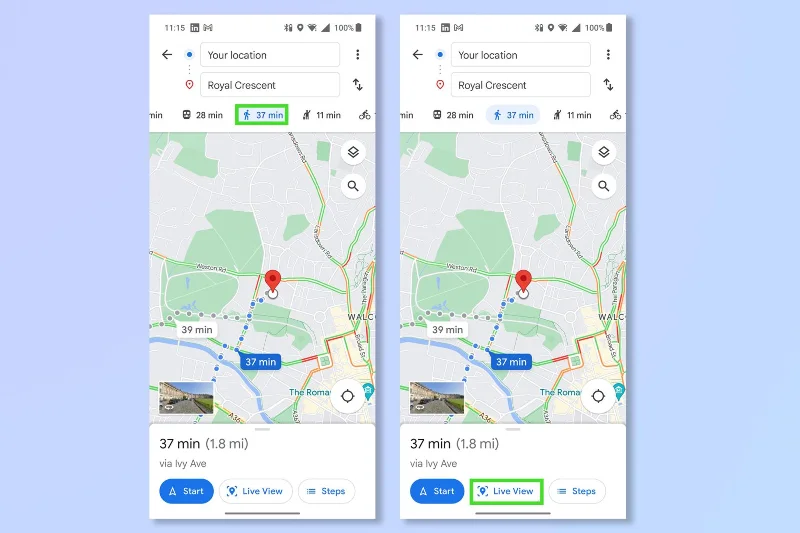
- Stuknij Widok z marszu i Stuknij Podgląd na żywo
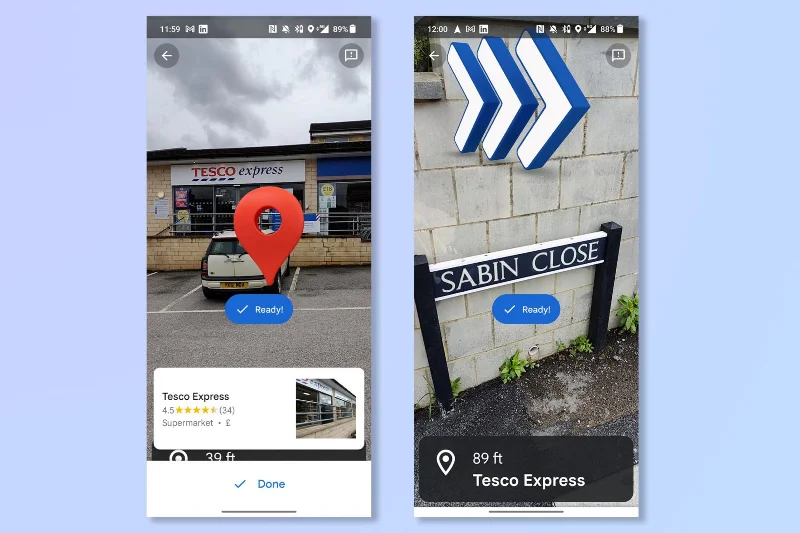
- Skieruj aparat na kluczowe funkcje
1. Otwórz Mapy
(Zdjęcie: © Przyszłość)
Otwórz aplikację Mapy Google lub przejdź na stronę www.google.com/maps .
2. Wprowadź miejsce docelowe i stuknij Wskazówki
(Zdjęcie: © Mapy Google)
Wprowadź miejsce docelowe w pasku wyszukiwania , a następnie dotknij opcji Wskazówki , aby rozpocząć nawigację do miejsca docelowego.
3. Stuknij opcję Widok z marszu, a następnie opcję Podgląd na żywo
(Zdjęcie: © Mapy Google)
Stuknij zdjęcie idącej osoby, aby przełączyć się do widoku Pieszego, a następnie stuknij Podgląd na żywo .
4. Skieruj aparat na kluczowe elementy
(Zdjęcie: © Mapy Google)
Skieruj aparat telefonu na elementy , takie jak znaki drogowe i firmy. Otrzymasz wskazówki dotyczące kierunku, w którym musisz iść. Gdy zbliżysz się do celu, zobaczysz czerwony znacznik.
Proszę bardzo, to tak jakbyś miał Google Glass w telefonie, prawda? A teraz już nigdy nie spóźnisz się na nic.
Jeśli chcesz zostać mistrzem Map Google, zapoznaj się z artykułami Jak korzystać ze Street View w Mapach Google , Jak wyświetlać informacje o ruchu drogowym w Mapach Google , Jak pobierać Mapy Google offline lub Jak mierzyć odległość w Mapach Google .
Więcej z naszego przewodnika





