
Co dziwne, będziesz chciał wiedzieć, jak włączyć i wyłączyć wykrywanie awarii na iPhonie. Zwykle albo pokazujemy, jak włączyć funkcję iPhone'a, albo ją wyłączyć — dzieje się tak dlatego, że często jedno lub drugie przynosi większe korzyści.
Jednak w przypadku wykrywania awarii staje się to trochę trudne, dlatego warto wiedzieć, jak dostosować tę funkcję.
Będziesz chciał dowiedzieć się, jak włączyć wykrywanie awarii na iPhonie, ponieważ, jak sama nazwa wskazuje, może wykryć, kiedy byłeś w jakiejś formie wypadku samochodowego. Twój iPhone może wtedy powiadomić władze i uzyskać potrzebną pomoc — potencjalnie ratując Ci życie. Dzięki takim funkcjom bezpieczeństwa iPhone'y są jednymi z najlepszych telefonów na rynku.
Możesz jednak chcieć dowiedzieć się, jak wyłączyć Wykrywanie awarii, ponieważ w obecnej formie funkcja okazuje się nieco niespokojna , wzywając władze, gdy ludzie przewracają się podczas uprawiania sportów ekstremalnych (sytuacje, w których często trudno jest usłyszeć odliczanie telefonu do służb ratunkowych). Wszystko to oznacza, że jeśli wybierasz się na urlop na narty, jesteś zapalonym skateboarderem lub wybierasz się na przejażdżkę samochodzikami w wesołym miasteczku, zdecydowanie warto wyłączyć Crash Detection. Nadal jednak zalecamy ponowne włączenie go później, więc jest tam, gdy lepiej wiesz, jak włączyć wykrywanie awarii.
Na szczęście kroki włączania i wyłączania wykrywania awarii na iPhonie są prawie takie same i omówiliśmy je poniżej.
Uwaga: Wykrywanie awarii jest obecnie dostępne tylko w modelach iPhone'a 14, w tym Pro i Pro Max.
Jak włączyć / wyłączyć wykrywanie awarii na iPhonie
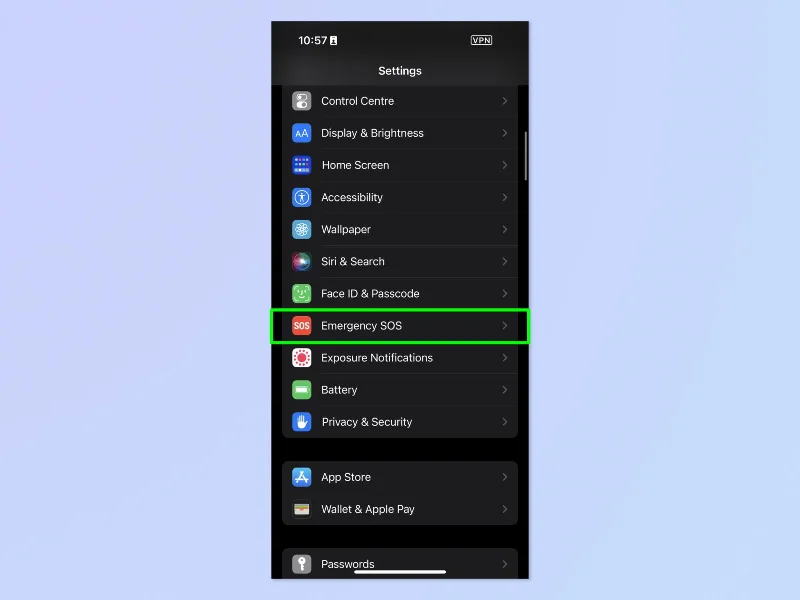
1. Otwórz aplikację Ustawienia i dotknij Alarmowe SOS .
(Źródło zdjęcia: Przyszłość)
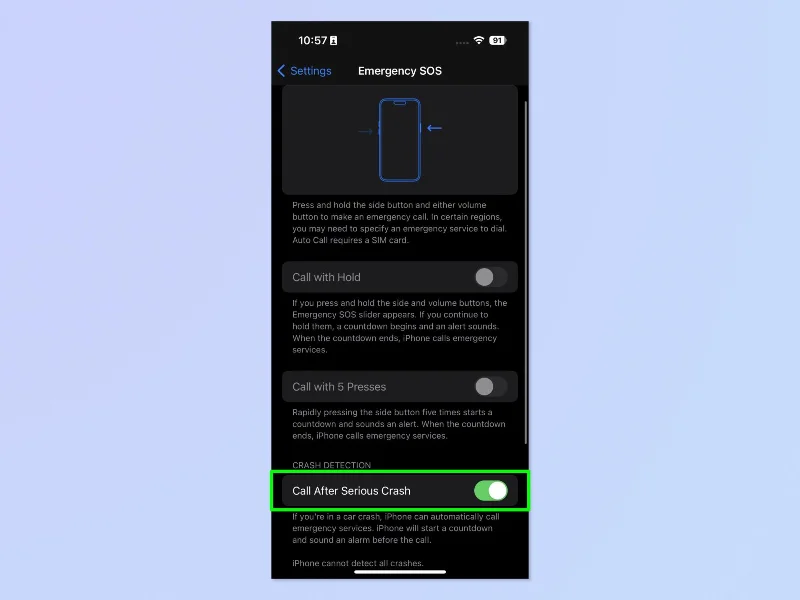
2. Włącz lub wyłącz opcję Rozmowa po poważnej awarii w zależności od tego, co chcesz zrobić.
(Źródło zdjęcia: Przyszłość)
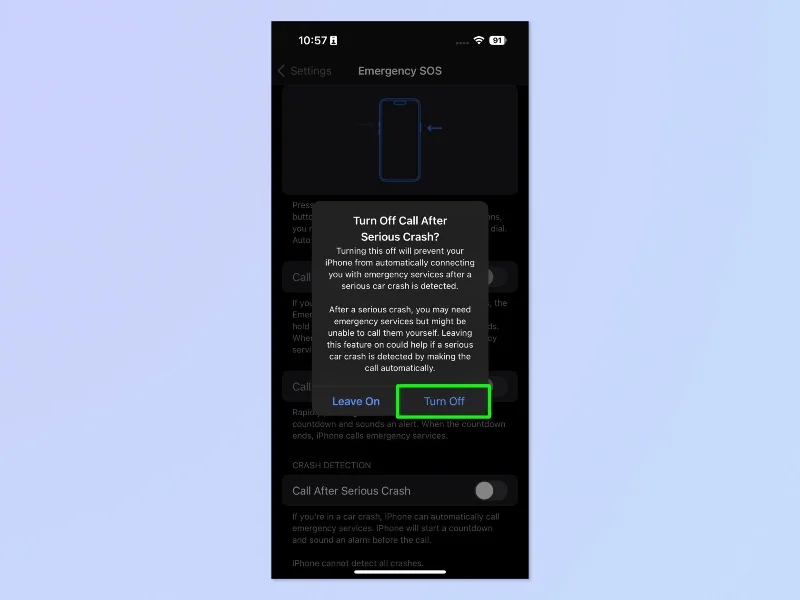
3. W przypadku wyłączania dotknij opcji Wyłącz w wyskakującym okienku potwierdzenia.
(Źródło zdjęcia: Przyszłość)
To wszystko. Całkiem proste, prawda? Ale upewnienie się, że wyłączysz wykrywanie kolizji przed wyjazdem na stoki narciarskie, może uchronić cię przed marnowaniem czasu służb ratunkowych.
Jeśli chcesz przeczytać więcej przewodników po iPhonie, przygotowaliśmy dla Ciebie szereg poradników. Mamy podstawowe samouczki, takie jak wykonywanie zrzutów ekranu na iPhonie i nagrywanie ekranu na iPhonie , a także przewodnik dotyczący przesyłania danych z iPhone'a na iPhone'a , jeśli dopiero co masz nowe urządzenie.
Mamy również bardziej zaawansowane samouczki, które pomogą zaspokoić potrzeby zaawansowanych użytkowników, na przykład jak wyczyścić pamięć RAM na iPhonie i jak wykonać twardy reset iPhone'a , które mogą pomóc przyspieszyć powolny iPhone. Możemy pokazać Ci, jak blokować wyskakujące okienka w Safari i jak blokować reklamy na iPhonie , jeśli masz dość tych, które rujnują Ci korzystanie z Internetu.
Upuściłeś iPhone'a do wody? Możemy również pokazać, jak wylewać wodę z iPhone'a . Masz mnóstwo zdjęć na żywo? Nauczymy Cię, jak zamienić zdjęcia na żywo w wideo na iPhonie . Spędzasz zbyt dużo czasu na TikToku? Dowiedz się , jak ustawić limity czasowe w aplikacjach na iPhone'a za pomocą funkcji Czas przed ekranem . Ciągle zasypiasz przy podcastach? Dowiedz się , jak włączyć wbudowany wyłącznik czasowy iPhone'a .
Następny krok: upewnij się, że masz wszystkie potrzebne funkcje na wyciągnięcie ręki, ucząc się, jak dostosować Centrum sterowania na iPhonie .





