
Wiedza o tym, jak pokazać procent baterii telefonu na Androidzie, jest niezwykle przydatna. Jasne, możesz dowiedzieć się, ile czasu pozostało, za pomocą samej ikony baterii, ale czasami może być trudno stwierdzić, czy ikona pokazuje na przykład 30% czy 40%.
Nawet na najlepszych telefonach może to mieć duże znaczenie. Kiedy testowaliśmy żywotność baterii Google Pixel 7 , trwało to 7 godzin i 14 minut, czyli 434 minuty. Oznacza to, że spadek o 10% może oznaczać różnicę prawie 45 minut użytkowania, co jest bardzo dużo. Znajomość dokładnej ilości baterii może zatem pomóc zaplanować ładowanie telefonu, dzięki czemu nigdy nie zabraknie Ci energii, gdy jej potrzebujesz.
Na szczęście wyświetlanie procentu baterii na telefonach z Androidem jest tak proste, jak to tylko możliwe, a my jesteśmy tutaj, aby pokazać Ci, jak to zrobić. Wszystko, co musisz zrobić, to czytać dalej.
Jak wyświetlić procent baterii na Androidzie
1. Otwórz aplikację Ustawienia i dotknij Bateria .
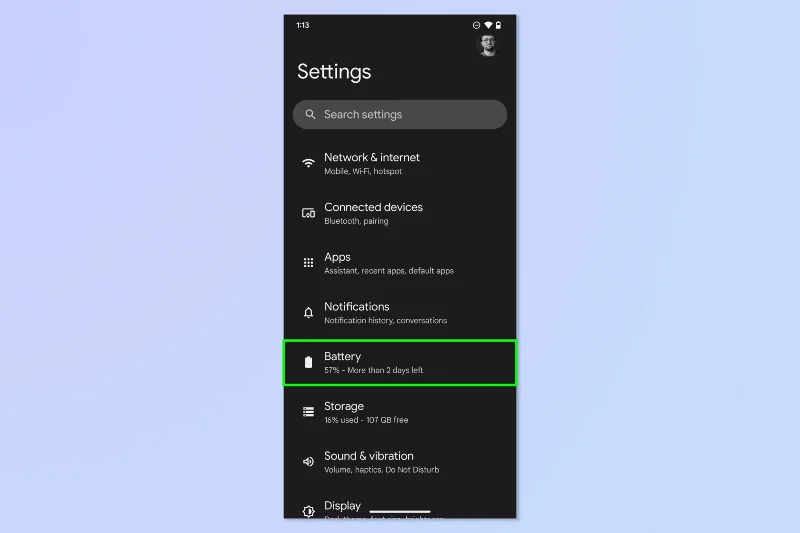
(Źródło zdjęcia: Przyszłość)
2. Stuknij przełącznik Procent baterii .
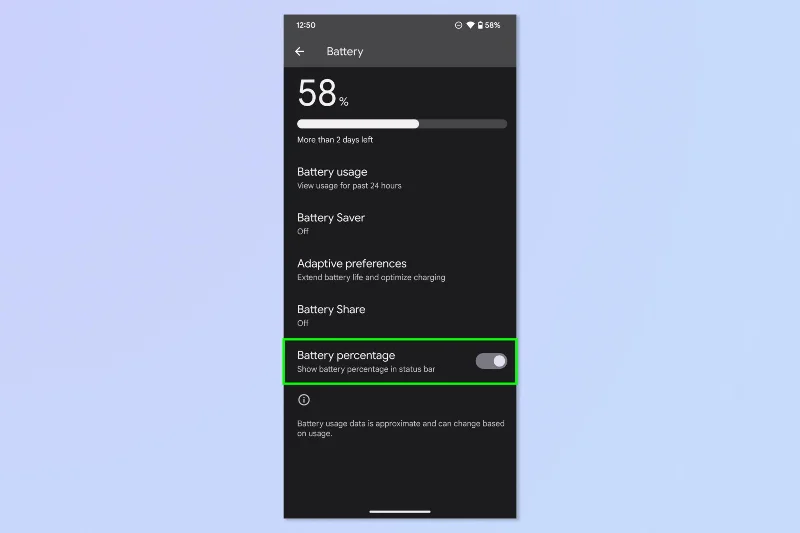
(Źródło zdjęcia: Przyszłość)
Widzisz, mówiliśmy ci, że to łatwe. Ale to w porządku, nie oceniamy. Każdy od czasu do czasu potrzebuje pomocy technicznej, a my jesteśmy tutaj, aby zapewnić to wsparcie, bez względu na to, jak duży lub mały jest problem. Dlatego mamy dla Ciebie również szereg innych bardzo pomocnych samouczków dotyczących Androida. Oprócz sprawdzania pozostałego poziomu naładowania ważne jest również regularne sprawdzanie stanu baterii telefonu. Dowiedz się , jak sprawdzić stan baterii Androida, aby to zrobić. Kupiłeś nowy telefon z Androidem? Dowiedz się , jak przesyłać dane z Androida na Androida i bezpiecznie przenosić wszystko. Nie masz dość swoich ulubionych aplikacji na Androida? Dowiedz się , jak instalować aplikacje na Androida w systemie Windows 11 .
Dalej: Oto jak zmienić ustawienia klawiszy bocznych telefonu Samsung Galaxy, aby tworzyć przydatne skróty.





