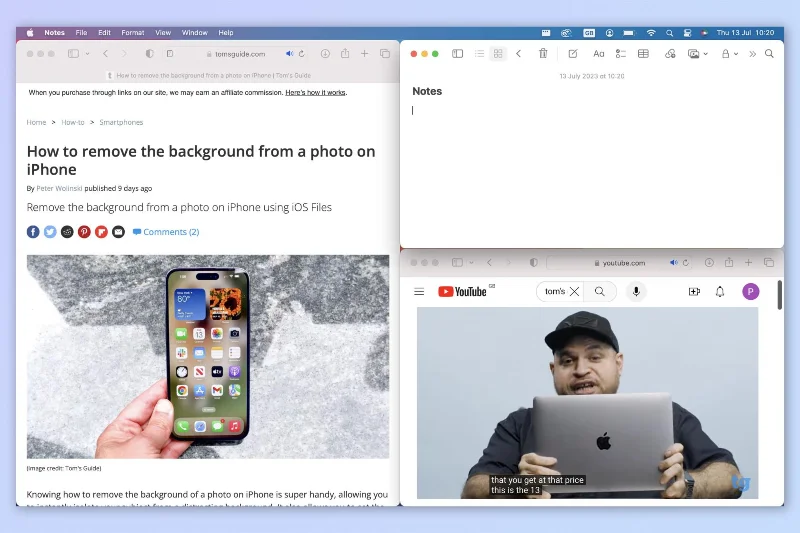
Niedawno napisałem artykuł o powodach, dla których wolę pracować na systemie macOS niż Windows . Oprócz zwyczajowych komentarzy i e-maili związanych z wojnami w systemie operacyjnym, których można się spodziewać po opublikowaniu takiego artykułu, otrzymałem również kilka bardzo przyjaznych i przydatnych rad.
Widzisz, jedną z moich ulubionych funkcji systemu Windows 11 jest narzędzie do przyciągania, które z łatwością pozwala przyciągać okna do różnych części ekranu w wielu różnych formatach. I chociaż możesz dzielić ekran na Macu , tak naprawdę nie ma żadnej równoważnej funkcji macOS, która działałaby choćby w przybliżeniu tak dobrze, jak przyciąganie Windowsa – ani też nie ma nic dostępnego w macOS Sonoma . Kilku czytelników skontaktowało się ze mną, aby powiedzieć, że tak naprawdę istnieje aplikacja na macOS: Rectangle .
Niestety, nie mogę zainstalować Rectangle na moim służbowym komputerze Mac, ponieważ jest to komputer firmowy, który nie zezwala na aplikacje innych firm. Jednak wypróbowałem Rectangle na niedziałającej maszynie i jest świetnie! Tak więc ten artykuł ma na celu pokazanie każdemu, kto nie zna Rectangle (i kto chciałby, aby przyciąganie działało lepiej w systemie macOS), jak wszystko skonfigurować.
Jeśli dopiero zaczynasz korzystać z systemu macOS lub korzystasz z obu systemów operacyjnych i chcesz móc korzystać z systemu macOS tak, jak w systemie Windows, czytaj dalej!
Jak uzyskać przyciąganie okien na komputerze Mac
Uwaga: Rectangle to aplikacja innej firmy, której wielu członków społeczności ufa. Istnieje jednak ryzyko związane z instalowaniem aplikacji innych firm pobranych z Internetu. Upewnij się, że pobierasz aplikację z oficjalnej strony Rectangle i skanujesz wszystkie pliki za pomocą jednej z najlepszych aplikacji antywirusowych .
1. Pobierz aplikację Rectangle
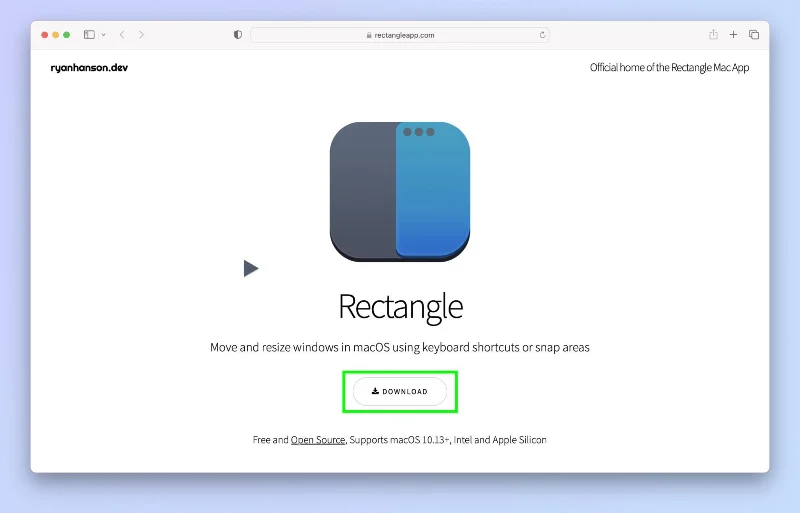
(Zdjęcie: © Prostokąt)
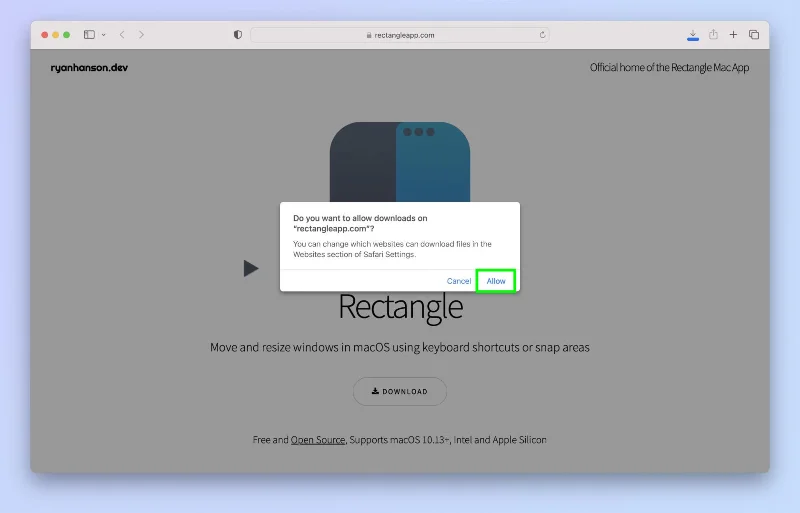
Wejdź na stronę Rectangle i kliknij Pobierz .
2. Kliknij opcję Zezwól, jeśli pojawi się monit

(Zdjęcie: © Prostokąt)
Jeśli pojawi się monit z ostrzeżeniem o pobieraniu, kliknij Zezwól .
3. Zainstaluj Prostokąt

(Zdjęcie: © Przyszłość)
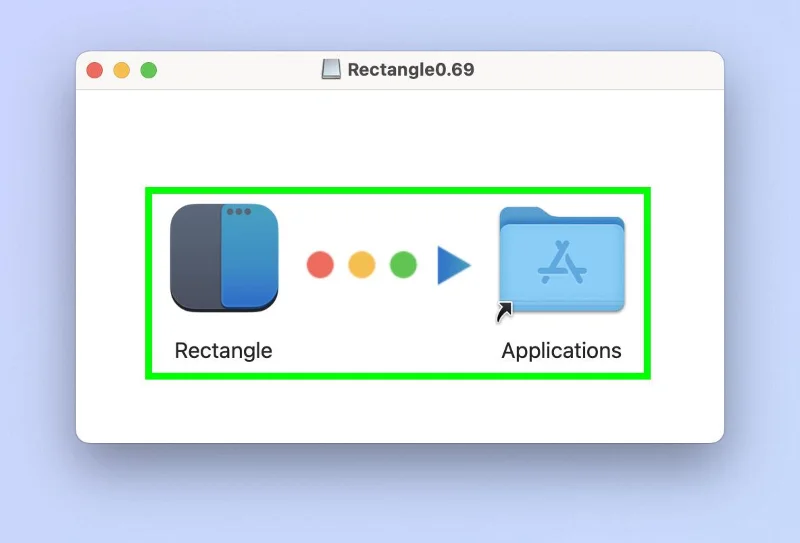
Po pobraniu kliknij dwukrotnie plik Rectangle .dmg w folderze pobierania. Przeciągnij kafelek aplikacji Rectangle do folderu Aplikacje .
4. Kliknij Otwórz, jeśli zostaniesz o to poproszony

(Zdjęcie: © Przyszłość)
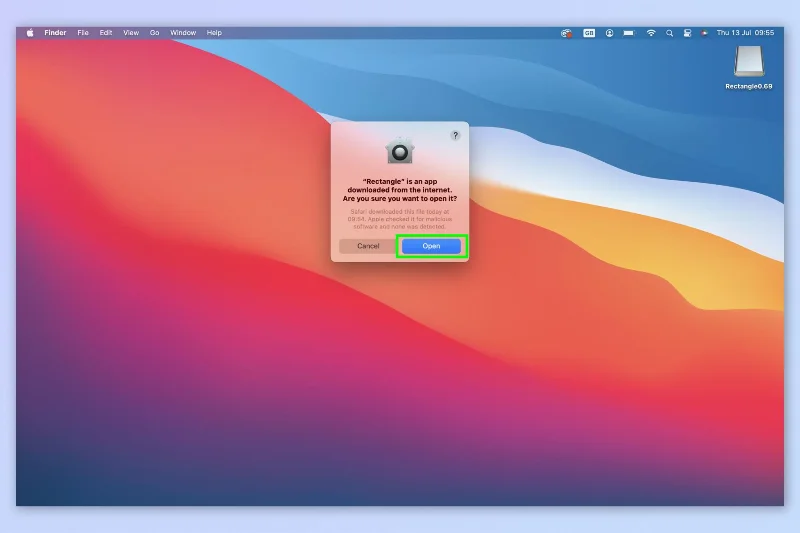
Jeśli pojawi się komunikat ostrzegawczy dotyczący instalowania aplikacji innych firm, kliknij Otwórz . Ponownie upewnij się, że pobrałeś aplikację z oficjalnej strony Rectangle, zanim przejdziesz tutaj.
5. Autoryzuj prostokąt

(Zdjęcie: © Przyszłość)
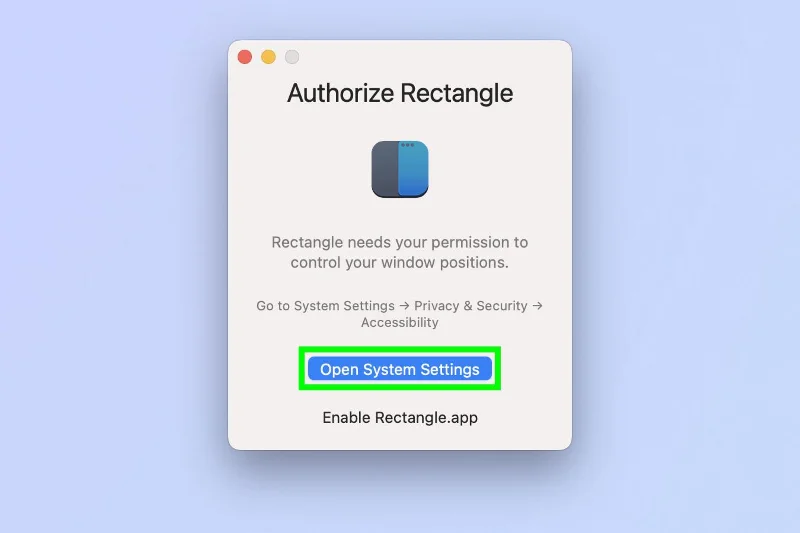
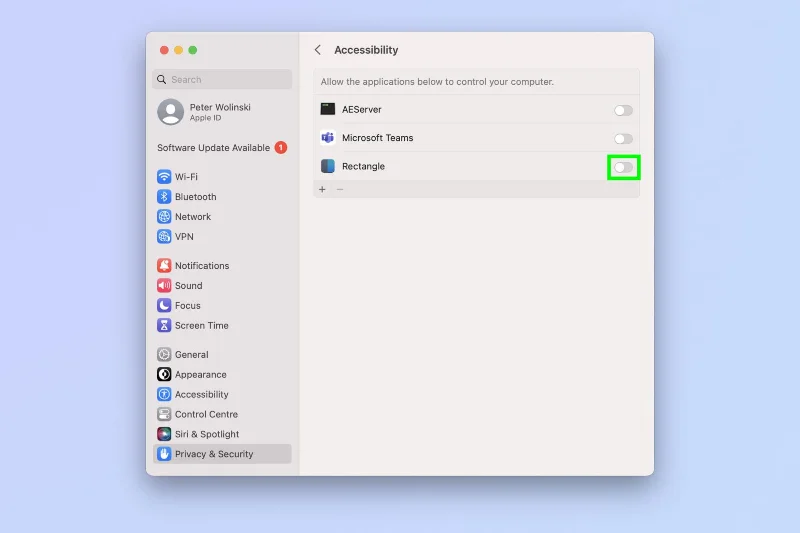
Twoje ustawienia uprawnień mogą teraz zezwalać Rectangle na kontrolowanie położenia okien na ekranie. Jeśli pojawi się wyskakujące okienko w tej sprawie, kliknij Otwórz ustawienia systemu . Alternatywnie możesz przejść do właściwej strony ustawień ręcznie: otwórz Preferencje systemowe i kliknij Prywatność i bezpieczeństwo . Następnie kliknij Dostępność .
6. Włącz opcję Prostokąt

(Zdjęcie: © Przyszłość)
Teraz kliknij przełącznik Prostokąt , aby umożliwić sterowanie oknami na ekranie.
7. Autoryzuj zmiany, jeśli zostaniesz o to poproszony

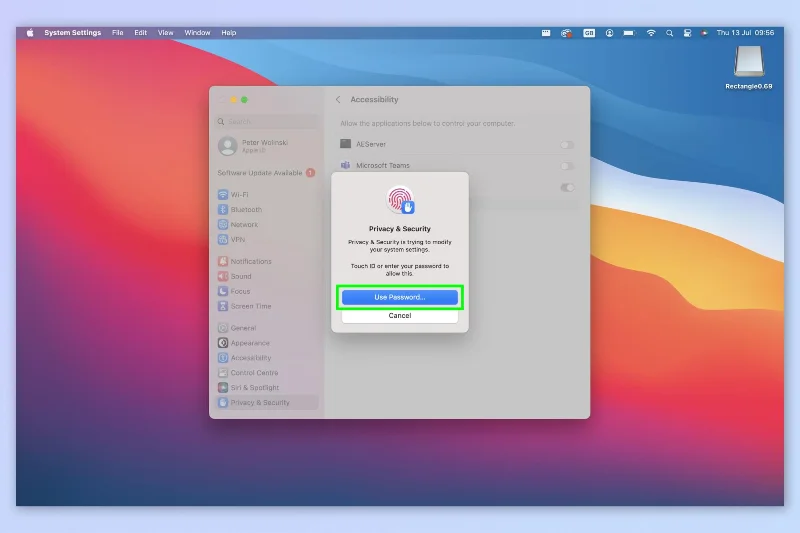
(Zdjęcie: © Przyszłość)
W razie potrzeby wprowadź swoje hasło lub użyj hasła biometrycznego, aby autoryzować zmiany.
8. Wybierz skróty i zachowanie aplikacji

(Zdjęcie: © Przyszłość)
Możesz wybierać spośród różnych skrótów i zachowań aplikacji. Istnieją dwa zestawy — Spectacle to starszy zestaw skrótów i zachowań od poprzednika Rectangle. Sugerujemy kliknięcie opcji Zalecane , czyli najnowszego zestawu skrótów i zachowań. Aplikacja zostanie teraz otwarta.
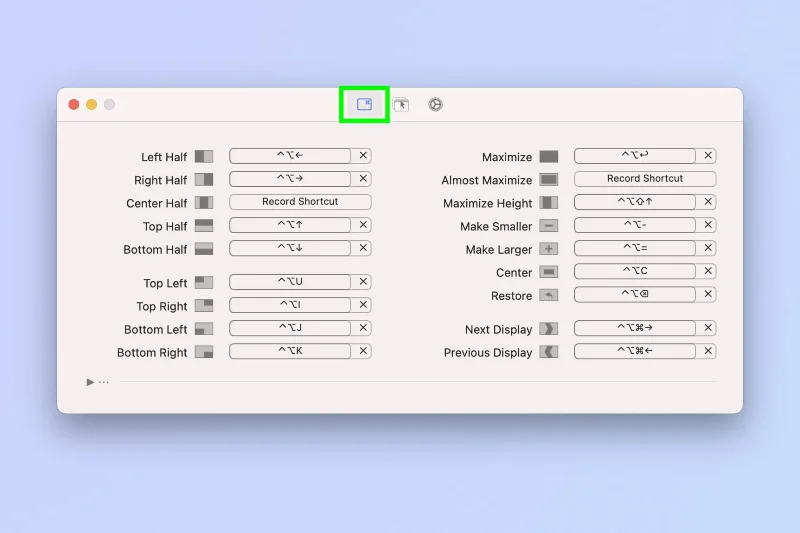
9. Przeglądaj i edytuj skróty klawiaturowe

(Zdjęcie: © Przyszłość)
Gdy aplikacja jest otwarta, kliknij ikonę skrótu u góry aplikacji — to ta po lewej stronie. Możesz teraz przeglądać, zmieniać i zapamiętywać skróty klawiaturowe , które szybko przyciągną okno do ustawionej pozycji na ekranie.
10. Przeglądaj i edytuj zachowania

(Zdjęcie: © Przyszłość)
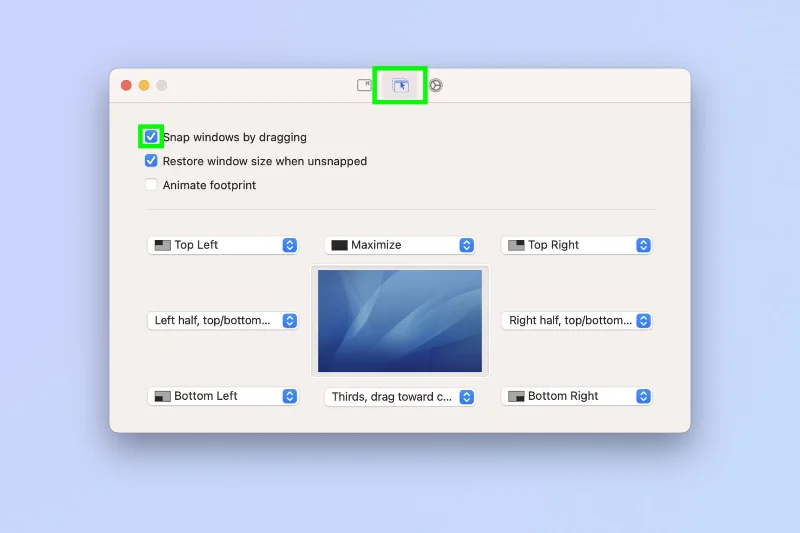
Teraz kliknij kartę zachowań u góry aplikacji — jest to ta pośrodku. Możesz teraz przeglądać, edytować i zapamiętywać zachowania , które szybko przyciągną okno do pozycji na ekranie. Upewnij się, że włączasz opcję Przyciągaj okna, przeciągając , co umożliwi przyciąganie okien za pomocą kursora.
11. Odsuń się!

(Zdjęcie: © Przyszłość)
Teraz zajmij się przyciąganiem okien do miejsc na ekranie, które są bardziej przydatne!
Mamy o wiele więcej przewodników, które pomogą Ci w pełni wykorzystać możliwości komputera Mac. Dowiedz się , jak wyczyścić pamięć podręczną na komputerze Mac , co może nieco przyspieszyć działanie komputera. Sprawdź, jak zmienić adres MAC w systemie macOS, jeśli wolisz zachować prywatny adres sieciowy swojego komputera. Jeśli chcesz, aby nudne zadania były wykonywane za Ciebie, dowiedz się, jak korzystać z Automatora na Macu .