Jak automatycznie przyciemnić migające światła na komputerze Mac

Nauczenie się, jak automatycznie przyciemniać migające światła na komputerze Mac, jest niezwykle ważne, jeśli ty, znajomy lub członek rodziny doświadczają napadów nadwrażliwości na światło. 

Osoby z padaczką światłoczułą doświadczają napadów wywołanych migającymi lub stroboskopowymi światłami, w tym migającymi światłami emitowanymi z ekranów cyfrowych. Jeśli sam cierpisz na padaczkę światłoczułą lub dzielisz ekran z kimś, kto to robi, dostosowanie ustawień komputera Mac w celu automatycznego przeciwdziałania takim efektom świetlnym może zmniejszyć ryzyko napadów padaczkowych. 

Na szczęście, jak można się spodziewać po jednym z najlepszych laptopów na rynku, komputery Mac mają funkcję ułatwień dostępu, która automatycznie przyciemnia wszelkie migające światła. Co więcej, jest niezwykle łatwy do włączenia, chociaż możesz przegapić tę funkcję, jeśli nie wiesz, gdzie szukać. Nie martw się jednak — jesteśmy tutaj, aby przeprowadzić Cię przez ten proces. 

Oto jak automatycznie przyciemnić migające światła na komputerze Mac.

Jak automatycznie przyciemnić migające światła na komputerze Mac

  1. Otwórz ustawienia
  2. Kliknij Dostępność
  3. Wybierz Wyświetlacz
  4. Włącz Przyciemnij migające światła

Czytaj dalej, aby zobaczyć ilustrowane kroki.

1. Przejdź do Ustawienia > Dostępność > Wyświetlacz
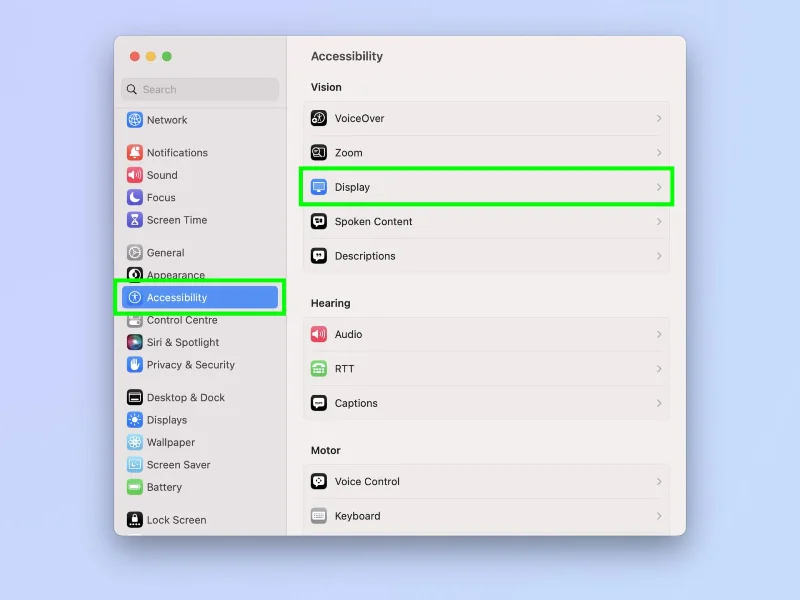
Jak automatycznie przyciemnić migające światła na komputerze Mac

(Zdjęcie: © Przyszłość)

Kliknij logo Apple w lewym górnym rogu i wybierz Ustawienia systemowe . Teraz kliknij Dostępność , a następnie wybierz Wyświetlacz .

2. Włącz opcję Przyciemnij migające światła

Jak automatycznie przyciemnić migające światła na komputerze Mac

(Zdjęcie: © Przyszłość)

Na stronie ustawień wyświetlacza włącz opcję Przyciemnij migające światła .

To naprawdę wszystko. Ładne i łatwe do znalezienia i włączenia, jak można się spodziewać ważnej funkcji bezpieczeństwa. 

Jeśli potrzebujesz dodatkowej pomocy w korzystaniu z komputera Mac, możemy pokazać Ci wiele różnych hacków i trików w naszej gamie pomocnych samouczków. Mac działa trochę wolno? Dowiedz się , jak wyczyścić pamięć podręczną na komputerze Mac, aby przyspieszyć tworzenie kopii zapasowych. Czy widzisz hashtag na klawiaturze, ale symbol nie działa? Pokażemy Ci , jak wpisać hashtag na Macu . Mamy też bardziej zaawansowane przewodniki, w tym jak edytować plik hosta na komputerze Mac i jak dodać ChatGPT do paska narzędzi komputera Mac .


Zostaw komentarz

Bluetooth and Wi-Fi Drivers Missing After a “Windows 12” Upgrade? How to Fix It Safely

Bluetooth and Wi-Fi Drivers Missing After a “Windows 12” Upgrade? How to Fix It Safely

Microsoft has not released Windows 12. If Wi-Fi or Bluetooth drivers disappeared after an upgrade, use these verified Windows 11 recovery steps to restore them safely.

Jak naprawić opóźnienie Eksploratora plików w systemie „Windows 12” zintegrowanym z chmurą: sprawdzone rozwiązania dla systemu Windows 11

Jak naprawić opóźnienie Eksploratora plików w systemie „Windows 12” zintegrowanym z chmurą: sprawdzone rozwiązania dla systemu Windows 11

Firma Microsoft nie wydała oficjalnie systemu Windows 12. Skorzystaj z tych sprawdzonych kroków dotyczących systemu Windows 11 i usługi OneDrive, aby bezpiecznie zdiagnozować i naprawić opóźnienia Eksploratora plików.

„Aktualizacja systemu Windows 12 utknęła na 100%”? Jak bezpiecznie rozwiązać prawdziwy problem z aktualizacją systemu Windows

„Aktualizacja systemu Windows 12 utknęła na 100%”? Jak bezpiecznie rozwiązać prawdziwy problem z aktualizacją systemu Windows

Firma Microsoft nie wydała systemu Windows 12. Jeśli aktualizacja systemu Windows utknęła na poziomie 100%, porównaj bezpieczne opcje odzyskiwania systemu Windows 11, od narzędzi do ponownego uruchamiania i naprawy po środowisko WinRE.

Jak korzystać z Midjourney

Jak korzystać z Midjourney

Sztuka AI to obecnie ogromny trend, a Midjourney to jeden z najlepszych sposobów generowania obrazu. Oto jak go używać.

Chcesz przyciągać okna na komputerze Mac? Skorzystaj z tej niesamowitej sztuczki

Chcesz przyciągać okna na komputerze Mac? Skorzystaj z tej niesamowitej sztuczki

Oto jak uzyskać funkcję przyciągania Windows na komputerze Mac za pomocą aplikacji Rectangle.

Jak uzyskać przezroczysty pasek zadań w systemie Windows 11

Jak uzyskać przezroczysty pasek zadań w systemie Windows 11

Popraw wygląd paska zadań systemu Windows 11, zmieniając go na przezroczysty. Mamy instrukcje krok po kroku.

Jak automatycznie przyciemnić migające światła na komputerze Mac

Jak automatycznie przyciemnić migające światła na komputerze Mac

Dowiedz się, jak przyciemnić migające światła na komputerze Mac, aby zmniejszyć ryzyko napadów światłoczułych.



