
Depois de saber como usar a visualização ao vivo do Google Maps, você pode usar a câmera do seu telefone para mantê-lo no caminho certo. Você pode usá-lo não apenas para obter direções de realidade aumentada a partir de placas de rua, mas também para identificar empresas locais e receber avaliações e informações do Google sobre elas.
Com toda essa funcionalidade, você pode pensar que o Google Maps Live View é complicado de usar. Felizmente, porém, é super fácil e estamos aqui para mostrar como.
Ao usar o Live View em qualquer lugar, lembre-se de estar ciente do que está acontecendo no mundo real, especialmente quando outras pessoas e estradas estão por perto. Com isso resolvido, veja como usar o Google Maps Live View.
Como usar a visualização ao vivo do Google Maps
- Abra o aplicativo Maps ou acesse www.google.com/maps
- Insira um destino e toque em Direções
- Toque em Walking View e toque em Live View
- Aponte a câmera para os principais recursos
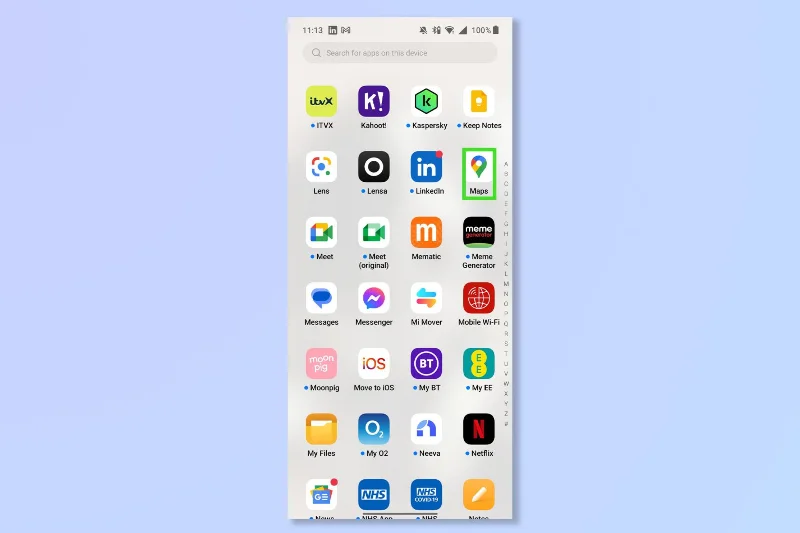
1. Mapas abertos
(Imagem: © Futuro)
Abra o aplicativo Google Maps ou acesse www.google.com/maps .
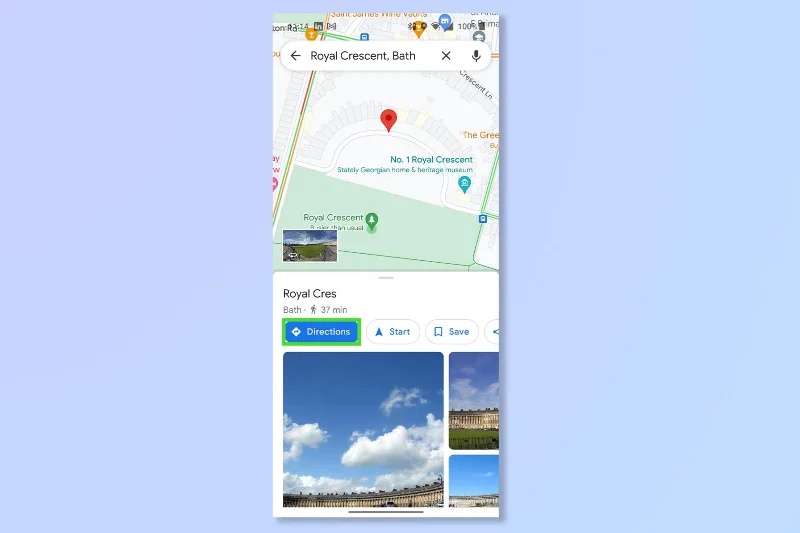
2. Insira um destino e toque em Direções
(Imagem: © Google Maps)
Insira um destino na barra de pesquisa e toque em Direções para começar a navegar até seu destino.
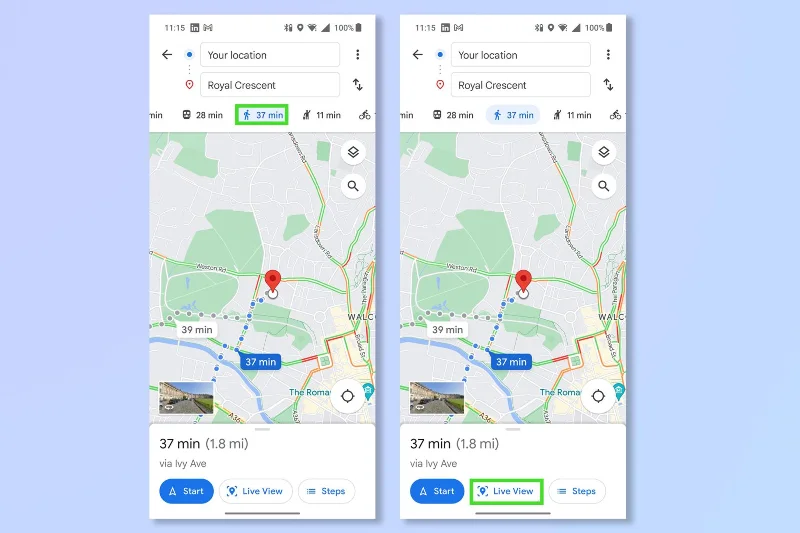
3. Toque em Walking View e toque em Live View
(Imagem: © Google Maps)
Toque na imagem de uma pessoa caminhando para alternar para a visualização Caminhando e, em seguida, toque em Visualização ao vivo .
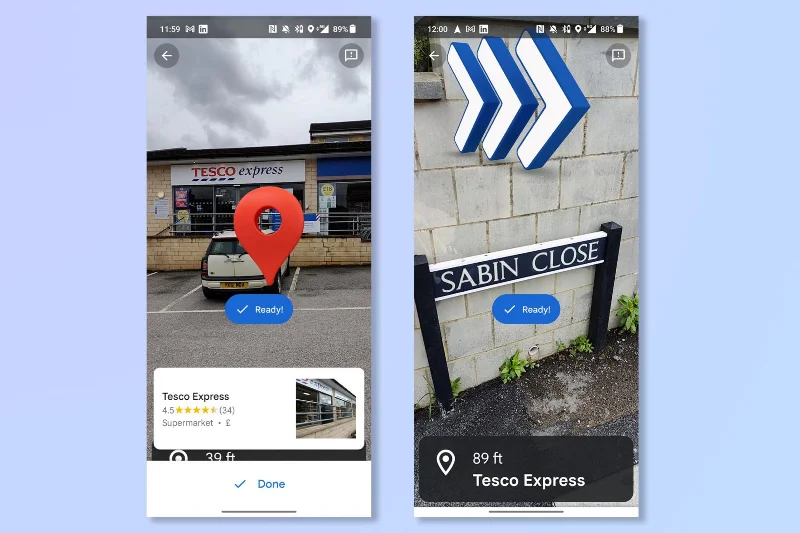
4. Aponte a câmera para os principais recursos
(Imagem: © Google Maps)
Aponte a câmera do telefone para recursos como placas de rua e empresas. Você receberá indicações para a direção que precisa seguir. Ao se aproximar do seu destino, você verá o marcador vermelho.
Pronto, é como ter o Google Glass no seu celular, certo? E agora você nunca mais se atrasará para nada.
Se você deseja se tornar um mestre do Google Maps, consulte Como usar o Street View no Google Maps , Como ver informações de trânsito no Google Maps , Como baixar o Google Maps off-line ou Como medir a distância com o Google Maps .
Mais do nosso guia





