
Estranhamente, você vai querer saber como habilitar e desabilitar a detecção de falhas no iPhone. Normalmente, mostramos como ativar ou desativar o recurso do iPhone - isso porque geralmente há um benefício maior para um ou outro.
Com o Crash Detection, no entanto, fica um pouco complicado, e é por isso que você deseja saber como ajustar esse recurso.
Você vai querer aprender como habilitar a Detecção de Crash no iPhone porque, como o nome indica, ele pode detectar quando você está em algum tipo de acidente automotivo. Seu iPhone pode então alertar as autoridades e obter a ajuda de que você precisa - potencialmente salvando sua vida. São recursos de segurança como esse que ajudam a tornar os iPhones alguns dos melhores telefones do mercado.
No entanto, você pode querer aprender como desabilitar o Crash Detection porque, em sua forma atual, o recurso está se mostrando um pouco nervoso , ligando para as autoridades quando as pessoas caem praticando esportes radicais (situações em que muitas vezes é difícil ouvir a contagem regressiva para o seu telefone discando serviços de emergência). Tudo isso significa que, se você está prestes a sair de férias para esquiar, é um skatista apaixonado ou vai andar nos carrinhos bate-bate de um parque de diversões, definitivamente vale a pena desligar o Crash Detection. No entanto, ainda recomendamos ativá-lo novamente depois, para que esteja lá quando você souber como ativar a detecção de falhas.
Felizmente, as etapas para habilitar e desabilitar a detecção de travamento no iPhone são praticamente as mesmas e abordamos ambas abaixo.
Nota: De momento, a detecção de falhas só está disponível nos modelos do iPhone 14, incluindo o Pro e o Pro Max.
Como ativar/desativar a detecção de travamento no iPhone
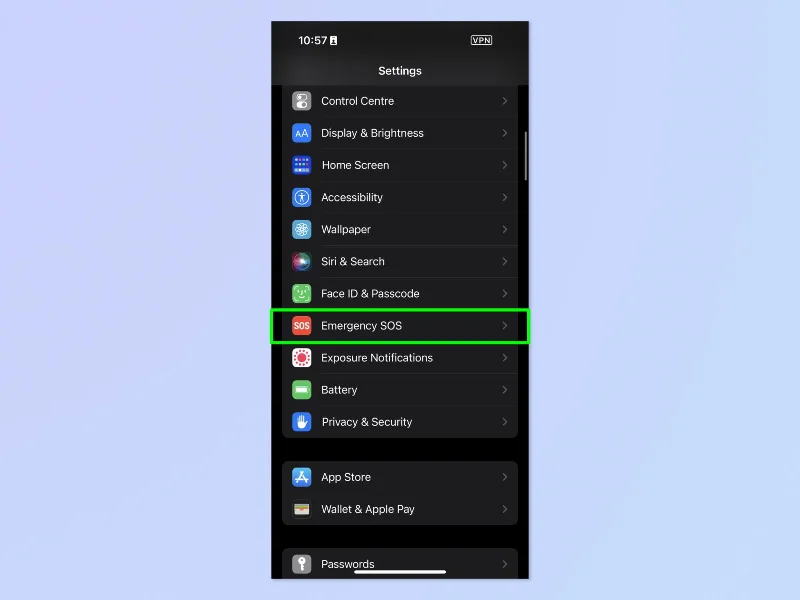
1. Abra o aplicativo Configurações e toque em SOS de emergência .
(Crédito da imagem: Futuro)
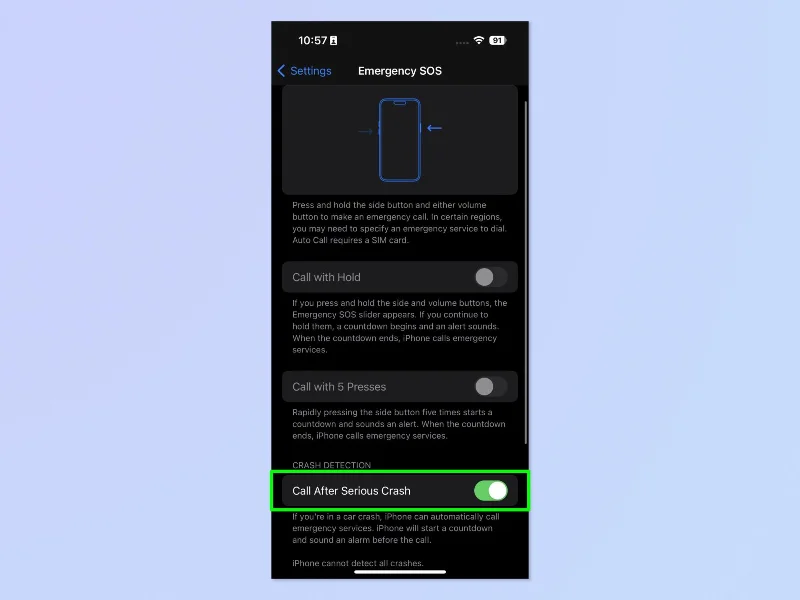
2. Ative ou desative a opção Ligar após um acidente grave, dependendo do que deseja fazer.
(Crédito da imagem: Futuro)
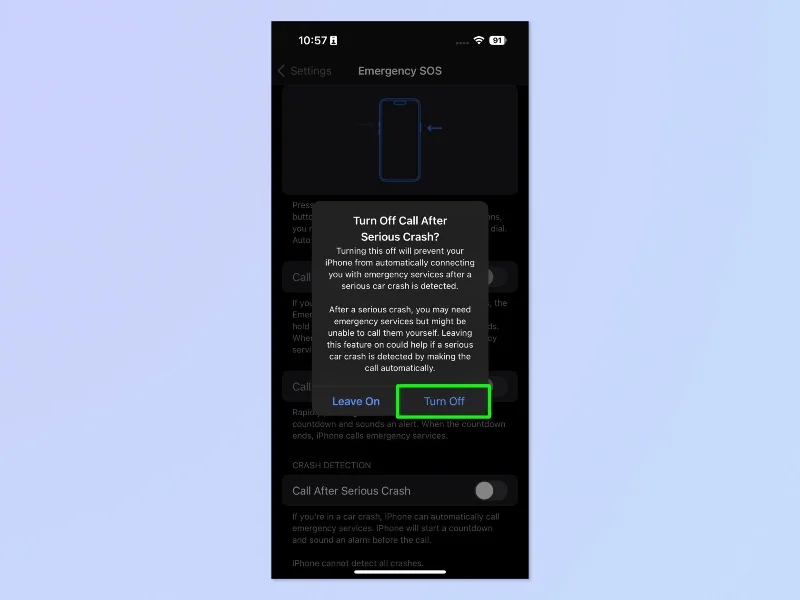
3. Se estiver desligando, toque em Desligar no pop-up de confirmação.
(Crédito da imagem: Futuro)
Isso é tudo. Bem simples, certo? Mas certificar-se de desativar a detecção de colisão antes de chegar às pistas de esqui pode impedir que você desperdice o tempo dos serviços de emergência.
Se você gostaria de ler mais guias do iPhone, nós o cobrimos com nossa variedade de instruções. Temos tutoriais básicos, como fazer captura de tela no iPhone e como gravar tela no iPhone , bem como um guia sobre como transferir dados de iPhone para iPhone , se você acabou de adquirir um novo dispositivo.
Também temos tutoriais mais avançados para ajudar a atender usuários avançados, como limpar a RAM no iPhone e como redefinir um iPhone , que podem ajudar a acelerar um iPhone lento. Podemos mostrar a você como bloquear pop-ups no Safari e como bloquear anúncios no iPhone , se você está cansado deles arruinando sua experiência online.
Deixou cair o seu iPhone na água? Também podemos mostrar como ejetar água de um iPhone . Tem um monte de fotos ao vivo? Vamos te ensinar como transformar Live Photos em vídeo no iPhone . Passando muito tempo no TikTok? Aprenda a definir limites de tempo em aplicativos do iPhone usando o Screen Time . Continua caindo no sono com podcasts? Saiba como ativar o temporizador de suspensão integrado do iPhone .
Em seguida: certifique-se de ter as funções necessárias ao seu alcance aprendendo a personalizar a Central de Controle no iPhone .





