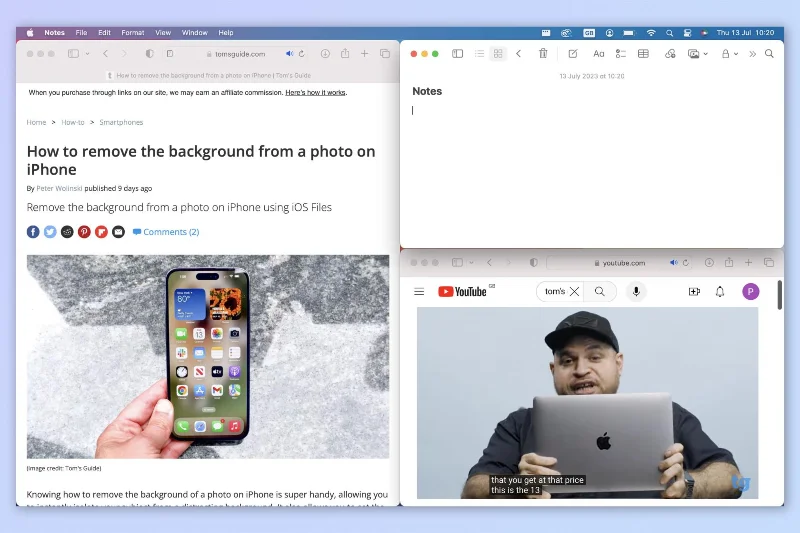
Recentemente, escrevi um artigo sobre os motivos pelos quais prefiro trabalhar no macOS em vez do Windows . Além dos comentários e e-mails habituais sobre guerras do sistema operacional que você aprende a esperar depois de publicar tal artigo, também recebi alguns conselhos úteis e muito amigáveis.
Veja, um dos meus recursos favoritos do Windows 11 é a ferramenta de encaixe, que permite facilmente encaixar janelas em várias partes da tela, em uma variedade de formatos diferentes. E embora você possa dividir a tela no Mac , não há realmente nenhuma função macOS equivalente que funcione tão bem quanto o encaixe do Windows - nem há nada vindo com o macOS Sonoma . Vários leitores entraram em contato para me dizer que realmente existe um aplicativo macOS para isso: Rectangle .
Infelizmente, não consigo instalar o Rectangle no meu Mac de trabalho, pois é uma máquina corporativa que não permite aplicativos de terceiros. No entanto, experimentei o Rectangle em uma máquina que não é de trabalho e é ótimo! Portanto, este artigo é para mostrar a qualquer pessoa que não esteja familiarizada com o Rectangle (e que deseja que o encaixe funcione melhor no macOS) como fazer para configurar tudo.
Se você é novo no macOS ou se usa os dois sistemas operacionais e deseja ajustar o macOS da mesma forma que no Windows, continue lendo!
Como obter janela de encaixe no Mac
Nota: Rectangle é um aplicativo de terceiros confiável para muitos na comunidade. No entanto, existem riscos envolvidos na instalação de aplicativos de terceiros baixados da Internet. Certifique-se de baixar o aplicativo do site oficial do Rectangle e verificar todos os arquivos usando um dos melhores aplicativos de software antivírus .
1. Baixe o aplicativo Retângulo
(Imagem: © Retângulo)
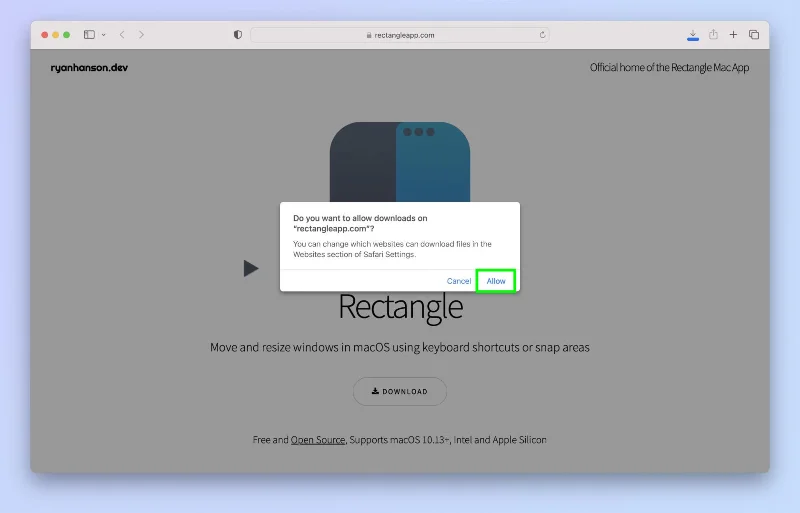
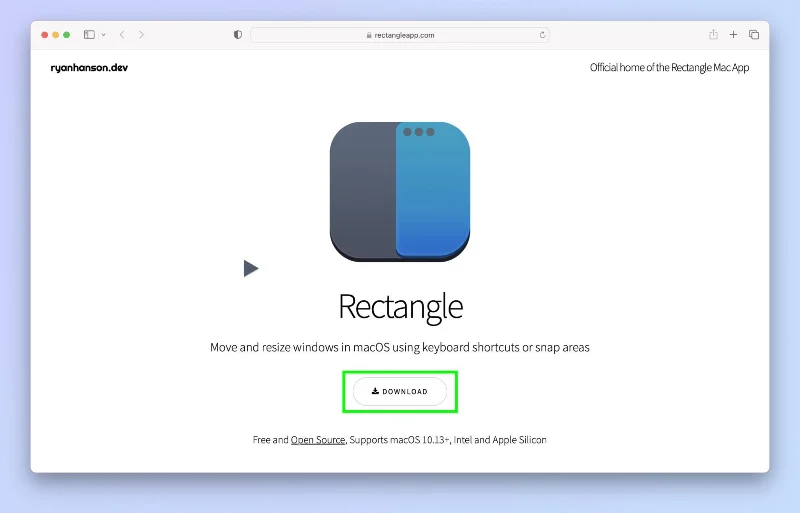
Vá para o site da Rectangle e clique em Download .
2. Clique em Permitir se solicitado

(Imagem: © Retângulo)
Se um aviso de download for solicitado, clique em Permitir .
3. Instale o Retângulo

(Imagem: © Futuro)
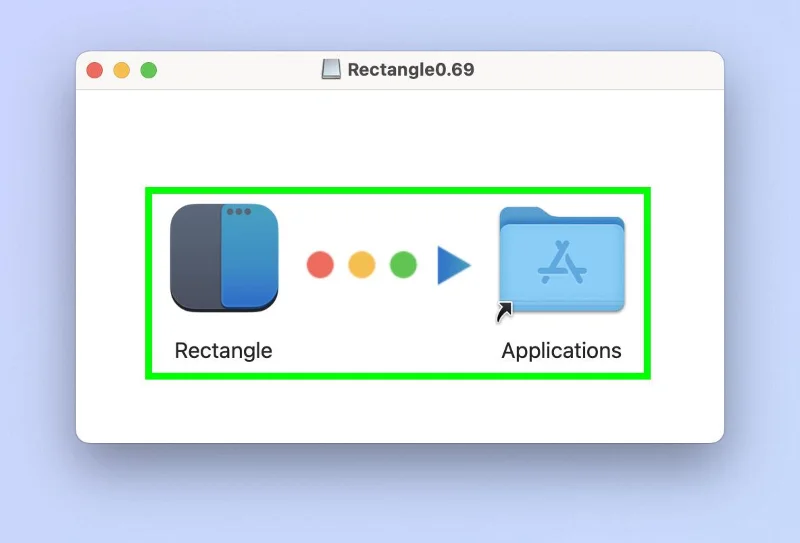
Após o download, clique duas vezes no arquivo Rectangle .dmg na pasta de downloads. Arraste o bloco do aplicativo Retângulo para a pasta Aplicativos .
4. Clique em Abrir se solicitado

(Imagem: © Futuro)
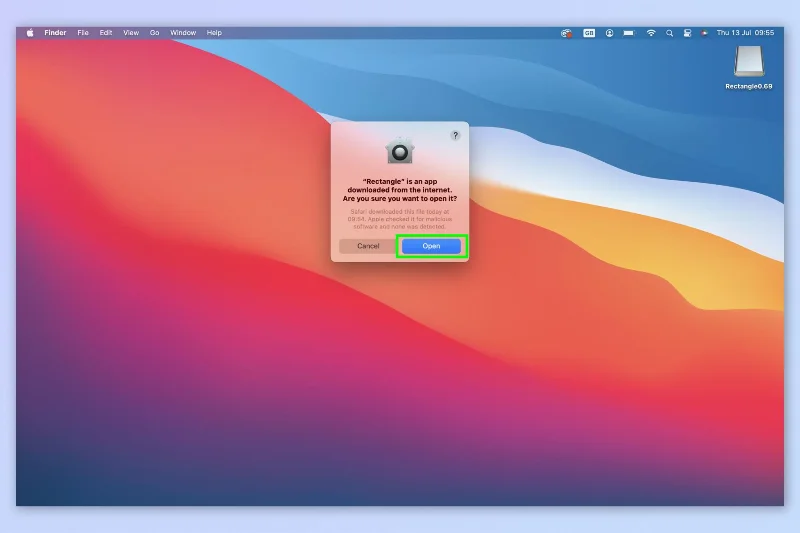
Se aparecer uma mensagem de aviso sobre a instalação de aplicativos de terceiros, clique em Abrir . Mais uma vez, certifique-se de ter baixado o aplicativo do site oficial do Rectangle antes de prosseguir aqui.
5. Autorizar Retângulo

(Imagem: © Futuro)
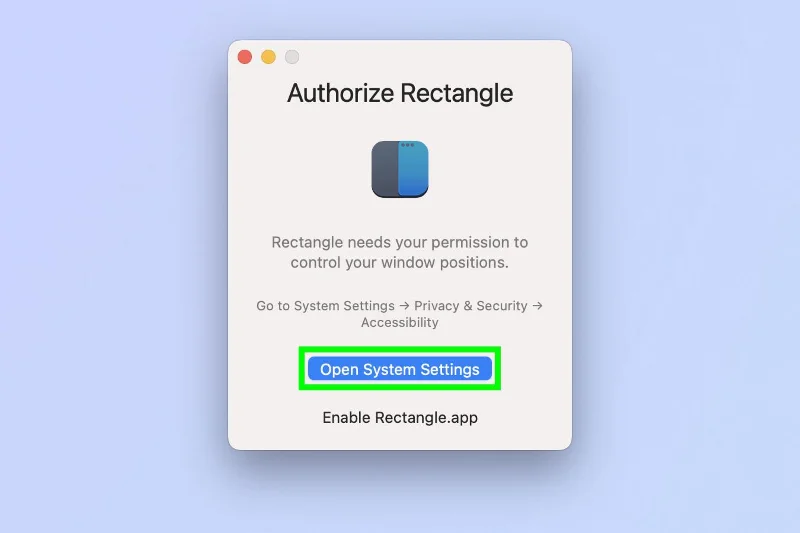
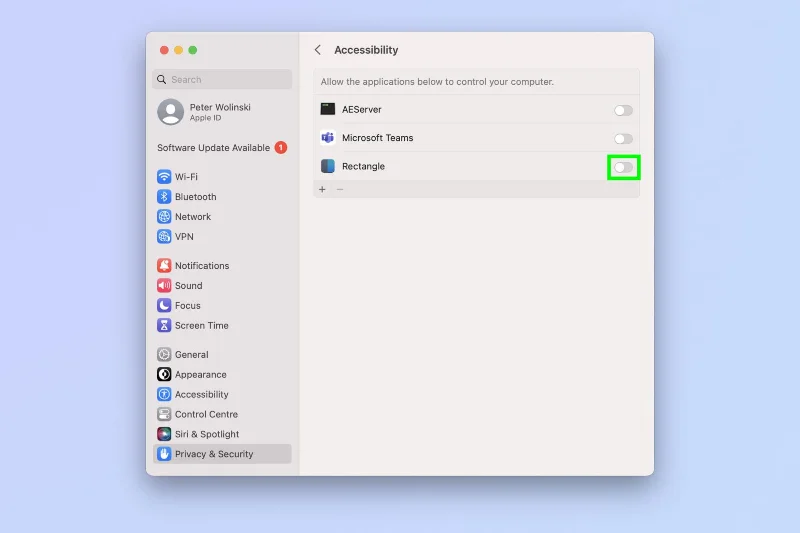
Suas configurações de permissão agora podem permitir que o Retângulo controle a posição das janelas na tela. Se você receber um pop-up sobre isso, clique em Abrir configurações do sistema . Como alternativa, você pode acessar a página de configurações correta manualmente: abra as Preferências do sistema e clique em Privacidade e segurança . Em seguida, clique em Acessibilidade .
6. Ative o Retângulo

(Imagem: © Futuro)
Agora clique no botão Retângulo para permitir que ele controle as janelas na tela.
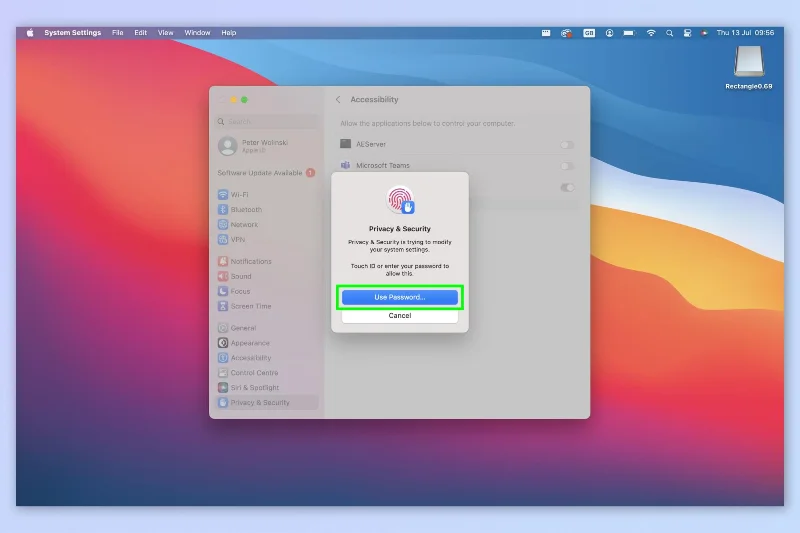
7. Autorize as alterações, se solicitado

(Imagem: © Futuro)
Se precisar, digite sua senha ou use sua senha biométrica para autorizar as alterações.
8. Escolha os atalhos e o comportamento do aplicativo

(Imagem: © Futuro)
Você pode escolher entre diferentes atalhos e comportamentos de aplicativos. Existem dois conjuntos — Spectacle é um conjunto herdado de atalhos e comportamento do antecessor do Rectangle. Sugerimos que você clique em Recomendado , que é o conjunto mais recente de atalhos e comportamentos. O aplicativo será aberto agora.
9. Visualize e edite atalhos de teclado

(Imagem: © Futuro)
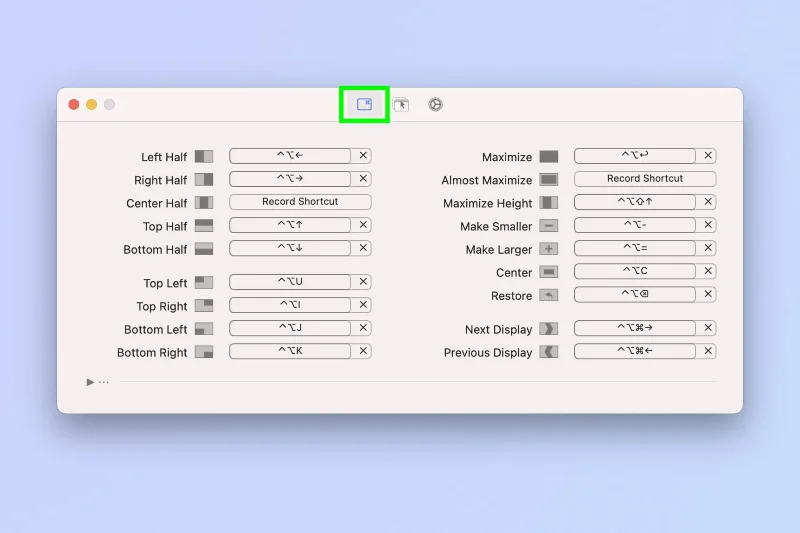
Com o aplicativo aberto, clique no ícone de atalhos na parte superior do aplicativo — é o ícone à esquerda. Agora você pode visualizar, alterar e memorizar os atalhos de teclado que rapidamente encaixam uma janela em uma posição definida na tela.
10. Visualize e edite comportamentos

(Imagem: © Futuro)
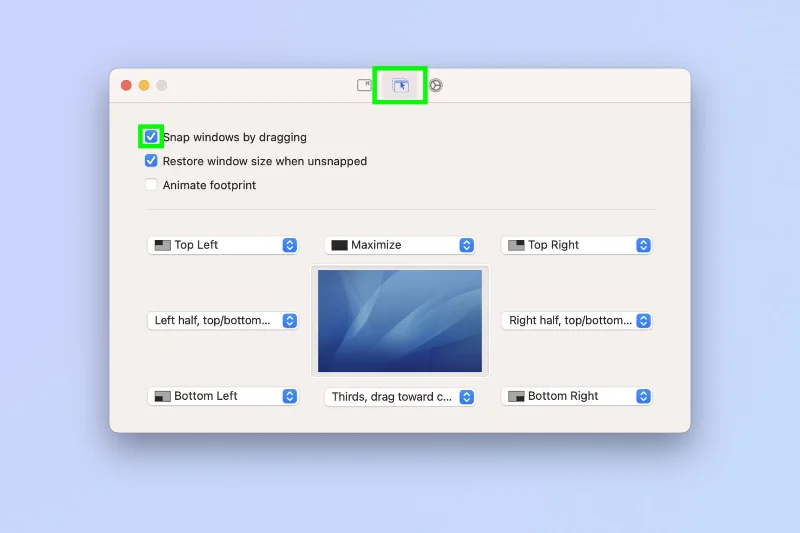
Agora clique na guia de comportamentos na parte superior do aplicativo — é a do meio. Agora você pode visualizar, editar e memorizar os comportamentos que irão ajustar rapidamente uma janela para uma posição na tela. Certifique-se de ativar Snap windows arrastando , o que permitirá que você encaixe janelas usando o cursor.
11. Afaste-se!

(Imagem: © Futuro)
Agora continue com o trabalho de encaixar suas janelas nos locais da tela que são mais úteis!
Temos muitos outros guias para ajudá-lo a aproveitar ao máximo seu Mac. Aprenda a limpar o cache no Mac , o que pode ajudar a acelerar um pouco a máquina. Confira como alterar seu endereço MAC no macOS se preferir manter o endereço de rede exclusivo de sua máquina privado. Se você quiser que as tarefas chatas sejam feitas para você, aprenda a usar o Automator no Mac .