Início
» Programas
»
Windows 11 24H2 Home e Pro: como verificar o fim das atualizações em outubro
Windows 11 24H2 Home e Pro: como verificar o fim das atualizações em outubro
Se o PC mostra Windows 11 Home ou Pro, versão 24H2, o prazo importante é 13 de outubro de 2026. A Microsoft informa que essas edições deixam de receber atualizações para 24H2 nessa data. A confirmação no próprio computador leva menos de um minuto: confira a edição e a versão em Configurações > Sistema > Sobre ou digite winver na pesquisa do Windows. O ano do computador ou o fato de ele ser “Intel” ou “AMD” não altera essa data; o que conta é a combinação de edição e versão instalada.
Este guia considera a informação oficial consultada em 28 de setembro de 2026. O prazo diz respeito à manutenção daquela versão, e não significa que o PC desligará ou que seus arquivos serão apagados. A decisão prática é confirmar o que está instalado e, se for 24H2 Home ou Pro, planejar a passagem para uma versão com suporte.
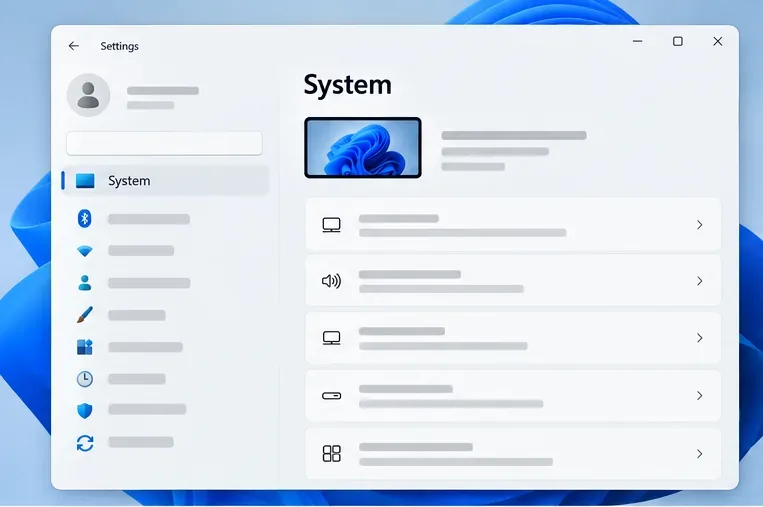
Em Configurações, a seção Sistema dá acesso à página Sobre, onde aparecem a edição e a versão instaladas.
Qual é a data final para o Windows 11 24H2 Home e Pro?
A página de integridade de lançamento da Microsoft registra 13 de outubro de 2026 como o fim das atualizações para Windows 11 24H2 Home e Pro. Isso inclui deixar de receber atualizações mensais de segurança e prévias para essa versão, além de correções e suporte técnico relacionados à manutenção de 24H2. O computador continua iniciando e os programas não desaparecem automaticamente, mas permanecer numa versão sem manutenção deixa o sistema sem as proteções novas que seriam publicadas para ela.
Esse prazo é específico da versão 24H2 nas edições Home e Pro. Não é uma data única para todas as instalações de Windows 11. A edição Enterprise ou Education pode seguir outro calendário; máquinas de trabalho também podem ter atualizações controladas por uma organização. Se o PC pertence à empresa, confirme com o administrador antes de mudar a versão por conta própria.
O que aparece no PC
Como interpretar
Próxima ação
Home ou Pro + 24H2
Fim das atualizações em 13 de outubro de 2026
Verificar a oferta de uma versão posterior e planejar a atualização
Home ou Pro + versão posterior
O prazo de 24H2 não é o prazo dessa versão
Consultar a página de ciclo de vida para a versão exibida
Enterprise ou Education
Não aplicar automaticamente o calendário Home/Pro
Confirmar a edição, o ciclo de vida e as regras de TI
Como conferir a edição e a versão instaladas?
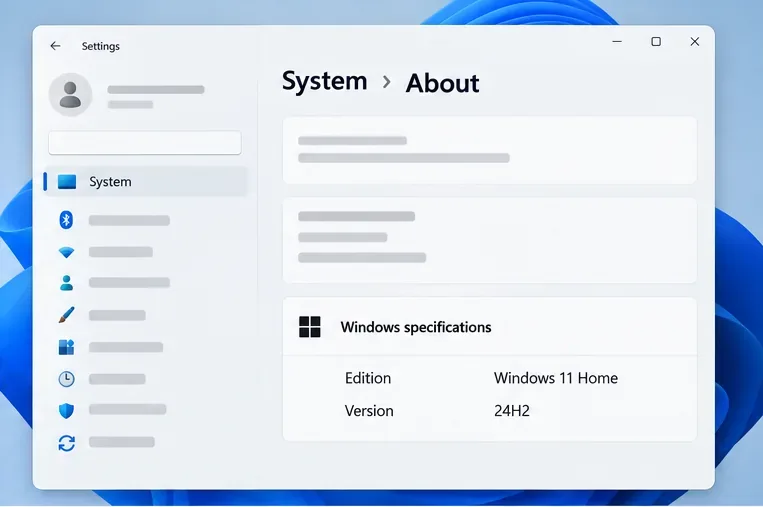
Use Configurações para ver os dois dados lado a lado. A Microsoft recomenda abrir Iniciar > Configurações > Sistema > Sobre e procurar a área Especificações do Windows. Os nomes dos menus podem variar ligeiramente conforme o idioma do computador, mas a seção costuma ficar no fim da página Sobre.
Abra o menu Iniciar e selecione Configurações. O atalho Windows + I também abre essa janela.
Na navegação, selecione Sistema e depois Sobre.
Desça até Especificações do Windows.
Anote Edição e Versão. Para este prazo, procure uma combinação como “Windows 11 Home — 24H2” ou “Windows 11 Pro — 24H2”.
É a versão — 24H2 neste exemplo — junto com a edição Home ou Pro que permite comparar o PC com o prazo de suporte.
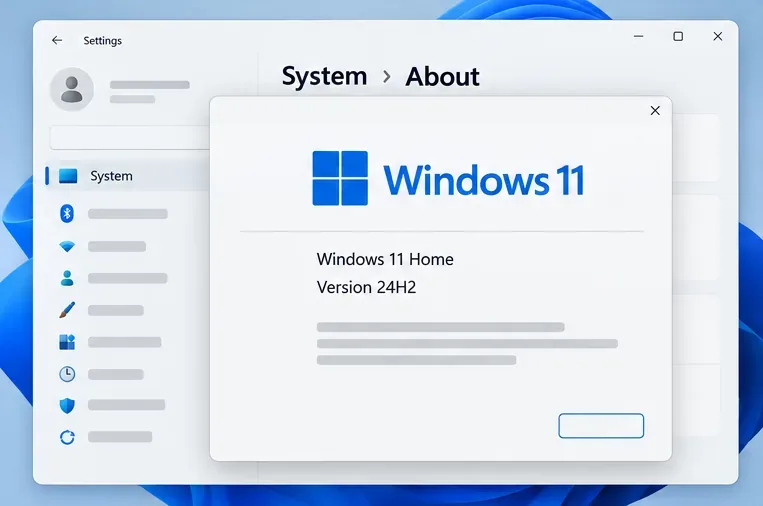
Uma verificação rápida alternativa é abrir a pesquisa da barra de tarefas, digitar winver e selecionar o resultado. A janela “Sobre o Windows” mostra a versão instalada; confira também a edição. Se os dois caminhos parecerem discordar, feche e reabra as janelas, confirme que está olhando o mesmo PC e volte à página Sobre. Não use apenas o número de compilação para concluir que já saiu da 24H2: o dado decisivo para este caso é o campo “Versão”.
A caixa Sobre o Windows, aberta pelo comando winver, oferece uma segunda forma de confirmar a versão.
O que fazer se o resultado for Home ou Pro, versão 24H2?
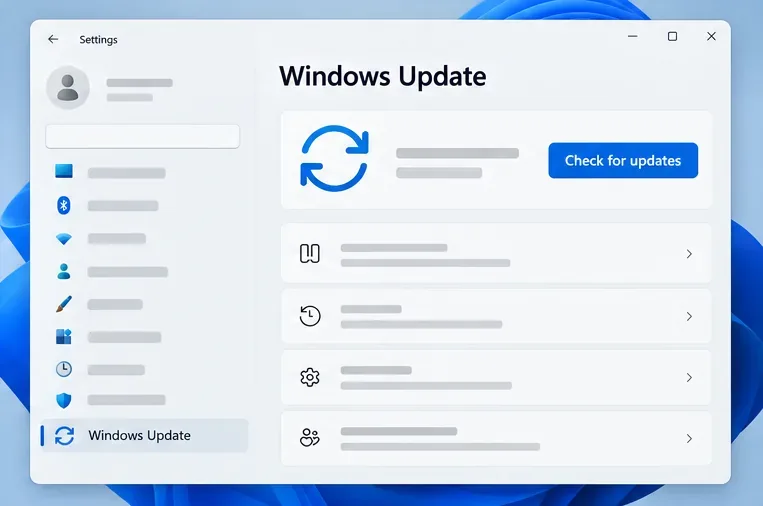
Antes do prazo, abra Configurações > Windows Update e selecione Verificar se há atualizações. Se a atualização para uma versão posterior aparecer, leia a tela, salve o trabalho, conecte o notebook à energia e siga a instalação. Reserve tempo para o download e as reinicializações; não desligue o computador enquanto a atualização estiver em andamento. Faça um backup dos arquivos importantes antes de uma mudança de versão.
Use o Windows Update para consultar atualizações e a oferta disponível para aquele dispositivo.
Para PCs atuais que executam 24H2, a versão 25H2 é a transição que a Microsoft aponta para dispositivos Home e Pro não gerenciados por TI. A documentação descreve a distribuição como gradual e automatizada; portanto, o fato de a oferta ainda não aparecer em todos os computadores ao mesmo tempo não prova que o aparelho seja incompatível. Em vez de baixar um instalador de origem desconhecida, instale primeiro as atualizações pendentes da versão atual, reinicie e verifique o Windows Update novamente.
E se a atualização não aparecer?
Uma atualização pode ainda não ter sido liberada para aquele dispositivo, ou pode existir uma suspensão temporária de proteção (safeguard hold) enquanto a Microsoft investiga uma incompatibilidade conhecida. Verifique se a página do Windows Update exibe um aviso específico. Confirme também se há espaço livre suficiente, se a internet está funcionando e se uma política da organização controla as atualizações. Em um PC corporativo com Pro, procure o suporte de TI; políticas de adiamento podem alterar o que aparece.
Se não houver explicação clara, consulte as informações de integridade da versão e os avisos do fabricante do PC antes de forçar a instalação. O aplicativo Verificação de Integridade do PC e os requisitos oficiais podem ajudar a avaliar compatibilidade, mas não anulam uma suspensão de proteção. Quando a oferta oficial estiver disponível, ela tende a ser o caminho de menor risco para usuários domésticos porque o Windows Update verifica a adequação ao dispositivo.
25H2 ou 26H1: qual versão deve procurar?
Em 2026, a página geral de versões lista também Windows 11 26H1, mas a Microsoft esclarece que essa versão é destinada a novos dispositivos lançados no início de 2026 e não é oferecida como atualização no local para PCs existentes com 24H2 ou 25H2. Para quem está num PC existente com 24H2 Home ou Pro, a referência prática é a 25H2, não procurar manualmente 26H1. A versão que o Windows Update realmente oferece depende do dispositivo e do estágio de distribuição.
Em resumo, há três escolhas sensatas: atualizar pela oferta oficial agora, se ela estiver disponível; aguardar a liberação enquanto o PC segue recebendo atualizações para 24H2 até a data final; ou pedir orientação ao suporte de TI/fabricante se a máquina for gerenciada ou mostrar bloqueio de compatibilidade. Esperar indefinidamente depois de 13 de outubro mantém o computador funcionando, mas deixa a instalação 24H2 Home/Pro fora do ciclo de atualizações.
Checklist rápido antes de decidir
Confirme em Sobre se a edição é Home ou Pro e se a versão é exatamente 24H2.
Compare o resultado com a data de fim de atualizações: 13 de outubro de 2026.
Faça backup e verifique espaço disponível antes de instalar uma atualização de versão.
Use Windows Update; se a atualização não aparecer, reinicie, procure avisos e confira a compatibilidade.
Em PC do trabalho ou em dispositivo com bloqueio, fale com TI ou com o fabricante antes de contornar o aviso.