Trebuie să știți cum să utilizați Midjourney dacă doriți să creați unele dintre cele mai interesante artă AI posibilă. Fiind un „laborator de cercetare independent care explorează noi medii de gândire și extinde puterile imaginative ale speciei umane”, Midjourney le permite utilizatorilor să creeze orice își pot imagina doar din text și pot acum să creeze mesaje text din imagini existente folosind funcția „descrie”.
S-ar putea să fiți puțin confuz în ceea ce privește cum să utilizați Midjourney pentru a crea acele piese de artă minunate generate de AI pe care le vedeți - acest lucru se poate datora faptului că trebuie să utilizați Discord în loc de o aplicație sau o pagină web independentă. Totuși, nu vă faceți griji, totul este destul de simplu de făcut, iar acest ghid este aici pentru a vă arăta cum.
Înainte de a începe, asigurați-vă că vă înscrieți pe site-ul web Midjourney , apoi conectați-vă la Discord . Vă vom vorbi despre restul, așa că faceți-vă imaginația să zbârnească pentru că, dacă vă puteți imagina și descrie, probabil că Midjourney o poate desena.
Midjourney era o perioadă de încercare limitată gratuită, dar acum acceptă numai membri plătiți, abonamentul începe de la 10 USD pentru planul de bază, care vă va oferi aproximativ 200 de generații de imagini pe lună.
Cum se utilizează Midjourney
Cum se utilizează Midjourney — text la imagine
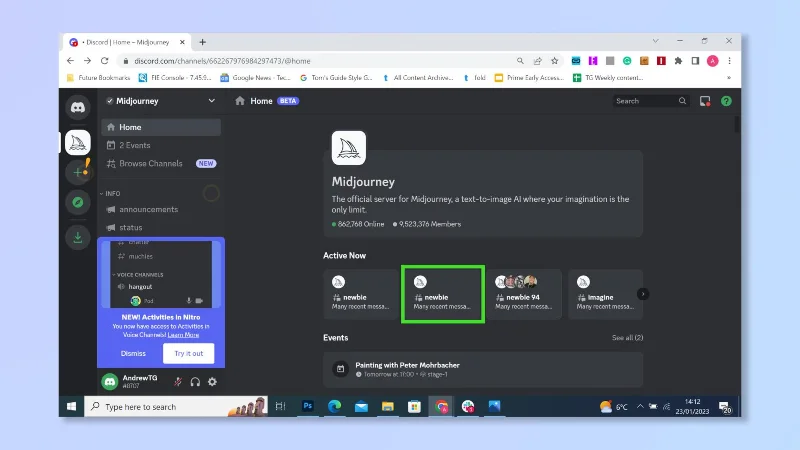
1. Odată ce v-ați alăturat Midjourney Discord, selectați un server la care să vă alăturați , pentru a începe cel mai bine este să selectați un server „Newbie” (aceste servere sunt recomandate utilizatorilor ocazionali, deoarece îi ajută pe utilizatori să se familiarizeze cu procesul de generare a AI).
(Credit imagine: Discord)
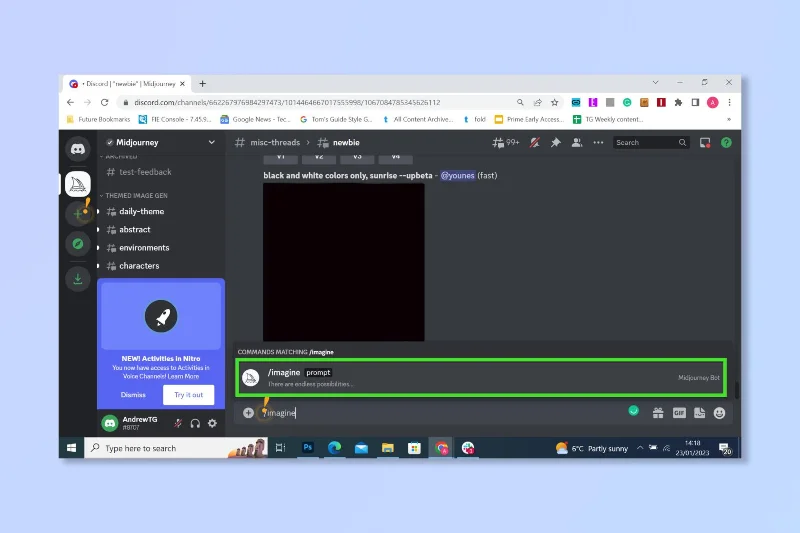
2. Selectați caseta de chat din partea de jos și tastați „/imagine” , apoi faceți clic pe comanda Imagine .

(Credit imagine: Discord)
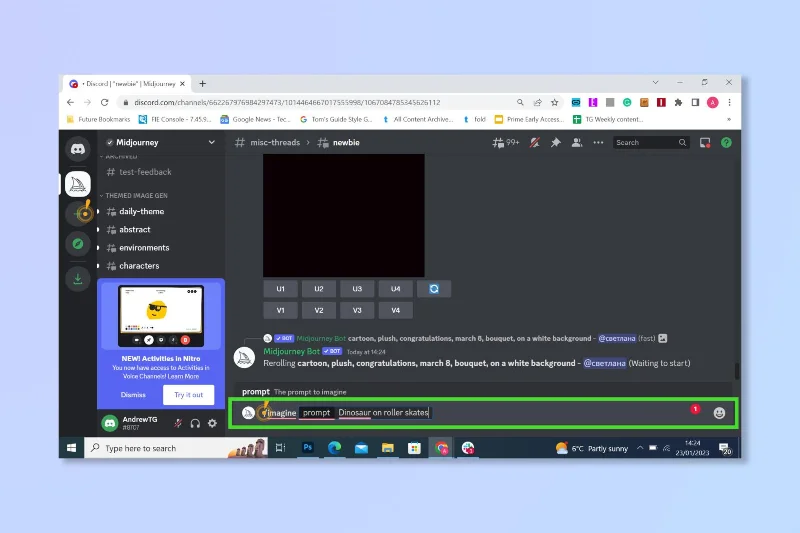
3. Introduceți promptul pentru arta pe care doriți să o creați (cu cât sunt mai multe detalii, cu atât mai bine) și apăsați Enter .

(Credit imagine: Discord)
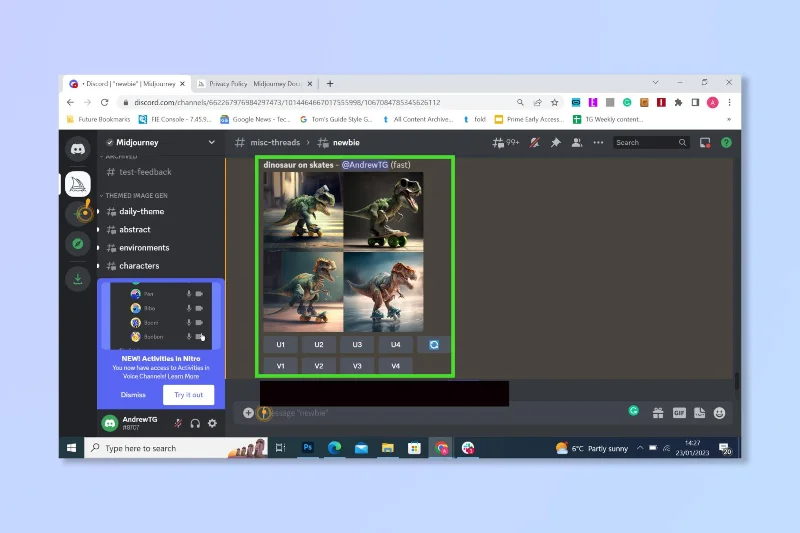
4. Așteptați câteva momente pentru ca botul să funcționeze și fiți cu ochii pe chat-ul unde va fi postat.

(Credit imagine: Discord)
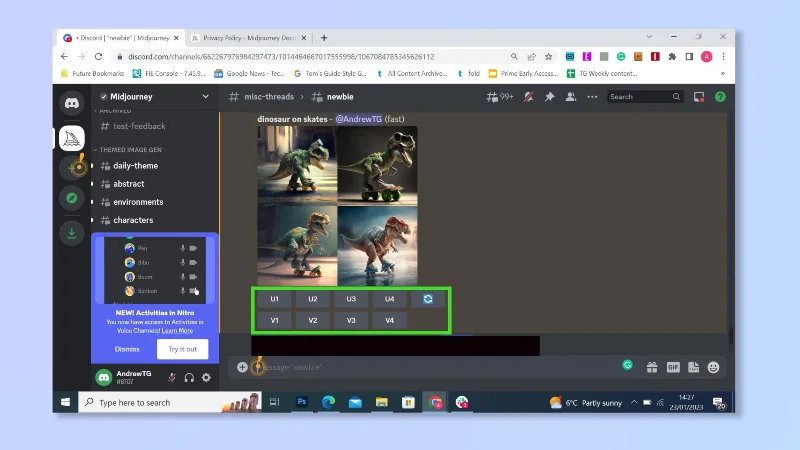
5. Pentru a produce variații sau a mări o imagine, selectați butoanele de sub imagini — V (și apoi numărul fotografiei) pentru variație și U pentru mărire.

(Credit imagine: Discord)
Cum se utilizează Midjourney — Imagine în text
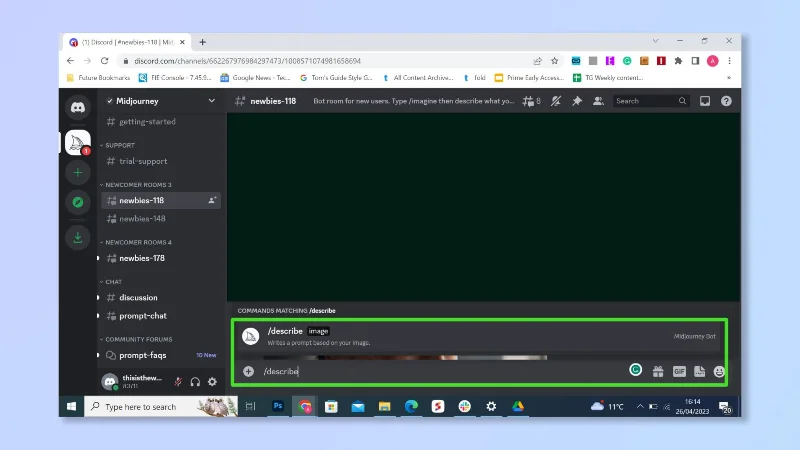
1. În aceeași cameră Selectați caseta de chat din partea de jos și tastați „/describe”, apoi faceți clic pe comanda descrie.

(Credit imagine: Discord)
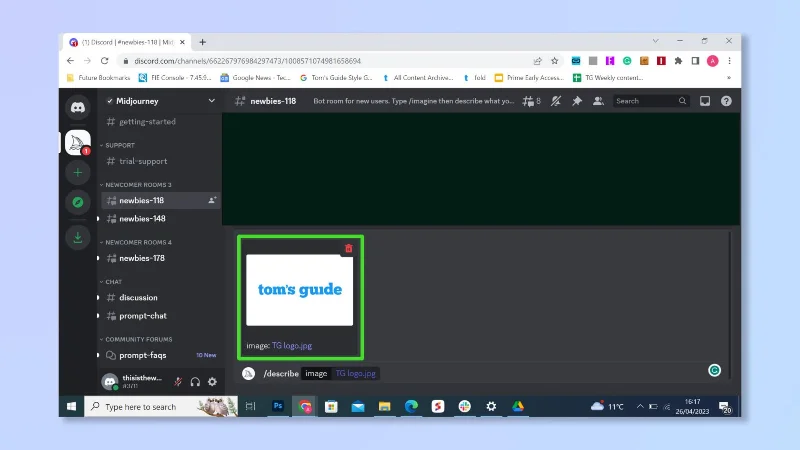
2. Atașați imaginea care doriți să fie descrisă și apăsați enter .

(Credit imagine: Discord)
3. Așteptați câteva momente pentru ca botul să funcționeze și fiți cu ochii pe chat-ul unde va fi postat. Acum puteți modifica acest prompt sau îl puteți copia și lipi pentru a vedea dacă AI creează ceva similar.

(Credit imagine: Discord)
Simplu, nu? Lui Da Vinci nu i-a fost niciodată atât de ușor. Nu uitați, totuși, că Midjourney este în prezent doar în versiune beta, așa că nu vă așteptați să fie perfect de fiecare dată. A putea vedea creațiile tuturor celorlalți este o sursă excelentă de inspirație, iar comunitatea Midjourney are chiar și teme zilnice de experimentat.
Dacă sunteți interesat să creați artă AI pe telefon, aflați cum să utilizați Starry AI pe iOS, aflați tot ce trebuie să știți despre Discord și cum să conectați Discord la PlayStation . Dacă preferați să încercați cum să faceți meme , atunci mult succes!