Cea mai mare actualizare a Safari în iOS 17 este navigarea în profiluri - capacitatea de a crea grupuri separate de file și marcaje într-o singură aplicație. Acestea vă pot urmări și pe iPad și Mac, dar în acest ghid vă vom arăta cum să utilizați un iPhone care rulează iOS 17.
S-ar putea să fiți puțin confuz de ce nu există un loc evident în Safari pentru a adăuga un profil și, cu siguranță, am fost și noi. Trucul este că trebuie să adăugați mai întâi profilul în Setări, apoi să configurați lucrurile după aceea în Safari însuși. Nu vă faceți griji însă; Citiți mai departe pentru a ajunge la instrucțiunile noastre pas cu pas despre cum să configurați profiluri de navigare în Safari și nu vă veți pierde.
Pentru a utiliza acest lucru acum, va trebui să instalați iOS 17 beta pe iPhone; dacă nu sunteți sigur cum să faceți acest lucru, consultați ghidul nostru despre cum să instalați iOS 17 public beta . Doar fiți avertizat că pot exista unele erori, așa că asigurați-vă că mai întâi faceți o copie de rezervă a telefonului.
Cum să configurați profiluri de navigare în Safari în iOS 17
- Creați un nou profil Safari în aplicația Setări
- Personalizați numele profilului, pictograma și multe altele
- În Safari, deschideți meniul File, apoi atingeți pictograma Profiluri
- Selectați noul profil și configurați-vă filele și favoritele
Avem instrucțiuni complete și imagini demonstrative mai jos dacă aveți nevoie de mai multe detalii.
1. Creați un nou profil Safari în aplicația Setări

(Imagine: © Ghidul nostru)
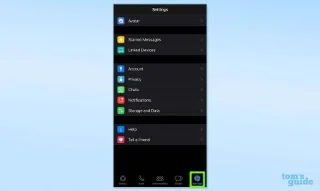
Derulați puțin în jos pe pagina principală de setări pentru a găsi secțiunea Safari. În opțiunile Safari, derulați pentru a găsi titlul Profiluri, apoi atingeți Profil nou.
2. Personalizați numele profilului, pictograma și multe altele
(Imagine: © Ghidul nostru)
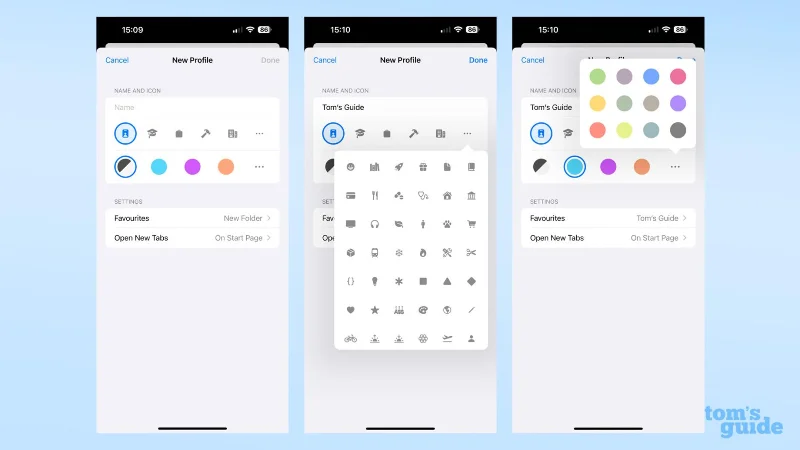
Introduceți un titlu pentru Profil, alegeți o pictogramă și o culoare din setările prestabilite Apple. De asemenea, puteți alege ce set de Favorite va folosi acest profil și ce pagină va apărea când deschideți o filă nouă.
3. În Safari, deschideți meniul File, apoi atingeți pictograma Profiluri
(Imagine: © Ghidul nostru)
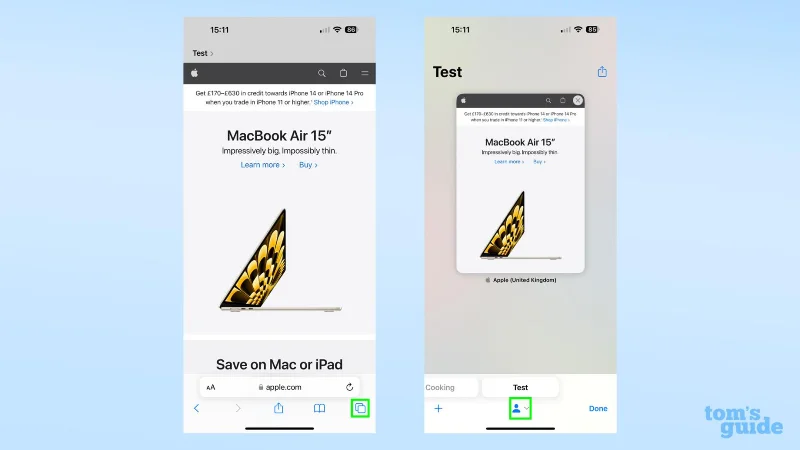
Atingeți pictograma File din extrema dreaptă a ferestrei Safari, apoi deschideți meniul drop-down atingând secțiunea Profil din mijlocul barei din partea de jos a ecranului.
4. Selectați noul profil și configurați-vă filele și favoritele
(Imagine: © Ghidul nostru)
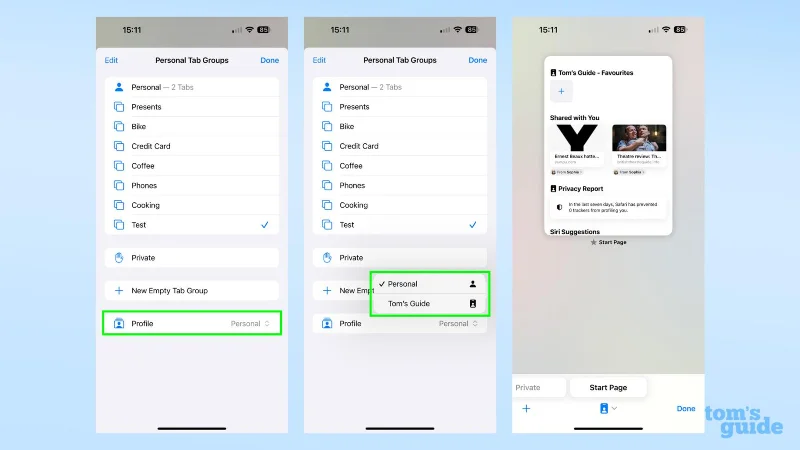
Sub grupurile de file, veți vedea un meniu care vă duce la profilurile dvs. Selectați-l pe cel pe care îl doriți și veți avea un set nou-nouț de file și favorite de sortat. Repetați pașii trei și patru dacă trebuie să schimbați din nou.
Puteți afla mai multe despre ceea ce urmează pe iPhone-ul dvs. mai târziu în acest an, în previzualizarea practică iOS 17 beta . De asemenea, puteți afla cum să instalați iOS 17 beta public dacă doriți să încercați aceste funcții pentru dvs. și, de asemenea, cum să faceți downgrade de la iOS 17 beta înapoi la iOS 16 dacă doriți să reveniți la o versiune mai stabilă de iOS.
Dar dacă rămâneți cu noul software, aruncați o privire la noile noastre ghiduri, cum ar fi cum să configurați modul StandBy în iOS 17 .
Mai multe din Ghidul nostru