Când este timpul să creez o listă de cumpărături pe iPhone, am folosit întotdeauna aplicația încorporată Notes, care are avantajul unei formatări ușoare și al partajării mai ușoare, astfel încât soția mea și cu mine să putem colabora la listarea a ceea ce avem nevoie din magazin. Cu toate acestea, acest lucru se va schimba cu iOS 17 , deoarece o mare îmbunătățire a aplicației Mementouri face crearea unei liste de cumpărături mult mai ușoară.
În mementourile iOS 17, odată ce creați o listă de cumpărături în aplicație, tot ce trebuie să faceți este să începeți să introduceți lucrurile pe care trebuie să le cumpărați. De acolo intervine aplicația, sortându-ți automat alimentele pe categorii. La sfârșit, ai o listă de cumpărături perfect organizată, doar tastând câteva articole.
Crearea unei liste de cumpărături în aplicația Mementouri de pe iPhone sau iPad este destul de simplă – dacă știi cum să începi. Iată un ghid pas cu pas despre cum să creezi o listă de cumpărături în Mementouri pentru a profita de noile inteligențe de la iOS 17.
Funcția de listă de produse alimentare vine în Mementouri cu actualizările iOS 17 și iPadOS 17 care vor sosi mai târziu în această toamnă. Cu toate acestea, ambele actualizări de software sunt disponibile ca beta publice, iar dacă instalați iOS 17 beta pe iPhone (sau descărcați iPadOS 17 beta publică pentru iPad), puteți încerca imediat aplicația Mementouri actualizată, precum și celelalte funcții noi care vin pe iPhone și iPad.
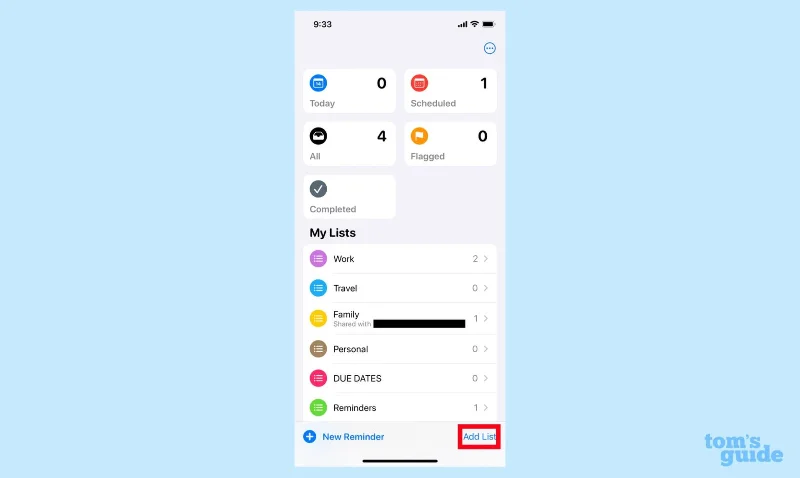
1. Creați o nouă listă în Mementouri
(Imagine: © Ghidul nostru)
Pentru a începe o listă de cumpărături în Mementouri, atingeți Adăugați o listă în colțul din dreapta jos al ecranului principal al aplicației.
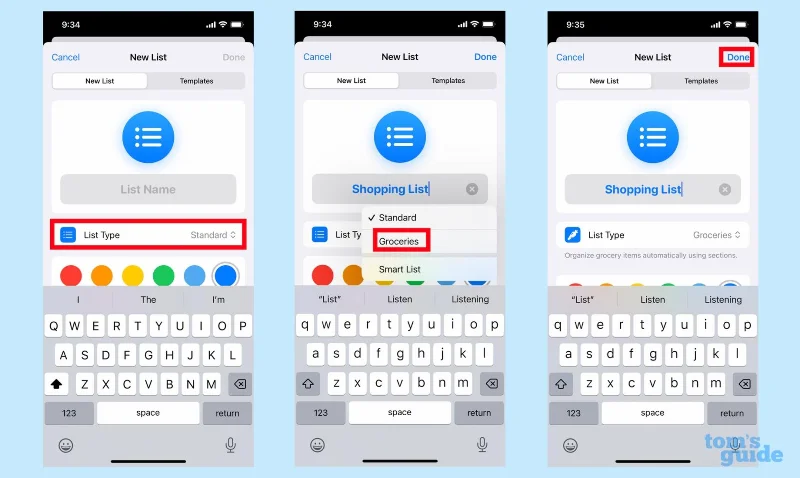
2. Selectați tipul de listă
(Imagine: © Ghidul nostru)
Veți accesa un ecran în care vi se va cere să vă denumiți lista. Dar comanda importantă aici se află sub Tip listă - atingeți Tip listă și selectați Produse alimentare din meniul pop-up. După ce ați configurat lista după bunul plac, atingeți Terminat în colțul din dreapta sus.
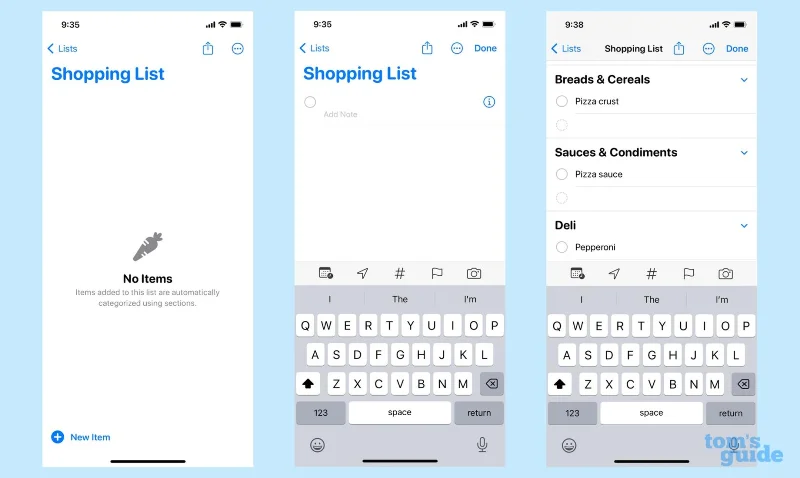
3. Completează-ți lista
(Imagine: © Ghidul nostru)
Veți fi dus la o pagină goală. Atingeți oriunde și începeți să adăugați elemente . Pe măsură ce adăugați elementele, Mementourile le vor sorta automat în categorii.
4. Corectați toate elementele greșite
(Imagine: © Ghidul nostru)
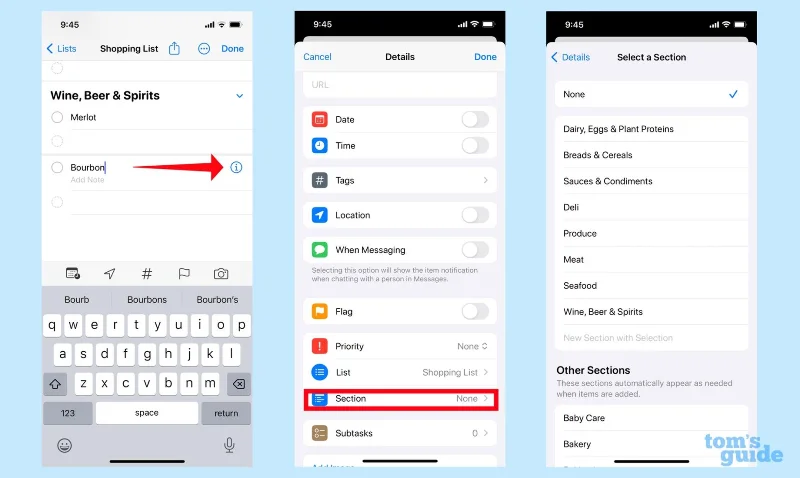
Mementourile sunt destul de bune pentru a plasa lucrurile în categoria potrivită, dar dacă ghicește greșit sau lasă ceva necategorizat, puteți edita lista. Pur și simplu atingeți elementul greșit și selectați butonul „i” . Pe ecranul următor, atingeți Secțiune și apoi plasați articolul în categoria potrivită .
Mementourile învață din greșelile sale. Pe o listă anterioară, am tastat „Parmezan”, dar Reminders nu a reușit să-l depună în secțiunea Lactate, Ouă și Proteine vegetale. După ce a corectat Mementourile o dată, acum pune brânza în categoria potrivită.
5. Distribuiți lista de cumpărături
(Imagine: © Ghidul nostru)
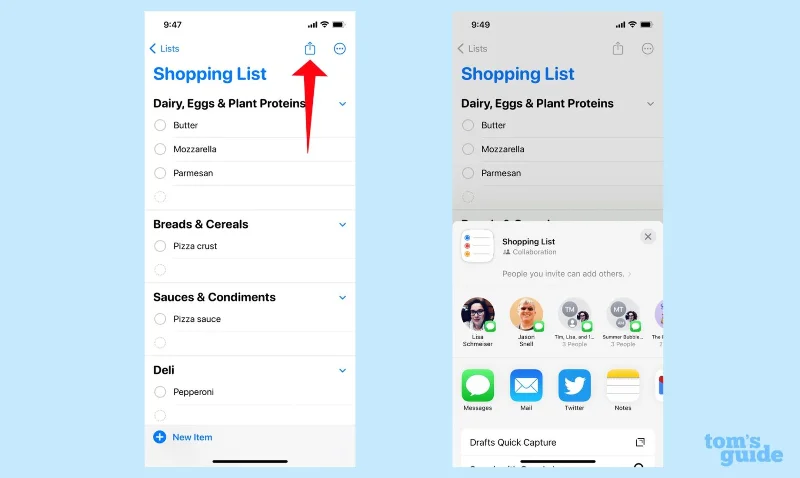
Dacă doriți să partajați lista de cumpărături cu o altă persoană, atingeți pictograma Partajare din partea de sus a ecranului și selectați persoana căreia doriți să o distribuiți.
Și asta este tot ce există în noua funcție de listă de produse alimentare din Mementouri. Dacă doriți să aflați mai multe despre ce urmează pe iPhone sau iPad, consultați versiunea practică a iOS 17 beta și previzualizarea practică a iPadOS 17.
Avem, de asemenea, mai multe instrucțiuni pentru iPhone, inclusiv instrucțiuni despre cum să creați și să deschideți fișiere zip pe iPhone , cum să vă blocați iPhone-ul de pe Apple Watch și cum să schimbați imaginea de fundal a iPhone-ului .