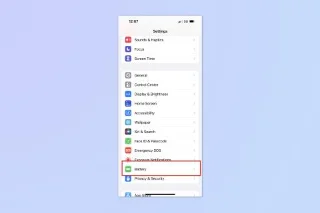
Dacă doriți să știți cum să faceți downgrade de la iOS 17 beta înapoi la iOS 16, atunci nu vă faceți griji: este absolut posibil să faceți acest lucru. Dar de ce ai vrea să-ți retrogradezi iPhone-ul în așa fel, având în vedere că iOS 17 este un salt înainte față de sistemul de operare pe care îl folosești în prezent?
Ei bine, există destul de multe motive, principalul dintre ele fiind că o versiune beta nu este o versiune stabilă, deci nu există nicio garanție că toate aplicațiile tale vor funcționa corect. Există, de asemenea, șansa să fi instalat iOS 17 beta din pură curiozitate și acum doriți să reveniți la actualizările normale emise publicului până când iOS 17 va primi lansarea completă - moment în care știi cum să actualizați un iPhone se va dovedi esențial.
Dacă încă nu ați pus mâna pe versiunea beta, aflați cum să instalați iOS 17 public beta .
Dar mai întâi, un avertisment!
Înainte chiar să încercați să faceți downgrade de la iOS 17 la iOS 16, întoarceți-vă mintea la momentul în care ați făcut upgrade. Ți-ai făcut backup pentru iPhone? Dacă nu, atunci călcați foarte, foarte atent.
Procesul descris mai jos vă va șterge iPhone-ul și veți avea nevoie de o copie de rezervă iOS 16 pentru a vă restaura datele după ce faceți downgrade. Nu puteți utiliza o copie de rezervă iOS 17 în acest scop.
În acest caz, vă sfătuim să rămâneți cu iOS 17: pe măsură ce devin disponibile mai multe versiuni beta, sistemul de operare ar trebui să devină mai stabil și, în cele din urmă, veți putea trece la versiunea publică oficială. De asemenea, ar trebui să învățați cum să faceți backup pentru iPhone, astfel încât această situație să nu apară în viitor.
Cum să downgrade de la iOS 17 beta înapoi la iOS 16
Din nou, înainte de a începe, presupunem că ați avut o copie de rezervă iOS 16 înainte de a face upgrade la iOS 17. Și rețineți încă o dată: vă veți șterge iPhone-ul și apoi îl veți restaura folosind o copie de rezervă.
1. Conectați-vă iPhone-ul la un computer
(Imagine: © Viitorul)
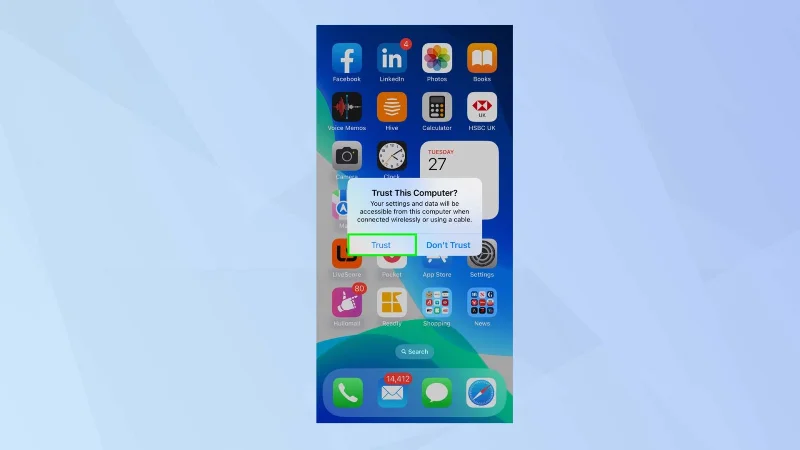
Luați un cablu Lightning și conectați iPhone-ul la computer . Este posibil să fiți întrebat dacă aveți încredere în computerul la care vă conectați — atingeți Încredere .
2. Lansați Finder (macOS) sau iTunes (Windows)
(Imagine: © Viitorul)
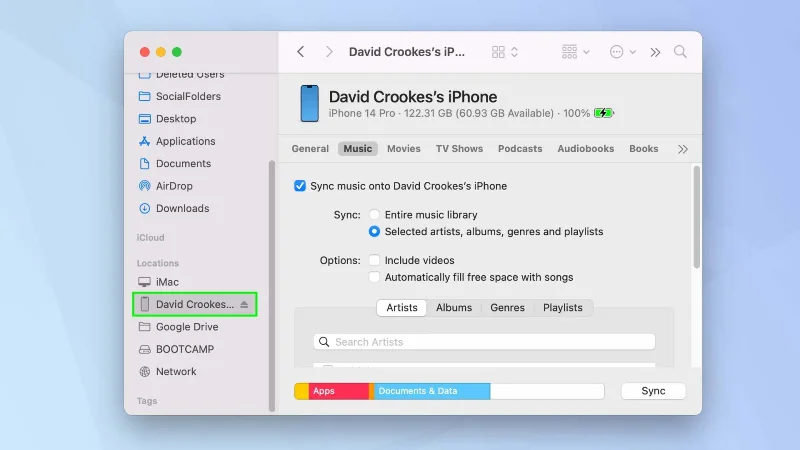
Acum fie lansați aplicația Finder dacă utilizați un Mac, fie lansați iTunes dacă utilizați un PC cu Windows sau rulați macOS Mojave sau o versiune anterioară.
3. Intrați în modul de recuperare
(Imagine: © Apple)
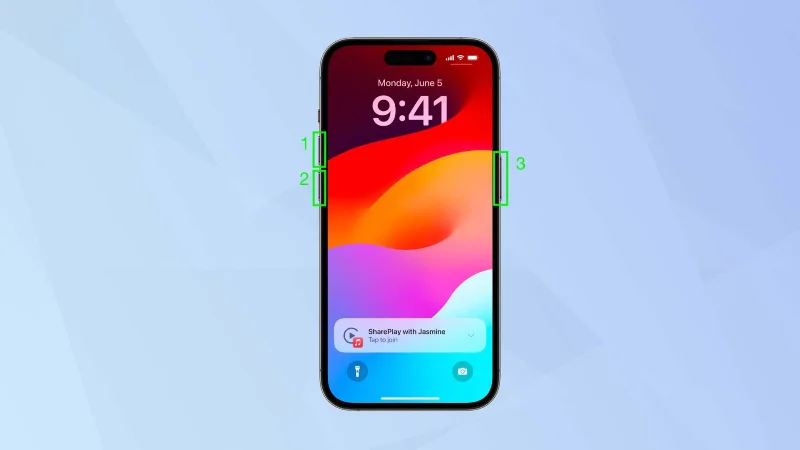
Va trebui să puneți iPhone-ul în modul de recuperare. Faceți acest lucru pe iPhone însuși urmând acești pași în succesiune rapidă:
1. Apăsați și eliberați butonul de creștere a volumului .
2. Apăsați și eliberați butonul de reducere a volumului .
3. Apăsați și mențineți apăsat butonul lateral până când apare logo-ul Apple.
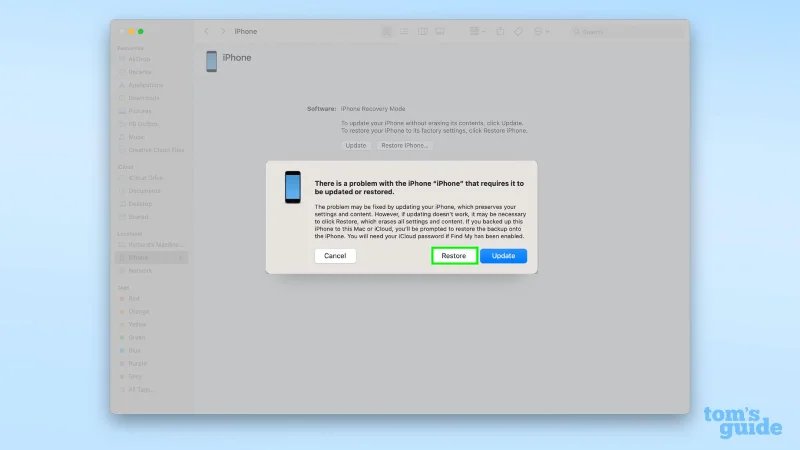
4. Faceţi clic pe Restaurare
(Imagine: © Viitorul)
În această etapă, trebuie să vă uitați la computer . Va apărea o fereastră pop-up care sugerează că există o problemă cu iPhone-ul tău. Trebuie doar să faceți clic pe Restaurare . iPhone-ul dvs. va fi șters și cea mai recentă versiune publică a iOS 16 va fi instalată. Apoi puteți urma instrucțiunile pentru a instala o copie de rezervă a datelor dvs.
Și iată. Acum știți cum să faceți downgrade de la iOS 17 beta înapoi la iOS 16. Dar nu mergeți încă. De ce să nu învățați cum să resetați un iPhone sau să vă dați seama ce să faceți când iPhone-ul este dezactivat . De asemenea, puteți descoperi cum să transferați date de pe iPhone pe iPhone și cum să resetați un iPhone blocat fără computer .
Mai multe din Ghidul nostru