
Editarea fotografiilor pe iPhone a devenit mult mai ușoară în ultimii ani, iar caracteristicile în sine devin mai bune cu fiecare nouă iterație a iOS. Există un motiv pentru care Apple Photos se află pe lista noastră cu cele mai bune aplicații de editare foto , până la urmă.
Dar lucrurile pot lua puțin timp dacă aveți o grămadă de imagini care necesită editare. Din fericire, iPhone-ul dvs. are o caracteristică ascunsă care vă permite să editați mai multe fotografii în același timp.
Această funcție nu vă permite să faceți lucruri precum decuparea și aplicarea filtrelor, dar dacă trebuie să vă ajustați orientarea, să eliminați fundalul sau să schimbați tipurile de fișiere, acest ghid vă va fi util. Iată cum editați mai multe fotografii iPhone în același timp.
@mqtechtok
Cum să editați mai multe fotografii iPhone în același timp
1. Deschideți fotografii Apple și selectați fotografiile pe care doriți să le editați
2. Partajați și salvați acele imagini într-un folder nou în Fișiere
3. Deschideți fișierele și selectați fotografiile pe care doriți să le editați
4. Apăsați meniul cu trei puncte din dreapta jos și alegeți opțiunea de editare
Citiți mai departe pentru instrucțiuni mai detaliate
1. Selectați fotografiile pe care doriți să le editați în Apple Photos
(Imagine: © Viitorul)
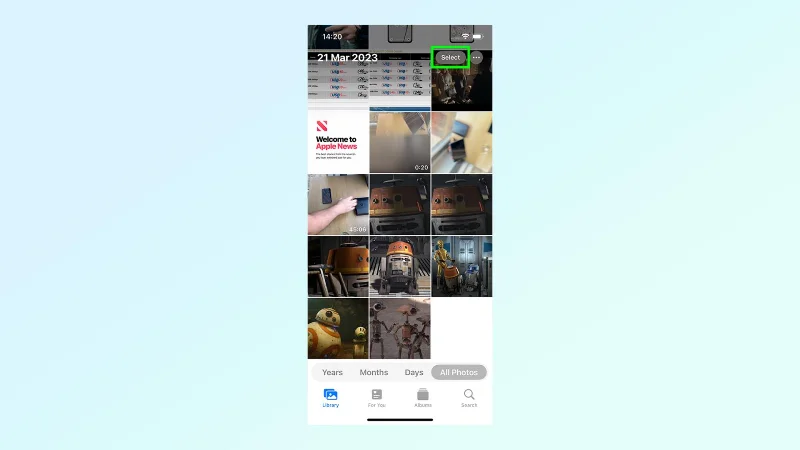
Primul lucru pe care doriți să-l faceți este să intrați în aplicația Apple Photos și să selectați toate imaginile pe care doriți să le editați. Faceți acest lucru atingând opțiunea Selectare din dreapta sus și atingând fiecare miniatură de imagine relevantă.
2. Salvați acele imagini în aplicația Fișiere
(Imagine: © Viitorul)
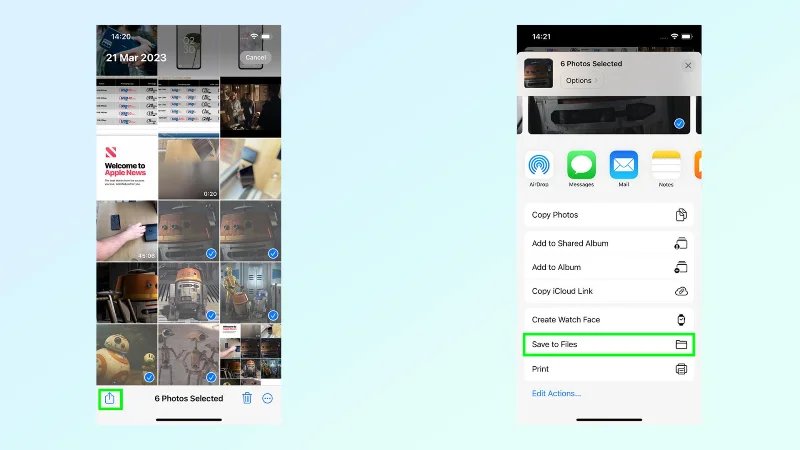
Aceste imagini trebuie acum transferate în aplicația Fișiere a iPhone. Cu imaginile selectate, atingeți pictograma Partajare din stânga jos, urmată de Salvare în fișiere.
3. Creați un folder nou în Fișiere
(Imagine: © Viitorul)
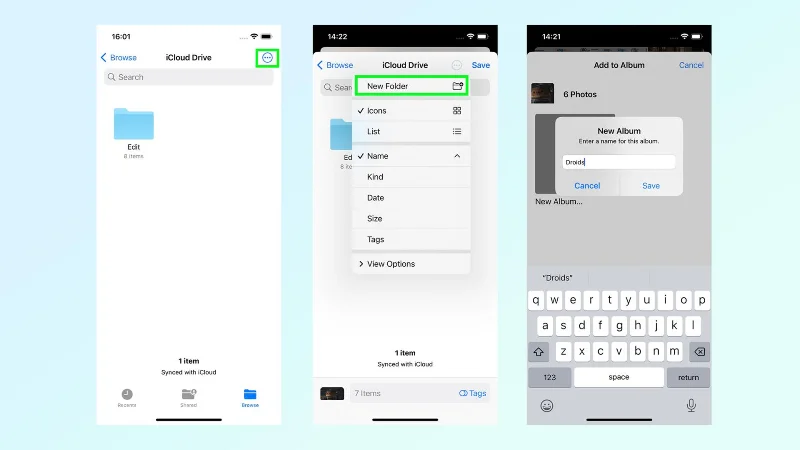
Înainte de a putea finaliza salvarea, va trebui să creați un dosar nou. Atingeți meniul de sus cu trei puncte din miezul din dreapta sus și selectați Dosar nou. Vi se va solicita apoi să denumiți acest dosar și, făcând acest lucru, îl va deschide automat. Apăsați Salvare în dreapta sus pentru a finaliza pasul.
4. Selectați imaginile în aplicația Fișiere
(Imagine: © Viitorul)
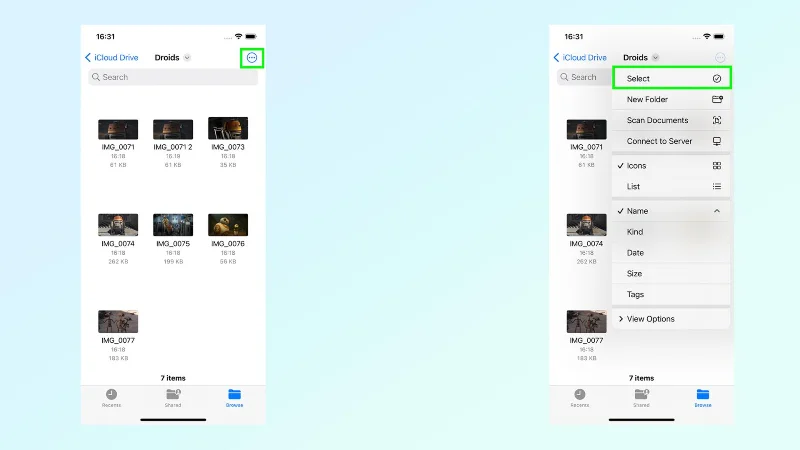
Într-o repetare aproape a pasului 1, acum va trebui să selectați aceste imagini în aplicația Fișiere. Navigați la folderul pe care tocmai l-ați creat și apăsați meniul cu trei puncte din dreapta sus, urmat de selectați. Apoi selectați imaginile pe care doriți să le editați.
5. Editați imaginile
(Imagine: © Viitorul)
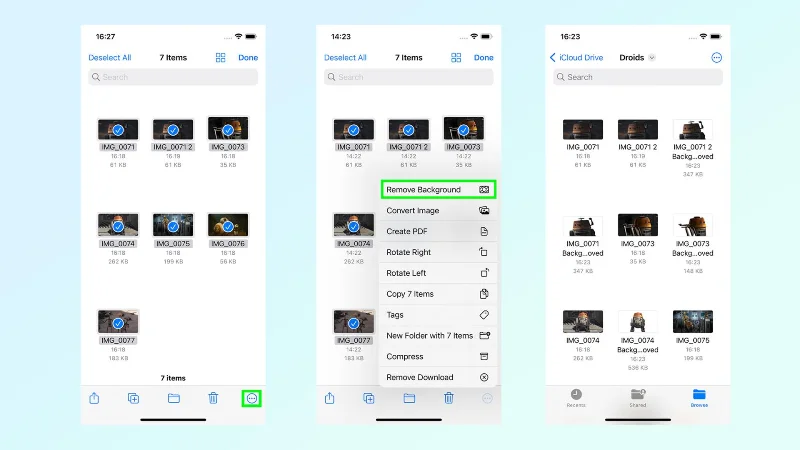
Acum ați selectat imaginile, apăsați meniul cu trei puncte din dreapta jos. De acolo alegeți opțiunea de editare la alegere - în cazul nostru, a fost eliminarea fundalului.
Alte opțiuni includ rotirea la stânga sau la dreapta, adăugarea lor pe toate într-un PDF nou sau conversia imaginii în tipuri de fișiere JPEG, PNG și HEIF.
Și așa editezi mai multe fotografii în același timp. Nu uitați că această metodă este foarte limitată în domeniul de aplicare și există nenumărate mai multe opțiuni de editare disponibile în Apple Photos dacă lucrați pe imagini pe rând. Există un motiv pentru care se află pe lista noastră cu cele mai bune aplicații de editare a imaginilor , până la urmă. Dar dacă trebuie să faci una dintre aceste funcții pe o grămadă de imagini în grabă, vei ști exact ce să faci.
Mai multe din Ghidul nostru
Dacă doriți să aflați și mai multe sfaturi și trucuri pentru iPhone-ul dvs. Apple , avem o gamă de ghiduri cu o întreagă varietate de funcții utile. Dacă telefonul dvs. funcționează puțin lent, asigurați-vă că citiți ghidul nostru despre cum să ștergeți memoria RAM de pe iPhone . Dacă ochelarii tăi de soare nu mai funcționează Face ID, află cum să-ți deblochezi iPhone-ul utilizând Control vocal . Dacă luminozitatea afișajului vă dă probleme, verificați cum să activați modul întunecat pe iPhone . În plus, avem și explicații utile despre cum să-ți actualizezi iPhone-ul și cum să faci copii de rezervă pentru iPhone .





