
Samsung facilitează utilizarea SIM-urilor duale pe Galaxy S23 . Există un număr surprinzător de opțiuni pe care să le modificați dacă aveți nevoie sau doriți să aveți două numere de telefon pe același telefon, ceea ce face gestionarea lor foarte simplă.
Utilizatorii pot dori să aibă două SIM-uri deoarece au numere separate de serviciu și numere personale. Sau poate că călătoresc mult și au SIM-uri special pentru utilizare în două țări diferite. Indiferent de motiv, Galaxy S23 vă permite să conectați ambele la el și să modificați opțiuni, cum ar fi SIM-ul utilizat pentru apeluri și date, dacă SIM-urile pot redirecționa apelurile între ele și dacă doriți un eSIM în loc de unul fizic.
Mai jos veți găsi un ghid rapid despre cum să utilizați SIM-urile duale pe Samsung Galaxy S23. Odată ce am scos din drum elementele de bază, ne vom scufunda în meniul de opțiuni pentru a explora tipurile de lucruri pe care le puteți schimba ulterior. Asadar, haideti sa începem!
Cum să utilizați SIM-urile duale pe Samsung Galaxy S23
1. Introduceți mai întâi cel de-al doilea SIM, prin clipirea lui în partea de jos a tăvii SIM
2. Întoarceți tava înapoi, adăugați primul SIM în slotul deschis, apoi introduceți tava în Galaxy S23
3. Reglați setările SIM deschizând aplicația Setări, apoi deschizând meniul Conexiuni, urmat de managerul SIM
Citiți mai departe pentru instrucțiuni mai detaliate
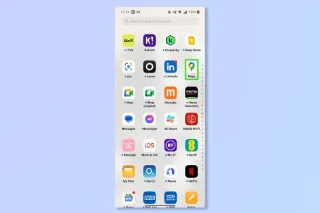
1. Introduceți mai întâi SIM 2 în partea de jos a tăvii SIM
(Imagine: © Ghidul nostru)
În primul rând, trebuie să introduceți cele două SIM-uri. Și, în mod confuz, ar trebui să începeți prin adăugarea celui de-al doilea SIM mai întâi, deoarece se fixează în partea de jos a tăvii SIM (cu secțiunea mai lungă a panoului frontal în partea dreaptă), mai degrabă decât să se sprijine doar deasupra acestuia.
Pentru a face acest lucru, apăsați ușor SIM-ul în poziție, evitând să atingeți contactele metalice.
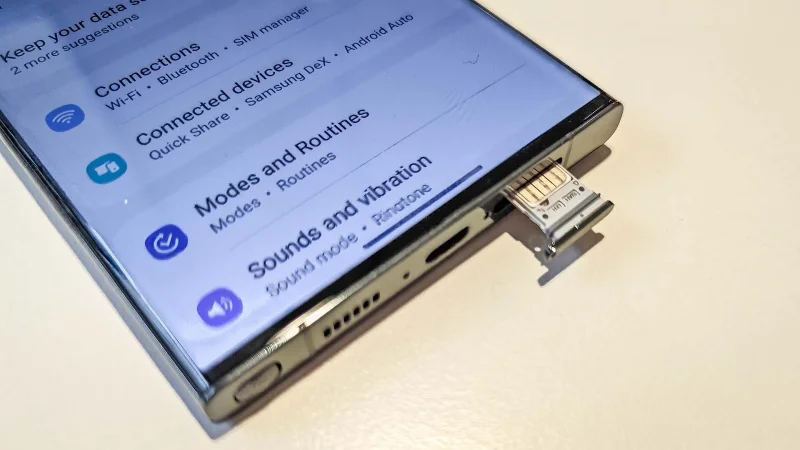
2. Adăugați SIM 1 și introduceți tava în telefon.
(Imagine: © Ghidul nostru)
După ce răsturnați tava (partea lungă spre stânga), puteți adăuga SIM 1 în slotul rămas, dar amintiți-vă că nu este fixat, așa că, dacă nu aveți grijă, poate cădea ușor. Glisați-l în Galaxy S23 și sunteți gata de plecare.
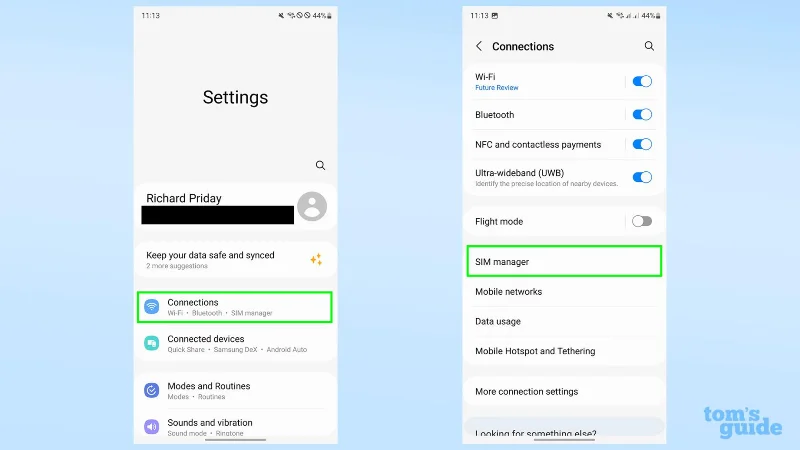
3. Ajustați setările după cum trebuie
(Imagine: © Ghidul nostru)
Cu SIM-urile instalate, acum puteți trece prin meniul Setări la Conexiuni și apoi Manager SIM pentru a vă configura noile SIM-uri. Intrăm în detaliu despre ce puteți face cu aceste opțiuni mai jos.
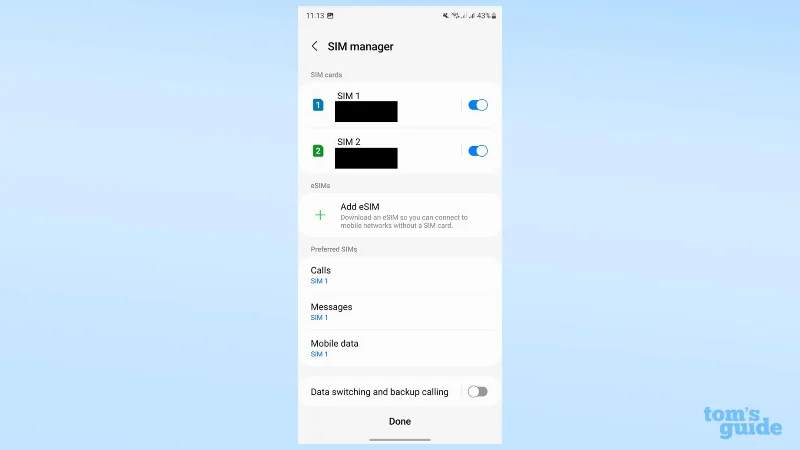
În managerul SIM, veți vedea cele două cartele SIM identificate, împreună cu rețeaua și numărul asociat, în partea de sus. Comutatoarele albastre vă permit să activați sau să dezactivați unul sau ambele SIM-uri după cum este necesar.
(Credit imagine: Ghidul nostru)
Atingerea unui SIM afișează un submeniu diferit în care puteți schimba numele SIM-ului sau puteți alege o pictogramă diferită pentru a ilustra mai bine utilizarea acestuia.
(Credit imagine: Ghidul nostru)
Secțiunea SIM-uri preferate vă oferă posibilitatea de a alege ce SIM să utilizați în ce scop.
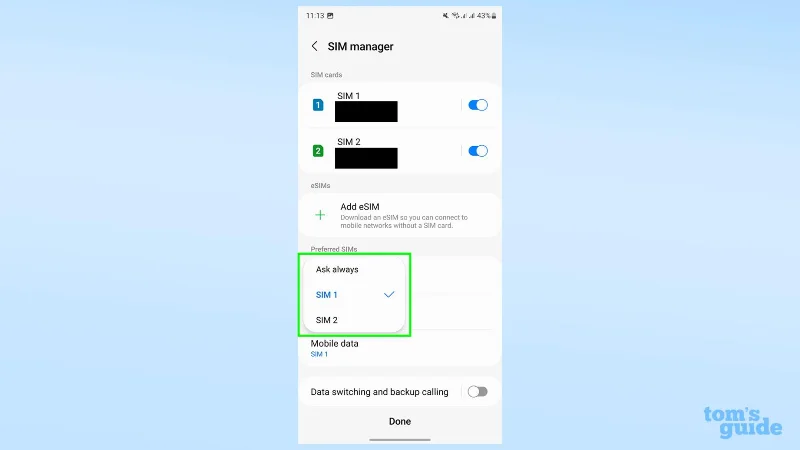
(Credit imagine: Ghidul nostru)
Comutarea datelor vă oferă opțiunea de a comuta dinamic între SIM-uri dacă unul dintre ele nu are conexiune de date și de a efectua apeluri de pe un SIM folosind conexiunea de date a celuilalt prin apeluri Wi-Fi.
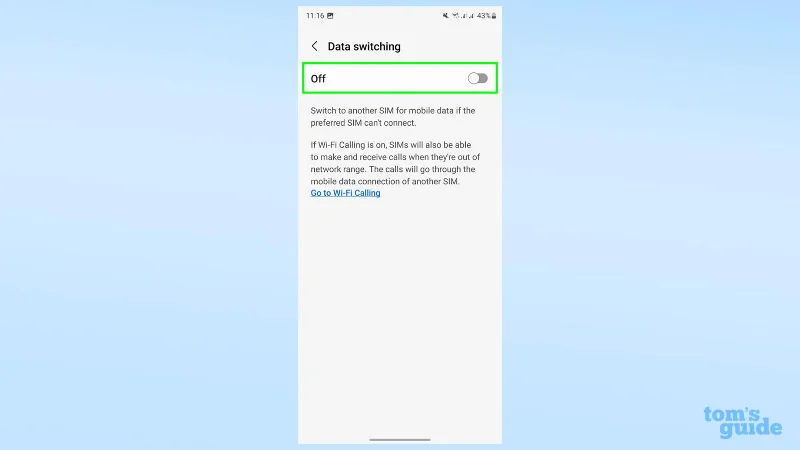
(Credit imagine: Ghidul nostru)
Sub Mai multe setări SIM, aveți opțiunea de a utiliza ambele SIM-uri simultan, permițând unuia să redirecționeze apelurile către celălalt atunci când este necesar.
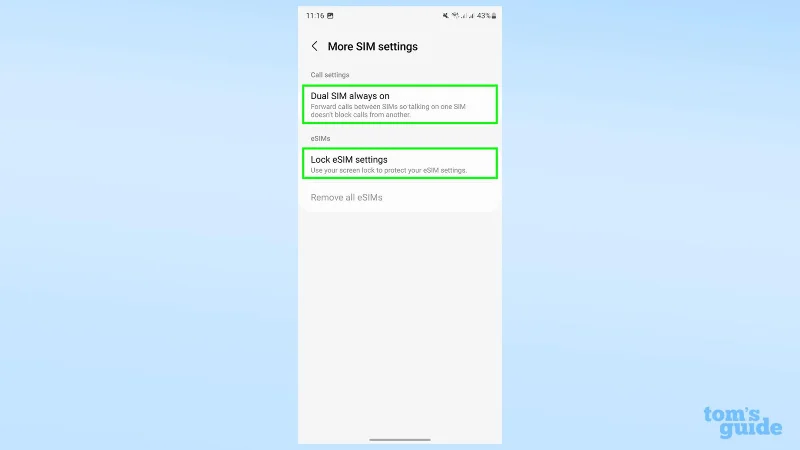
(Credit imagine: Ghidul nostru)
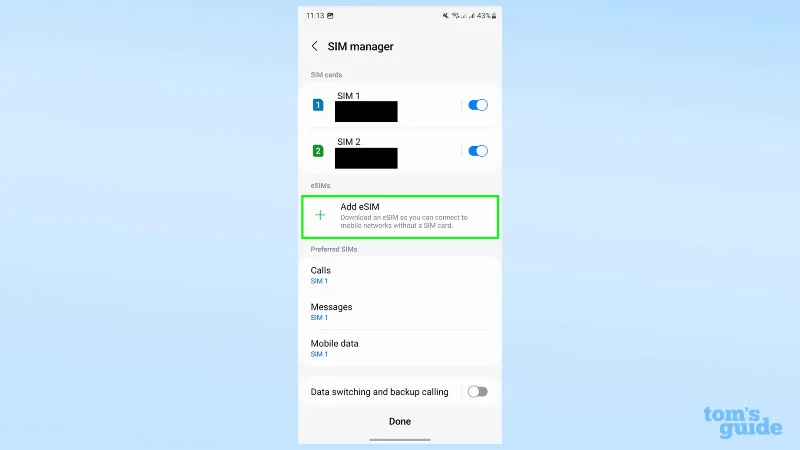
Vorbind despre eSIM-uri, dacă unul sau mai multe dintre SIM-urile dvs. sunt mai degrabă virtuale decât fizice, îl puteți adăuga atingând butonul verde mare plus. Totuși, puteți utiliza maximum două SIM-uri simultan, așa că adăugarea unui eSIM nu vă va permite să utilizați un al treilea număr de pe același telefon.
(Credit imagine: Ghidul nostru)
Dacă sunteți mândru proprietar al unui nou Samsung Galaxy S23, avem mai multe sfaturi pentru a vă ajuta să începeți. Citiți cum să configurați senzorul de amprentă pe Galaxy S23 pentru a vă sorta metoda de deblocare sigură, cum să schimbați setările de afișare pe Samsung Galaxy S23 pentru a alege între un comportament mai fluid sau mai eficient al ecranului și cum să ștergeți memoria cache pe un Samsung Galaxy S23 atunci când ați curățat unele fișiere care nu sunt necesare.
Vă putem învăța și despre câteva funcții Android mai generale. Dacă vă simțiți antisocial, citiți ghidul nostru cum să blocați toate apelurile pe Android . Dacă ești un botanist în devenire, iată cum să identifici plantele pe Android . Sau dacă trebuie să partajați o conexiune de date cu un alt dispozitiv, iată cum să partajați Wi-Fi pe Android folosind tethering USB
Mai multe din Ghidul nostru





