
Este important să înveți cum să activezi culoarea pe 10 biți pe Android dacă iei în serios fotografiile și videoclipurile de pe telefon. Având în vedere performanța camerelor de pe cele mai bune telefoane cu cameră de astăzi, cum ar fi Google Pixel 7 Pro și Samsung Galaxy S23 Ultra , acesta este un grup de oameni în continuă extindere.
Adâncimea de biți a unei camere vă spune practic câte culori unice poate reda. Cele mai multe smartphone-uri și chiar multe camere profesionale captează doar culoarea pe 8 biți. Aceasta înseamnă că pentru fiecare canal de culoare primară utilizat pentru a amesteca spectrul de culori (roșu, verde și albastru), camera poate captura 256 de nuanțe. Adică 256 de nuanțe de roșu, 256 de nuanțe de verde și 256 de nuanțe de albastru. Rezultatul este că pot fi capturate 16,7 milioane de nuanțe posibile de culoare (256 roșu x 256 verde x 256 albastru).
Cu o adâncime de biți mai profundă de culoare de 10 biți, camera dvs. poate captura 1024 de nuanțe pe canal principal. Rezultatul este 1024 roșu x 1024 verde x 1024 albastru, ceea ce rezultă la 1,07 miliarde de nuanțe posibile de culoare. Este mult mai mult și îi permite trăgătorului să capteze o gamă mult mai mare de culori, cu o precizie mai mare și oferă o mai mare flexibilitate în post-producție.
Acesta este motivul pentru profesioniști - în special pentru videografi profesioniști - adâncimea de biți este o afacere masivă și de ce este super cool faptul că dispozitivele moderne Android acceptă 10 biți.
Dar cum activezi culoarea pe 10 biți pe Android? Pur și simplu citiți mai departe pentru a afla.
Cum să activați culoarea pe 10 biți pe Android
Înainte de a începe, merită remarcat că această caracteristică nu este universală pentru dispozitivele Android și este posibil să nu apară pe smartphone-ul dvs. În testarea noastră, am găsit culoarea de 10 biți disponibilă pentru video pe Google Pixel 7 și pentru fotografii pe OnePlus 10T. Va trebui să vă verificați dispozitivul individual pentru a afla dacă acceptă culoarea pe 10 biți.
Cum să activați fotografiile color pe 10 biți pe Android
Acești pași au fost făcuți pe un OnePlus 10T. Pe un alt dispozitiv, pașii pot varia ușor.
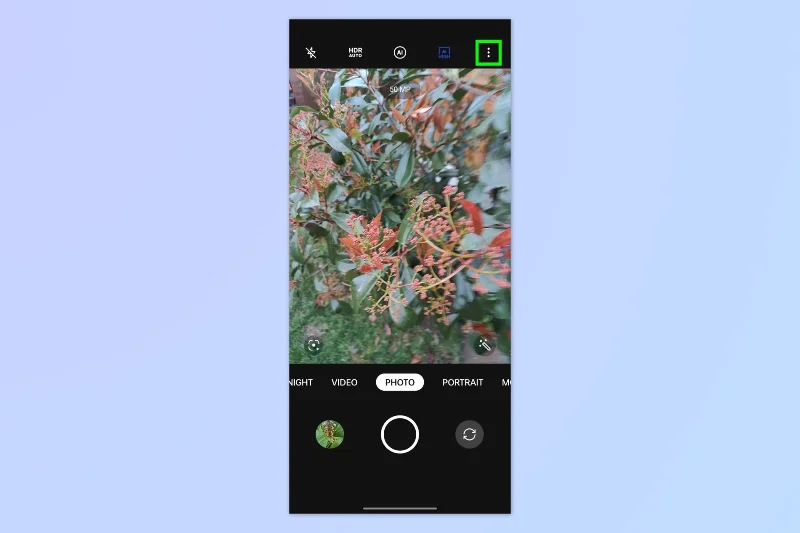
1. Deschideți aplicația pentru cameră
(Imagine: © Viitorul)
Deschideți aplicația Cameră și atingeți pictograma cu trei puncte (poate arăta diferit în funcție de dispozitivul dvs., de exemplu, poate fi trei linii).
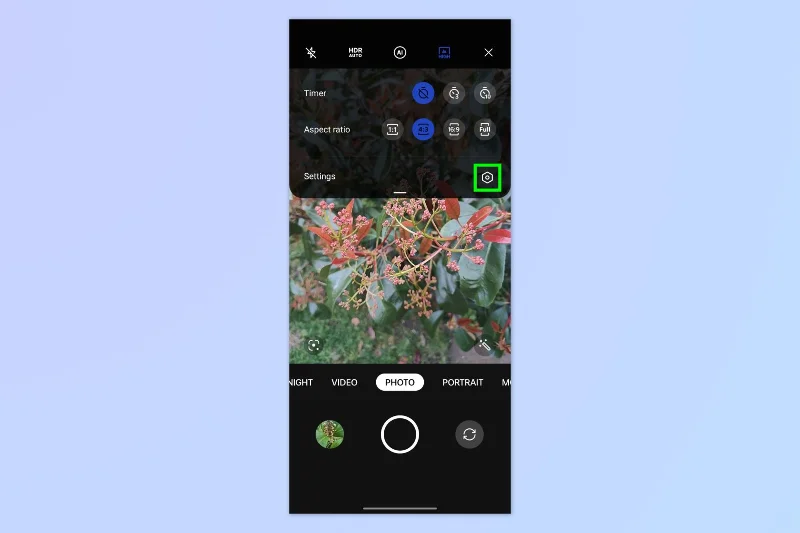
2. Deschideți setările aplicației Cameră
(Imagine: © Viitorul)
Acum deschideți meniul de setări al camerei dvs.
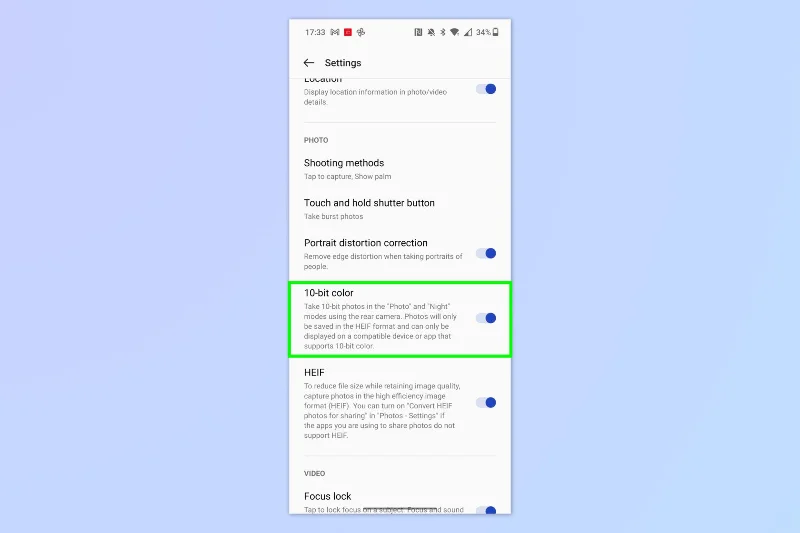
3. Activați culoarea pe 10 biți
(Imagine: © Viitorul)
Comută simplu la culoarea pe 10 biți dacă o vezi și ești pregătit pentru mai multă culoare!
Cum să activați videoclipul color pe 10 biți pe Android
Acești pași au fost făcuți pe un Google Pixel 7. Pe un alt dispozitiv, pașii pot varia ușor.
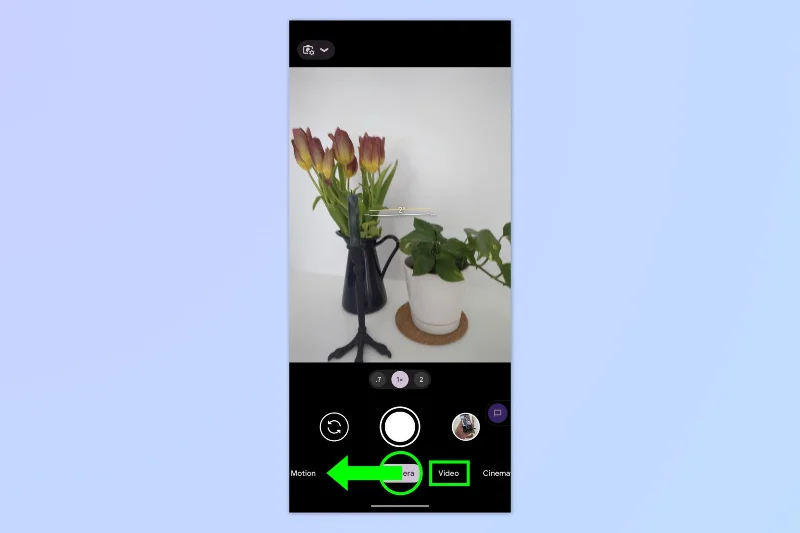
1. Deschideți camera video
(Imagine: © Viitorul)
Deschideți aplicația Cameră și glisați în modul Video .
2. Deschideți meniul Setări
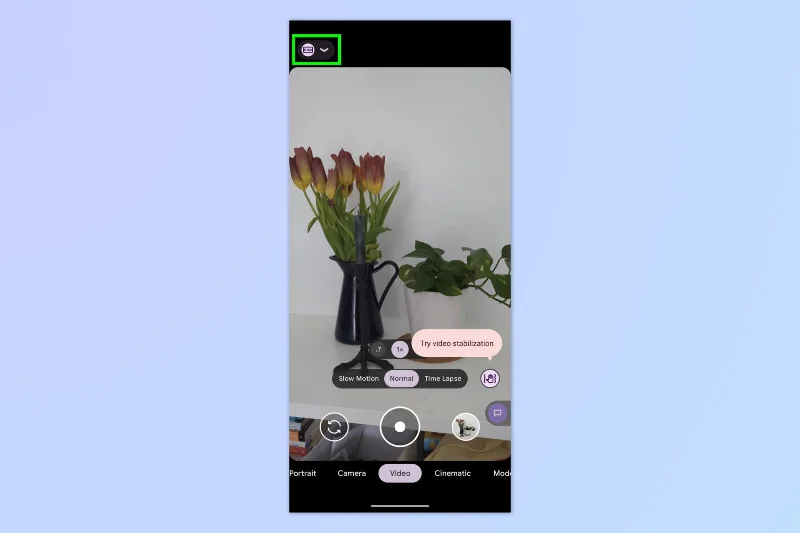
(Imagine: © Viitorul)
Atingeți meniul derulant Setări pentru a vedea setările camerei video.
3. Activați HDR pe 10 biți
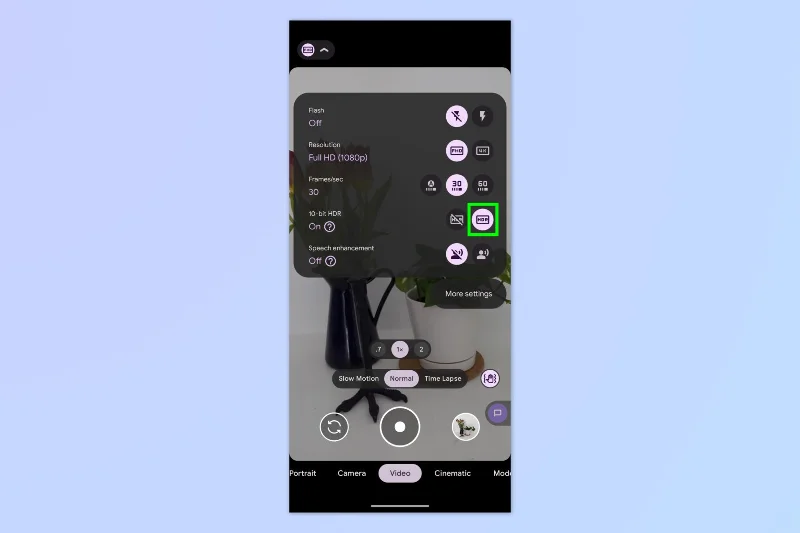
(Imagine: © Viitorul)
Atingeți pictograma HDR pe 10 biți pentru a activa culoarea pe 10 biți.
Acum știți cum să activați culoarea pe 10 biți pe dispozitivul dvs. Android. Amintiți-vă, totuși, că fotografiile și filmările pe 10 biți vor ocupa mai mult spațiu de stocare decât filmările standard pe 8 biți. Dacă fotografiați pe 10 biți tot timpul, asigurați-vă că faceți upgrade la unul dintre cele mai bune site-uri de stocare în cloud pentru fotografii .
Dacă v-a plăcut acest mod și doriți să aflați mai multe despre utilizarea dispozitivului dvs. Android, începeți prin a verifica mai multe funcții ascunse Android care vă vor face un fotograf mai bun . Ați putea fi, de asemenea, interesat de ghidurile noastre generale pentru Android, cum ar fi cum să transferați date de pe Android pe Android și cum să verificați starea bateriei Android .





