
Configurarea senzorului de amprentă pe Samsung Galaxy S23 este o măsură de securitate atât de crucială încât vi se cere să o faceți în timp ce vă configurați noul telefon. Și are sens de ce Samsung este atât de dornic să profitați de caracteristicile biometrice ale Galaxy S23. Cu amprenta salvată pe Galaxy S23, puteți folosi senzorul de sub afișaj pentru a vă debloca telefonul. O amprentă poate autentifica și achizițiile pe care le faceți de pe smartphone.
Dacă ați trecut peste configurarea senzorului de amprentă când ați primit pentru prima dată Galaxy S23, nu vă faceți griji. Este ușor să reveniți și să configurați senzorul de amprentă mai târziu. De asemenea, puteți adăuga până la patru amprente pentru a vă oferi mai multă flexibilitate pentru deblocarea Galaxy S23.
În această instrucțiune, vă vom explica cum să configurați senzorul de amprentă pe Galaxy S23, astfel încât să puteți păstra informațiile personale stocate pe telefonul dvs. în siguranță și în siguranță.
Cum să configurați senzorul de amprentă pe Galaxy S23
Notă: Am folosit un Samsung Galaxy S23 pentru acest tutorial despre cum să configurați senzorul de amprentă pe noile flagship ale Samsung, dar același proces funcționează dacă aveți un Galaxy S23 Plus sau Galaxy S23 Ultra .
Înainte de a continua, dacă intenționați să utilizați o protecție de ecran Galaxy S23 , confirmați că este compatibil cu cititorul de afișaj al telefonului dvs. Dacă v-ați setat amprenta înainte de a aplica ecranul de protecție, poate fi necesar să reînregistrați acel deget.
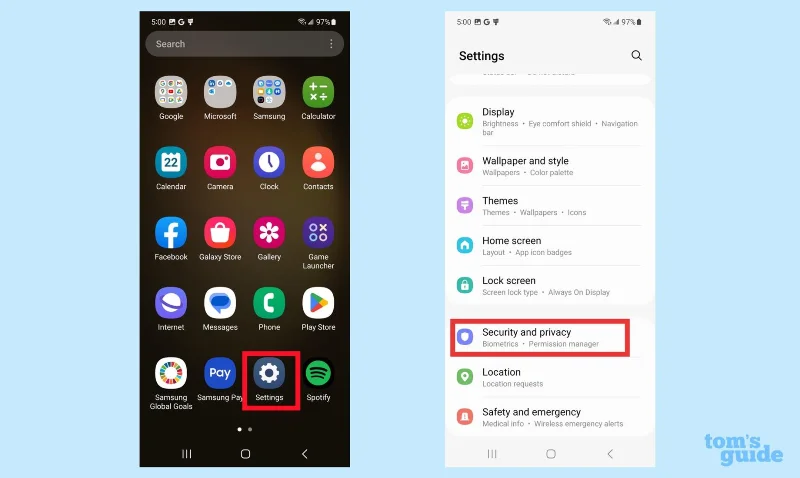
1. Accesați Securitate, apoi Confidențialitate
(Imagine: © Tom's Guide)
Lansați aplicația Setări și, pe ecranul principal, atingeți Securitate și confidențialitate .
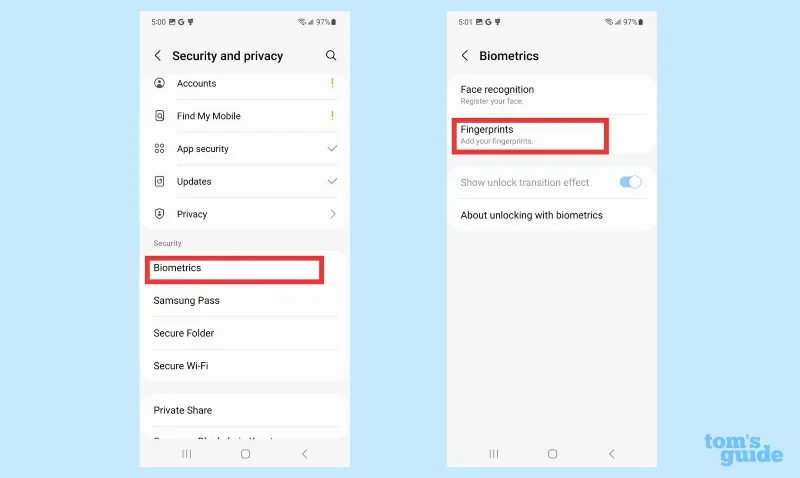
2. Selectați Biometrics, apoi Fingerprints
(Imagine: © Tom's Guide)
După ce vă aflați pe ecranul Setări de securitate și confidențialitate, selectați Biometrie . Apoi atingeți Amprente . (De pe acest ecran, puteți configura și recunoașterea feței pe Galaxy S23, dar aceasta este o instrucțiune pentru altă dată.)
3. Setați o blocare sigură a ecranului
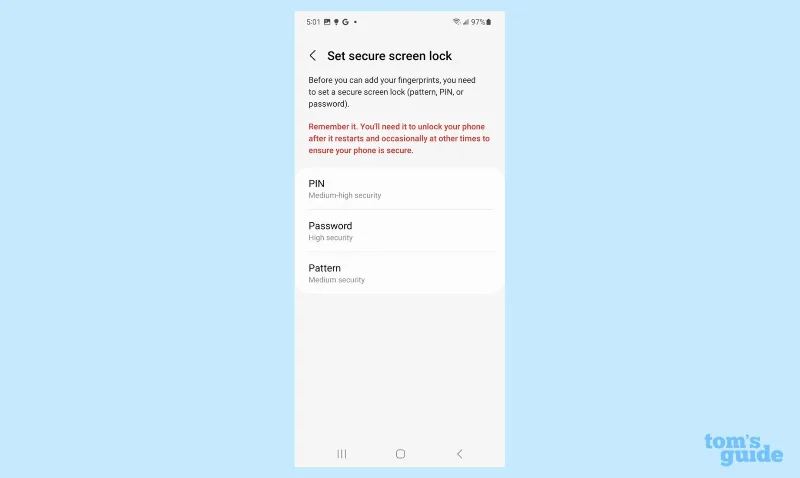
Dacă este prima dată când înregistrați o amprentă cu Galaxy S23 și încă nu ați setat un ecran de blocare securizat, Galaxy S23 vă va solicita să faceți acest lucru. Alegeți PIN, Parolă sau Model ca metodă de rezervă pentru a vă debloca telefonul.
Pentru această instrucțiune, am ales PIN-ul. Urmați instrucțiunile de pe ecran și introduceți codul PIN selectat de două ori pentru a confirma . De acolo, puteți continua cu configurarea senzorului de amprentă.
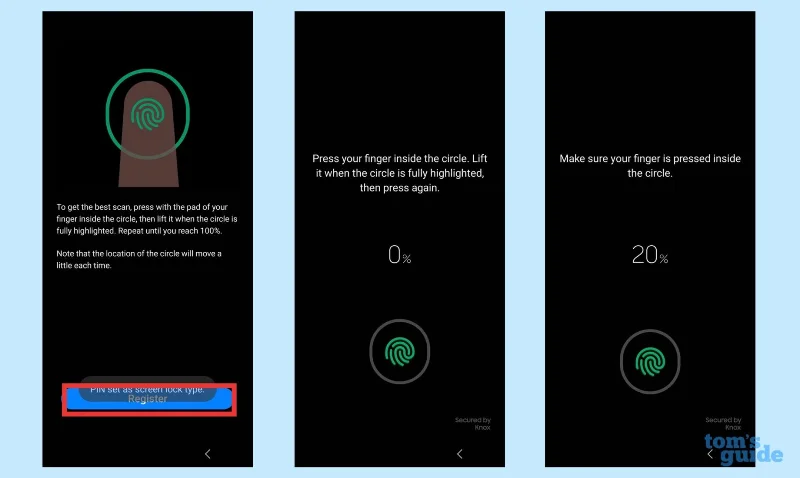
4. Înregistrați-vă amprenta.
(Imagine: © Tom's Guide)
Atingeți Înregistrare și urmați instrucțiunile de pe ecran pentru a vă înregistra amprenta. Vi se va solicita să apăsați degetul pe ecran în mod repetat, până când telefonul recunoaște întreaga amprentă. Un cititor procentual vă va arăta progresul.
5. Adăugați o altă amprentă sau renunțați
(Imagine: © Tom's Guide)
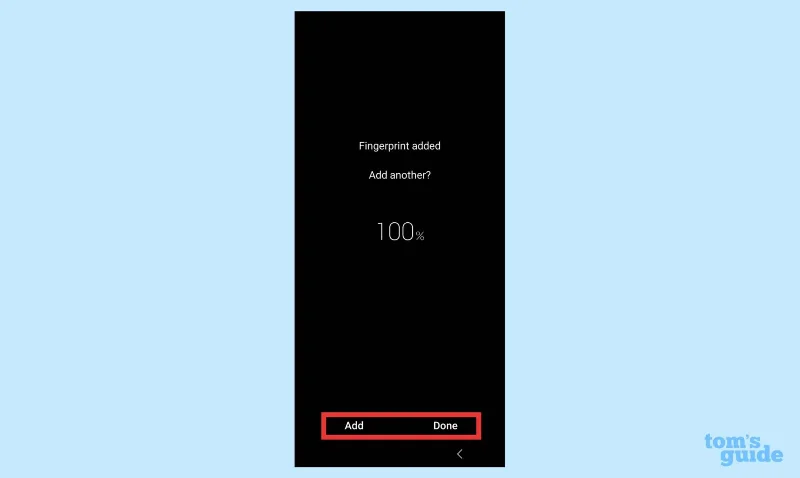
După ce 100% din amprenta dvs. a fost înregistrată, vi se va oferi opțiunea de a adăuga o altă amprentă sau de a anunța telefonul că ați terminat . Dacă alegeți să adăugați altul, veți repeta pasul 4.
6. Scoateți o amprentă
(Imagine: © Tom's Guide)
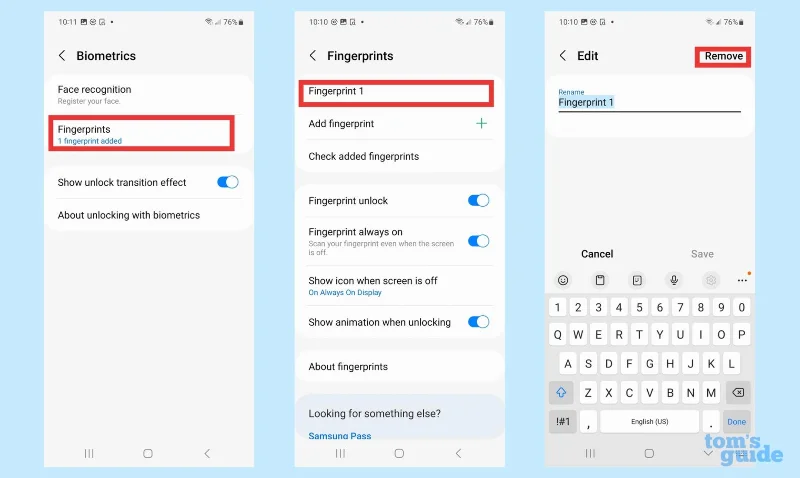
Dacă decideți să eliminați o amprentă mai târziu, treceți la ecranul Biometrics la pasul 2 și atingeți Amprente . Selectați amprenta pe care doriți să o eliminați printr-o atingere și apoi selectați Eliminați în colțul din dreapta sus. De asemenea, puteți edita numele amprentei salvate din acest ecran.
Și asta este tot ceea ce este. Pentru mai multe sfaturi pentru Galaxy S23, cum ar fi cum să faceți o captură de ecran pe Galaxy S23 , consultați ghidul nostru pentru funcțiile ascunse ale Samsung Galaxy . De asemenea, am aruncat o privire asupra funcțiilor Android ascunse care se aplică și telefoanelor Galaxy S23.





