
Dacă te întrebi cum să ștergi imagini de fundal de pe iPhone, nu ești singur. Recent, a avut loc o explozie în rândul oamenilor care caută cum să facă tocmai asta. De ce? Pur și simplu, pentru că Apple a încurcat imaginile de fundal în întregime cu iOS 16 (cel puțin în opinia mea și sunt sigură a multor alții).
Cu iOS 16 , Apple a schimbat modul în care sunt create și editate imaginile de fundal, într-o încercare bine intenționată de a le face să funcționeze mai bine cu modurile de focalizare și widget-uri. Acum creați imagini de fundal în perechi și trebuie să le editați în perechi și le puteți atribui modurilor de focalizare.
Din păcate, dezavantajul acestui lucru este că este un pic întortocheat și greoi - păcate principale pentru oricare dintre cele mai bune telefoane de astăzi . Una dintre multele mele nemulțumiri cu acest nou sistem este că nu este deloc evident cum să șterg imaginile de fundal - acest lucru ar fi oricum important, dar este de două ori așa, deoarece noul sistem, din experiența mea, duce la destul de multe imagini de fundal duplicate sau incorecte.
Totuși, nu vă temeți niciodată, deși este total ridicol, a afla cum să ștergeți imagini de fundal de pe iPhone este ușor - trebuie să utilizați ecranul de blocare, nu meniul de setări pentru imagini de fundal (ce?). Vă vom prezenta acum.
Cum să ștergi imagini de fundal pe iPhone
Notă: acest ghid acoperă imagini de fundal după iOS 16. Dacă nu rulați iOS 16, citiți ghidul nostru despre cum să actualizați un iPhone .
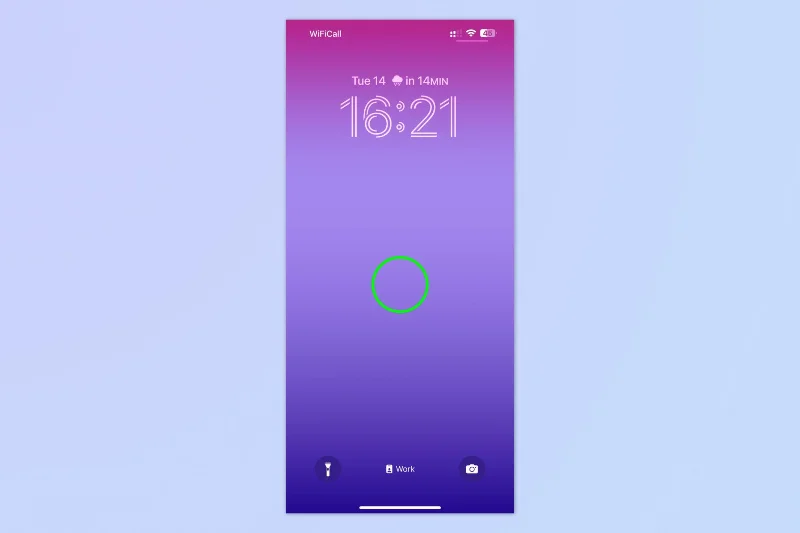
1. Apăsați lung pe ecranul de blocare
(Imagine: © Viitorul)
Blocați telefonul , apoi apăsați lung pe ecranul de blocare . Va trebui să vă deblocați telefonul în timp ce faceți acest lucru, dar Face ID sau Touch ID îl vor debloca automat pentru dvs.
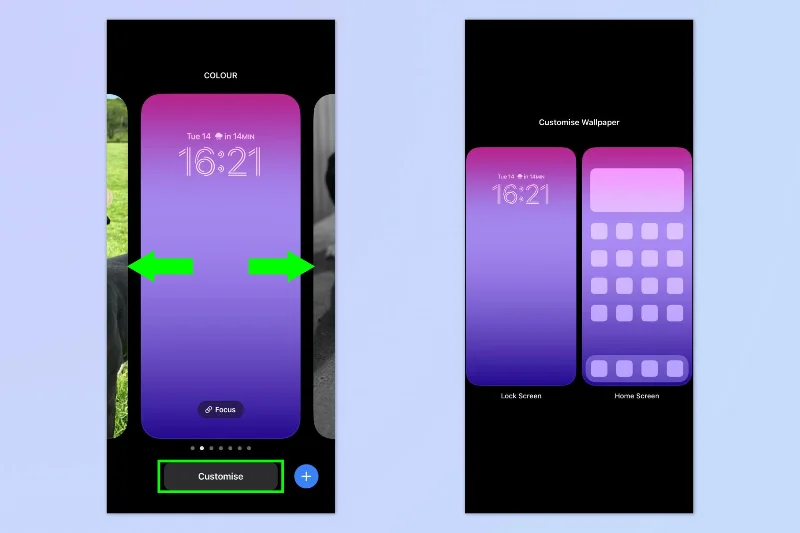
2. Alegeți un tapet
(Imagine: © Viitorul)
Glisați prin imaginile de fundal și alegeți unul pe care să îl ștergeți . Puteți atinge personalizarea pentru a vedea perechea de tapet.
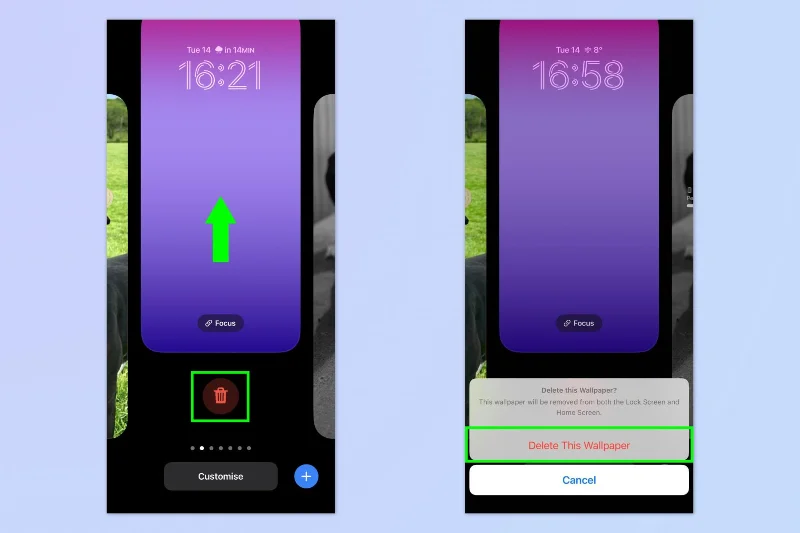
3. Glisați în sus și ștergeți
(Imagine: © Viitorul)
Glisați în sus pe un tapet și atingeți pictograma de ștergere pentru a scăpa de el, apoi atingeți Ștergeți acest fundal pentru a confirma.
Dacă doriți să citiți mai multe tutoriale pentru iPhone, începeți cu ghidurile noastre despre cum să ștergeți memoria RAM pe iPhone , cum să ștergeți mai multe contacte de pe iPhone și cum să transferați date de pe iPhone pe iPhone .
Bolnav de reclame? Aflați cum să blocați reclamele pe iPhone folosind iOS Safari Reader . Ghidul nostru de caracteristici iOS 16 are, de asemenea, o grămadă de sfaturi și trucuri pentru cele mai recente capabilități introduse cu acea versiune a software-ului Apple iPhone.





