
În mod ciudat, veți dori să știți cum să activați și să dezactivați detectarea accidentelor pe iPhone. De obicei, fie vă arătăm cum să activați funcția iPhone, fie să o dezactivați - asta pentru că există adesea un beneficiu mai mare pentru unul sau celălalt.
Cu Crash Detection, totuși, devine puțin complicat, motiv pentru care veți dori să știți cum să ajustați această caracteristică.
Veți dori să învățați cum să activați Detectarea accidentelor pe iPhone deoarece, după cum sugerează și numele, poate detecta când ați fost într-o formă de accident auto. iPhone-ul dvs. poate alerta autoritățile și vă poate oferi ajutorul de care aveți nevoie - potențial salvându-vă viața. Caracteristicile de siguranță ca aceasta sunt cele care fac iPhone-urile unele dintre cele mai bune telefoane din jur.
Cu toate acestea, poate doriți să învățați cum să dezactivați Detectarea accidentelor, deoarece, în forma sa actuală, funcția se dovedește a fi puțin neplăcută , apelând autoritățile atunci când oamenii se prăbușesc făcând sporturi extreme (situații în care este adesea dificil să auzi numărătoarea inversă până când telefonul tău apelează serviciile de urgență). Toate acestea înseamnă că, dacă sunteți pe cale să plecați într-o vacanță la schi, dacă sunteți un pasionat de skateboarding sau veți merge cu mașinile de protecție într-un parc de distracții, merită cu siguranță să dezactivați Detectarea accidentelor. Totuși, vă recomandăm să îl activați din nou ulterior, deci este acolo atunci când mai bine știți cum să activați Detectarea accidentelor.
Din fericire, pașii pentru activarea și dezactivarea Detectării accidentelor pe iPhone sunt aproape aceiași și i-am acoperit pe amândoi mai jos.
Notă: Detectarea accidentelor este disponibilă în prezent numai pe modelele iPhone 14, inclusiv pe modelele Pro și Pro Max.
Cum să activați/dezactivați Detectarea accidentelor pe iPhone
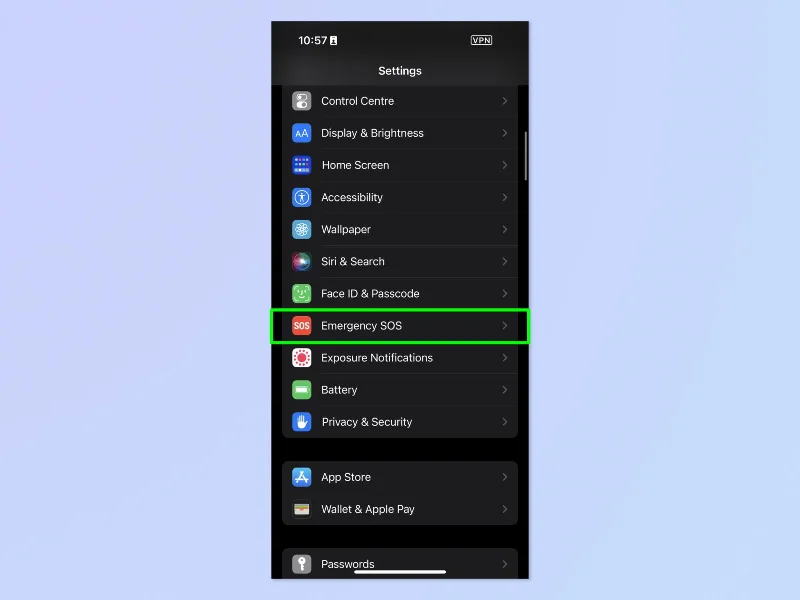
1. Deschideți aplicația Setări și atingeți SOS de urgență .
(Credit imagine: viitor)
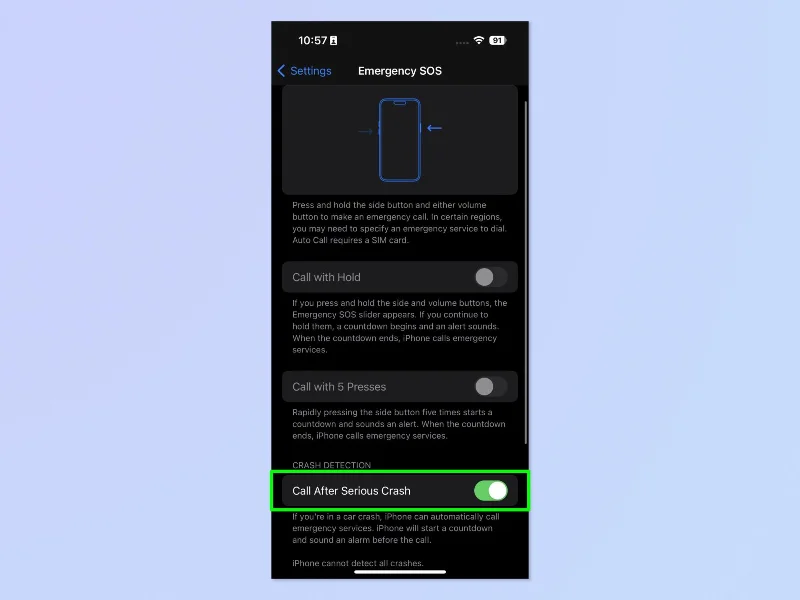
2. Activați sau dezactivați Apel după accident grav, în funcție de ceea ce doriți să faceți.
(Credit imagine: viitor)
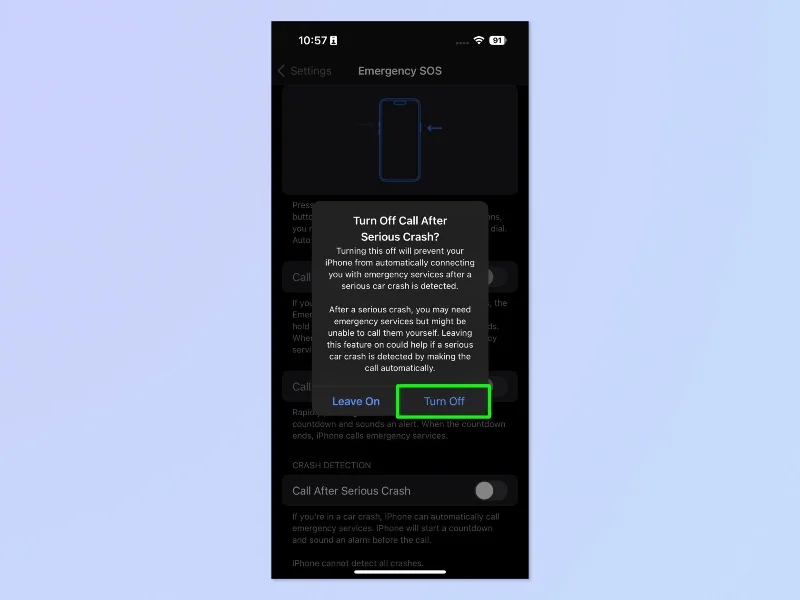
3. Dacă dezactivați, apăsați Oprire în fereastra pop-up de confirmare.
(Credit imagine: viitor)
Cam despre asta e. Destul de simplu, nu? Dar asigurarea că dezactivați detectarea accidentelor înainte de a ajunge pe pârtiile de schi vă poate împiedica să pierdeți timpul serviciilor de urgență.
Dacă doriți să citiți mai multe ghiduri pentru iPhone, vă oferim gama noastră de instrucțiuni. Avem tutoriale de bază, cum ar fi cum să faceți capturi de ecran pe iPhone și cum să înregistrați ecranul pe iPhone , precum și un ghid despre cum să transferați date de pe iPhone pe iPhone , dacă tocmai aveți un dispozitiv nou.
Avem, de asemenea, tutoriale mai avansate pentru a veni în întâmpinarea utilizatorilor cu putere, cum ar fi cum să ștergeți memoria RAM de pe iPhone și cum să resetați complet un iPhone , care pot ajuta ambele să accelereze un iPhone lent. Vă putem arăta cum să blocați ferestrele pop-up pe Safari și cum să blocați reclamele pe iPhone , dacă v-ați săturat de acelea care vă distrug experiența online.
Ți-ai scăpat iPhone-ul în apă? De asemenea, vă putem arăta cum să ejectați apă de pe un iPhone . Ai o mulțime de fotografii live? Vă vom învăța cum să transformați Live Photos în video pe iPhone . Petreci prea mult timp pe TikTok? Aflați cum să setați limite de timp pentru aplicațiile iPhone folosind Timp de ecran . Continuați să adormi la podcasturi? Aflați cum să activați temporizatorul de repaus încorporat pentru iPhone .
Următorul următor: asigurați-vă că aveți la îndemână funcțiile de care aveți nevoie, învățând cum să personalizați Centrul de control pe iPhone .





