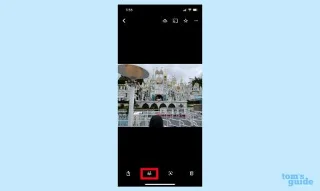
Ați reușit deja să dezactivați Live Photos în aplicația Fotografii de pe iPhone, dar procesul a devenit foarte simplu în iOS 16 . Și este ceva ce poate doriți să învățați cum să faceți, dacă petreceți mult timp examinând biblioteca dvs. de fotografii.
După cum vă amintiți, Live Photos sunt imagini statice pe care le-ați capturat pe iPhone, care oferă câteva secunde de vieeo și audio chiar înainte și imediat după ce ați apăsat butonul declanșator. În unele cazuri, sunetul și mișcarea adăugate se pot adăuga imaginii, dar uneori distrage atenția sau efectul nu a apărut așa cum sperai. Sau poate ești ca mine și ajungi să captezi Live Photos fără să-ți dai seama că funcția a fost activată.
În iOS 15. puteai dezactiva Live Photos în aplicația Fotografii, dar procesul a fost puțin complicat. Mai întâi ar trebui să editați fotografia, apoi să utilizați o secțiune Live Photo din bara de instrumente pentru a dezactiva funcția. Începând cu iOS 16, totuși, puteți dezactiva capacitatea în doar câteva atingeri.
Iată cum să dezactivați Live Photos în aplicația Foto de pe un iPhone care rulează iOS 16.
Cum să dezactivezi Live Photos în iOS Photos
1. Lansați Fotografii și găsiți Live Photo pe care doriți să o dezactivați. Apăsați pe fotografie .
(Credit imagine: Ghidul nostru)
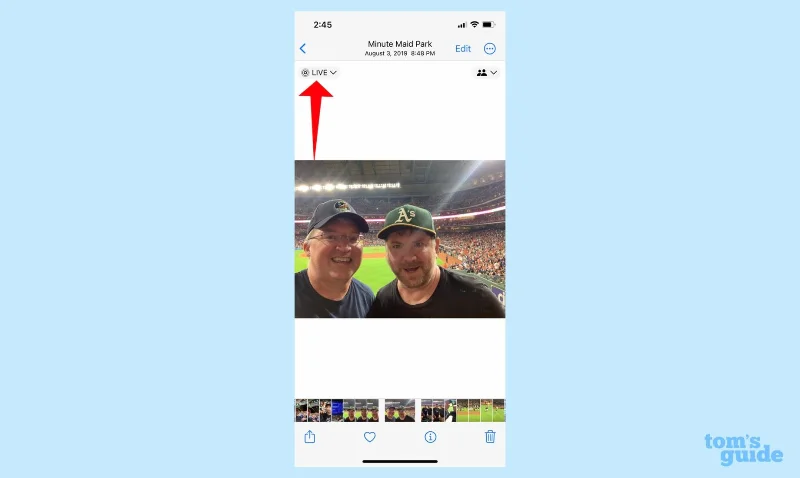
2. În colțul din stânga sus al fotografiei, atingeți meniul Live .
(Credit imagine: Ghidul nostru)
3. Din meniul drop-down, selectați Off pentru a dezactiva Live Photos. De asemenea, aveți opțiunea de a schimba efectul Live Photos în Buclă, Bounce sau Expunere lungă.

(Credit imagine: Ghidul nostru)
Opțiunea de meniu Live va apărea în continuare, dar dacă apeși pe ea, vei vedea că fotografia este setată la Dezactivat. De asemenea, apăsarea și menținerea apăsată pe acea fotografie nu va mai activa efectul Live Photo.
Și asta este tot ceea ce este. Cu toate acestea, ca o reîmprospătare, iată cum să vă asigurați că nu capturați Live Photos în primul rând.
Cum să dezactivezi Live Photos în aplicația iOS Camera
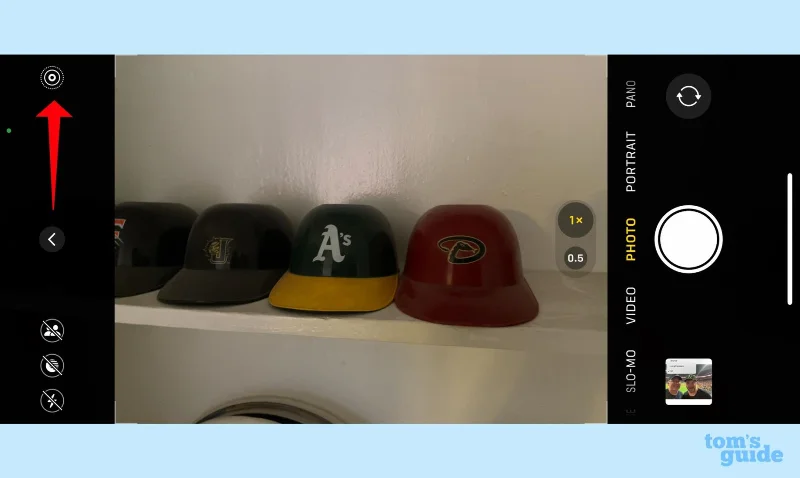
1. În cameră, apăsați lung pe pictograma circulară din colțul din dreapta sus când țineți telefonul în modul portret. (Dacă vă aflați în peisaj, așa cum se vede aici, pictograma va fi colțul din stânga sus sau din dreapta jos, în funcție de modul în care țineți telefonul.)
(Credit imagine: Ghidul nostru)
2. Atingând și menținând acea pictogramă, se va dezactiva Live Photos și un mesaj va clipi în vizor pentru a vă anunța că funcția este dezactivată. Pictograma va avea și o bară oblică prin ea.
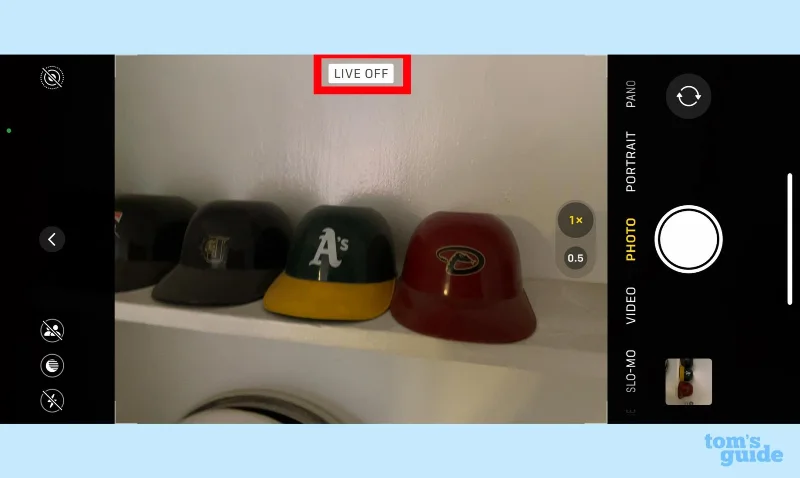
(Credit imagine: Ghidul nostru)
3. Pentru a reactiva funcția, apăsați din nou pictograma . Un mesaj live cu galben va clipi în vizor.
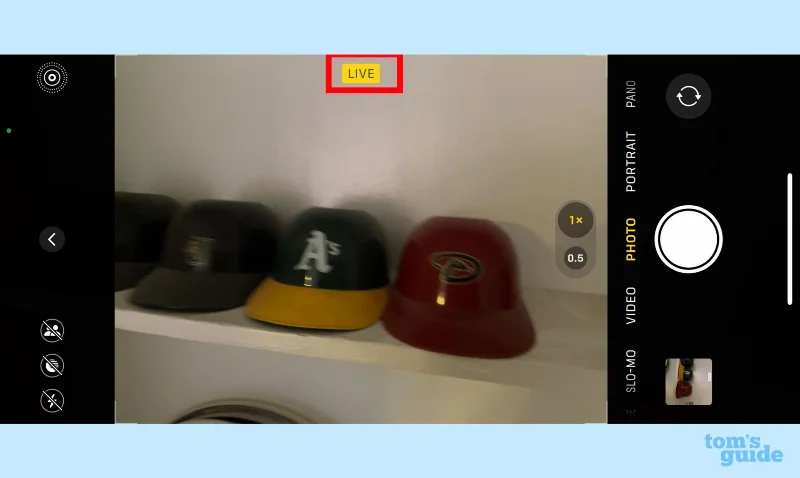
(Credit imagine: Ghidul nostru)
Căutați mai multe sfaturi și trucuri pentru iOS 16? Ghidul nostru de funcții iOS 16 conține o prezentare a tot ce puteți face în cel mai recent software Apple pentru iPhone, de la modul de configurare a unei biblioteci foto partajate iCloud până la sfaturi despre copierea textului într-un videoclip folosind Live Tex t.