iOS 16.1 introduce o caracteristică la care nu ne așteptam neapărat cu cea mai recentă actualizare a software-ului iPhone - o capacitate Clean Energy Charing care are ca scop reducerea amprentei de carbon pe care o poate acumula telefonul în timpul încărcării. Dar pentru a profita de acest mod mai inteligent de a vă încărca telefonul, trebuie să știți cum să activați Încărcarea cu energie curată în iOS 16.1.
Este cu siguranță o caracteristică de care veți dori să profitați. Cu Încărcarea cu energie curată activată, iPhone-ul tău se va încărca atunci când este disponibilă electricitate cu emisii reduse de carbon. iPhone-ul dvs. poate face acest lucru obținând o prognoză sau emisiile de carbon pentru rețeaua dvs. energetică locală, programând sesiunile de încărcare atunci când are loc producția de energie mai curată.
În prezent, Clean Energy Charging este disponibilă numai pentru proprietarii de iPhone din SUA care rulează iOS 16.1 pe telefoanele lor. Pornirea funcției începe cu ajustarea unei setări. Iată unde trebuie să mergeți pentru a activa încărcarea cu energie curată.
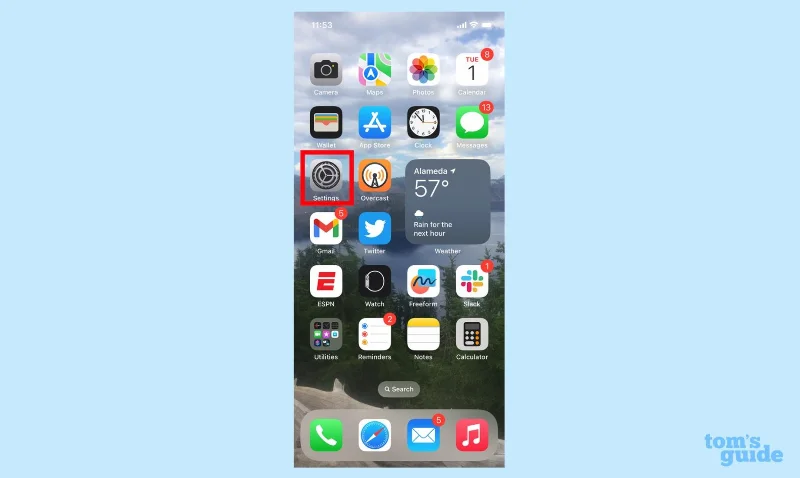
1. Lansați Setări
(Credit imagine: Ghidul nostru)
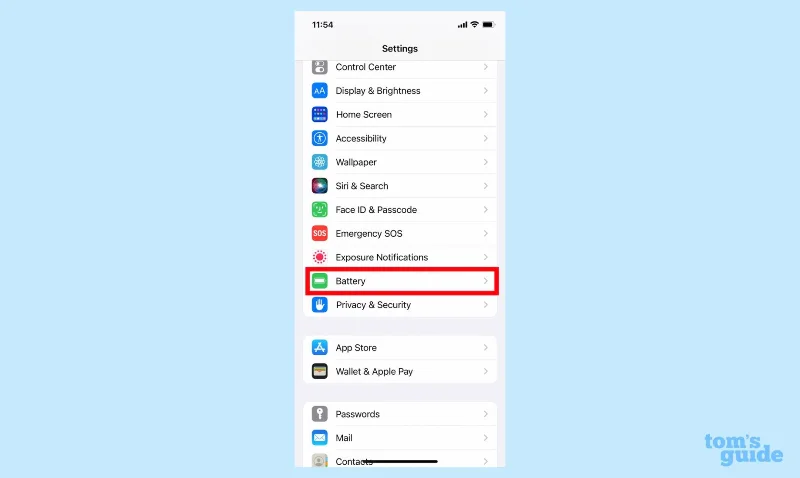
2. Derulați în jos la Baterie și atingeți-l pentru a intra în setările bateriei.
(Credit imagine: Ghidul nostru)
3. Pe ecranul următor, atingeți Sănătate și încărcare baterie.
(Credit imagine: Ghidul nostru)
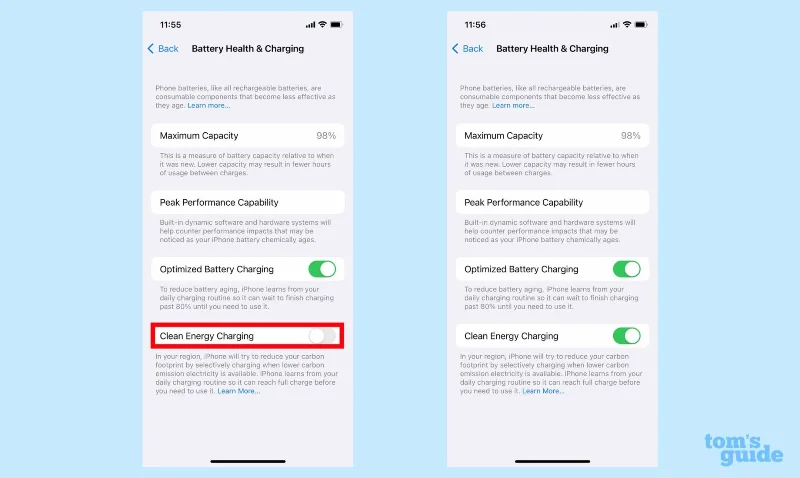
4. Comutatorul de încărcare cu energie curată se află în partea de jos a paginii de sănătate și încărcare a bateriei. Glisați comutatorul spre dreapta pentru a activa Încărcarea cu energie curată.
(Credit imagine: Ghidul nostru)
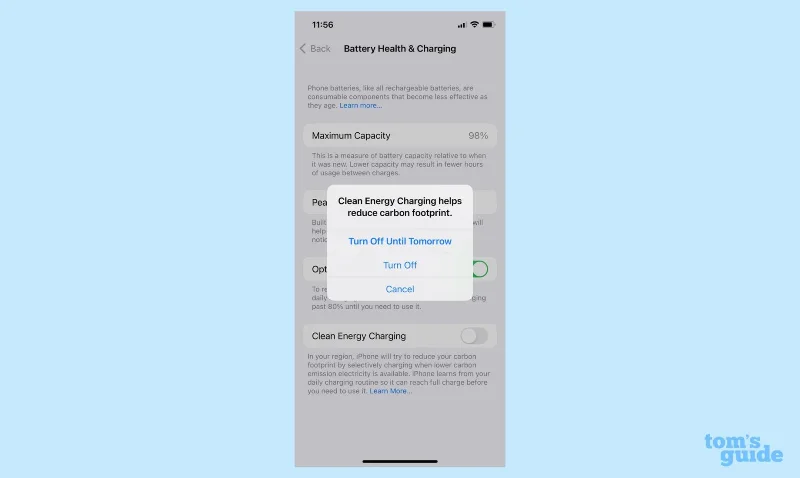
Dacă decideți vreodată să dezactivați funcția - ați glisa comutatorul înapoi la stânga - Apple vă oferă opțiunea de a o dezactiva doar pentru o zi sau definitiv.
(Credit imagine: Ghidul nostru)
Veți dori să verificați alte câteva setări pentru a vă asigura că Încărcarea cu energie curată funcționează conform intenției. Pentru ca funcția să vă încarce telefonul la momentul potrivit, va trebui, de asemenea, să aveți activată încărcarea optimizată a bateriei. Din fericire, acea setare se află și pe ecranul Sănătate și încărcare a bateriei, chiar deasupra comutatorului Energie curată pe care tocmai l-ați activat.
Încărcarea optimizată a bateriei vă permite iPhone-ului dvs. să știe când și unde vă încărcați regulat telefonul, astfel încât să poată funcționa cu funcția de încărcare cu energie curată pentru a vă asigura că încărcați telefonul la momente optime.
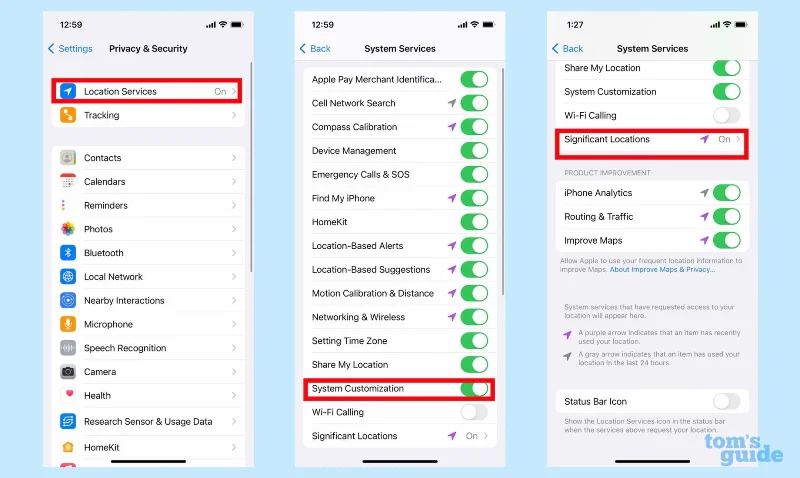
Apple recomandă ajustarea unor setări ale Serviciilor de localizare pentru a vă asigura că primiți prognoza emisiilor de carbon pentru zona în care vă aflați în prezent. Aceasta înseamnă să accesați Setări -> Confidențialitate și securitate -> Servicii de localizare și să vă asigurați că ați activat Serviciile de localizare.
(Credit imagine: Ghidul nostru)
De acolo, veți dori să apăsați pe Servicii de sistem pentru a vă asigura că Personalizarea sistemului este, de asemenea, activată. În plus, selectarea Serviciilor de sistem din ecranul Servicii de localizare vă poate permite să activați Locații semnificative.
Cu toate aceste funcții activate, Încărcarea cu energie curată ar trebui să funcționeze așa cum a fost prevăzut, cu încărcarea mai ecologică care are loc în întregime în fundal.
Căutați mai multe sfaturi și trucuri despre funcțiile iOS 16 ? Vă putem arăta cum să configurați o bibliotecă foto partajată iCloud și cum să salvați fotografii direct în biblioteca foto partajată iCloud din aplicația Cameră foto . Avem, de asemenea, sfaturi despre cum să schimbați modul în care iOS 16 afișează notificările .