Cum să diminuezi automat luminile intermitente pe Mac

A învăța cum să diminuezi automat luminile intermitente pe Mac este extrem de important dacă tu, un prieten sau un membru al familiei experimentați convulsii fotosensibile. 

Cei cu epilepsie fotosensibilă se confruntă cu crize provocate de lumini intermitente sau stroboscopice, iar acestea pot include lumini intermitente care emană de pe ecranele digitale. Dacă aveți epilepsie fotosensibilă sau dacă vă partajați ecranul cu cineva care o are, ajustarea setărilor Mac-ului pentru a contracara automat astfel de efecte de lumină poate reduce riscul de convulsii. 

Din fericire, așa cum v-ați aștepta de la unul dintre cele mai bune laptopuri din jur, Mac-urile au o funcție de accesibilitate pentru a reduce automat orice lumini intermitente. Mai bine, este incredibil de ușor de activat, deși s-ar putea să ratezi funcția dacă nu știai unde să cauți. Nu vă faceți griji, totuși - suntem aici pentru a vă ghida prin proces. 

Iată cum să diminuați automat luminile intermitente pe Mac.

Cum să diminuezi automat luminile intermitente pe Mac

  1. Deschide setările
  2. Faceți clic pe Accesibilitate
  3. Selectați Afișare
  4. Activați Dim lumini intermitente

Citiți mai departe pentru a vedea pașii ilustrați.

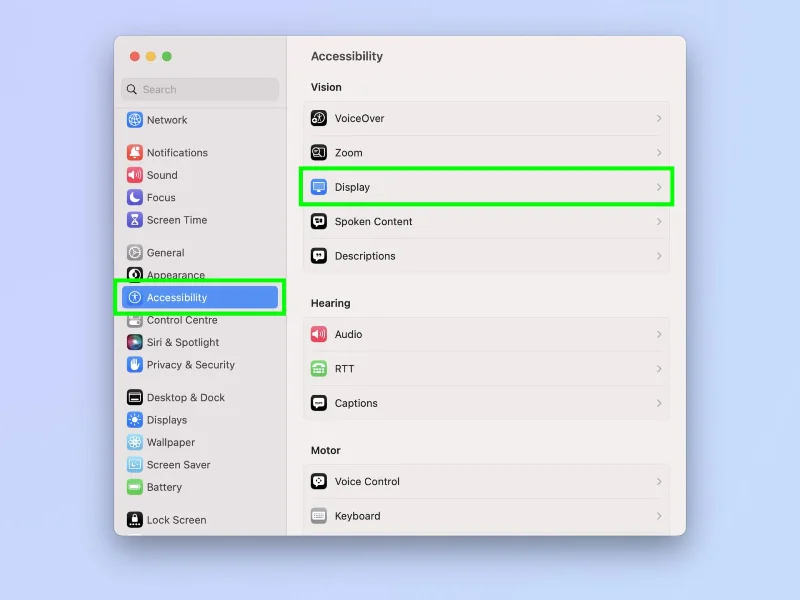
1. Accesați Setări > Accesibilitate > Afișare
Cum să diminuezi automat luminile intermitente pe Mac

(Imagine: © Viitorul)

Faceți clic pe logo-ul Apple , din stânga sus și selectați Setări sistem . Acum, faceți clic pe Accesibilitate și apoi selectați Afișare .

2. Activați Dim lumini intermitente

Cum să diminuezi automat luminile intermitente pe Mac

(Imagine: © Viitorul)

Pe pagina de setări de afișare, activați Dim lumini intermitente .

Asta e cu adevărat tot ce este în ea. Frumos și simplu de găsit și activat, așa cum v-ați aștepta să fie o funcție importantă de siguranță. 

Dacă doriți mai mult ajutor cu utilizarea Mac-ului, vă putem arăta o mulțime de hack-uri și trucuri diferite cu gama noastră de tutoriale utile. Mac rulează puțin încet? Aflați cum să ștergeți memoria cache pe Mac pentru a accelera lucrurile. Puteți vedea hashtag-ul pe tastatură, dar nu faceți ca simbolul să funcționeze? Vă vom arăta cum să introduceți un hashtag pe Mac . Avem, de asemenea, ghiduri mai avansate, inclusiv cum să editați fișierul gazdă pe Mac și cum să adăugați ChatGPT în bara de instrumente a Mac-ului dvs. .


Lasă un comentariu

Lipsesc driverele Bluetooth și Wi-Fi după o actualizare la „Windows 12”? Cum să le remediați în siguranță

Lipsesc driverele Bluetooth și Wi-Fi după o actualizare la „Windows 12”? Cum să le remediați în siguranță

Microsoft nu a lansat încă Windows 12. Dacă driverele Wi-Fi sau Bluetooth au dispărut după o actualizare, utilizați acești pași verificați de recuperare Windows 11 pentru a le restaura în siguranță.

Cum să remediați lag-ul File Explorer pe un sistem integrat în cloud „Windows 12”: Remedieri verificate pentru Windows 11

Cum să remediați lag-ul File Explorer pe un sistem integrat în cloud „Windows 12”: Remedieri verificate pentru Windows 11

Microsoft nu a lansat oficial Windows 12. Utilizați acești pași verificați pentru Windows 11 și OneDrive pentru a diagnostica și remedia în siguranță lag-ul din File Explorer.

„Actualizarea Windows 12 blocată la 100%”? Cum să remediați în siguranță problema reală a actualizărilor Windows

„Actualizarea Windows 12 blocată la 100%”? Cum să remediați în siguranță problema reală a actualizărilor Windows

Microsoft nu a lansat încă Windows 12. Dacă o actualizare Windows se blochează la 100%, comparați opțiunile de recuperare sigură pentru Windows 11, de la instrumente de repornire și reparare până la WinRE.

Cum se utilizează Midjourney

Cum se utilizează Midjourney

Arta AI este o tendință imensă în acest moment, iar Midjourney este una dintre cele mai bune modalități de a genera o imagine. Iată cum să-l folosești.

Vrei să faci o fereastră pe Mac-ul tău? Folosește acest truc minunat

Vrei să faci o fereastră pe Mac-ul tău? Folosește acest truc minunat

Iată cum să obțineți caracteristica de snapping Windows pe Mac cu aplicația Rectangle.

Cum să obțineți o bară de activități transparentă pe Windows 11

Cum să obțineți o bară de activități transparentă pe Windows 11

Îmbunătățiți aspectul barei de activități Windows 11 devenind-o transparentă. Avem instrucțiuni pas cu pas.

Cum să diminuezi automat luminile intermitente pe Mac

Cum să diminuezi automat luminile intermitente pe Mac

Aflați cum să diminuați luminile intermitente pe Mac pentru a reduce riscul de convulsii fotosensibile.



