Если вы искали единый переключатель «отключить телеметрию ИИ» в Windows, самое важное, что нужно знать, это то, что нет единой категории под названием «телеметрия ИИ». Диагностические данные Windows, снимки состояния, активность Microsoft Copilot, онлайн-распознавание речи, персонализация ввода текста, рекламные идентификаторы и история локальной активности — это отдельные системы с отдельными элементами управления.
Также существует проблема с именованием. На момент подготовки этого руководства 13 сентября 2026 года в документации Microsoft по поддерживаемым версиям Windows 11 указаны версии 26H1, 25H2, 24H2 и 23H2. Мне не удалось проверить официальную ссылку на настройки конфиденциальности Microsoft для выпущенного продукта под названием Windows 12. По этой причине в этом руководстве не создается интерфейс Windows 12. В нем используются элементы управления, которые Microsoft в настоящее время документирует для Windows 11, и объясняется, что следует проверить повторно, если Microsoft позже выпустит версию под названием Windows 12. См. список поддерживаемых версий Windows на сайте Microsoft .
Что означает «телеметрия» перед тем, как что-либо изменить
Телеметрия — это диагностическая информация, передаваемая с устройства в службу, чтобы служба могла понимать надежность, безопасность, производительность, обновления и использование функций. Microsoft разделяет диагностические данные Windows на обязательные и необязательные. Обязательные диагностические данные — это базовый уровень, используемый Windows для обеспечения безопасности, актуальности и надлежащего функционирования операционной системы; необязательные диагностические данные добавляют дополнительную информацию, которая может помочь в улучшении продукта и устранении неполадок.
Функции, связанные с ИИ, добавляют другие типы данных, но не все из них следует рассматривать как телеметрию. Например, функция «Запоминание» может сохранять снимки того, что вы видели на ПК с Copilot+, но Microsoft заявляет, что эти снимки и связанные с ними данные хранятся локально и не передаются Microsoft или третьим сторонам. История чатов Copilot — это активность учетной записи, связанная со службой Copilot. Онлайн-распознавание речи отправляет голосовые данные в облачный сервис Microsoft для выполнения распознавания. Это разные потоки данных, и для них требуются разные механизмы управления.
Прежде чем начать
- Сначала установите актуальные обновления Windows, чтобы названия в параметрах максимально соответствовали текущей документации Microsoft.
- Если компьютер принадлежит компании или учебному заведению, некоторые параметры будут недоступны (отображаться серым цветом) или помечены как управляемые вашей организацией. Не пытайтесь обойти эти ограничения без разрешения.
- Запишите все функции обеспечения конфиденциальности, которыми вы пользуетесь, такие как онлайн-диктовка, функция запоминания или персонализированные рекомендации, поскольку их отключение может привести к потере функциональности.
- Избегайте использования сторонних скриптов для удаления ненужных программ, списков блокировки в файле hosts или инструкций, которые произвольно отключают службы Windows. Эти методы могут помешать работе Центра обновления Windows, лицензированию Microsoft Store, отчетности по безопасности, устранению неполадок или будущим обновлениям.
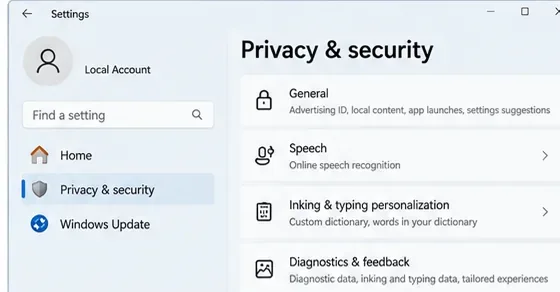
Шаг 1: Сократите объем диагностических данных Windows до минимально допустимого значения.
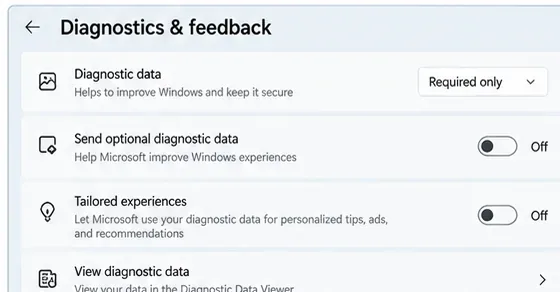
Откройте «Настройки» > «Конфиденциальность и безопасность» > «Диагностика и обратная связь» . В разделе «Диагностические данные» выберите параметр, который отправляет только необходимые диагностические данные, и убедитесь, что отправка необязательных диагностических данных отключена.
На обычном персональном ПК это наиболее важное изменение в телеметрии, поскольку оно уменьшает поток диагностических данных Windows, не нарушая поддерживаемый операционной системой канал передачи данных. В документации Microsoft указано, что более высокий уровень диагностических данных доступен только в версиях Windows Enterprise, Education и Server. В версиях Home и Pro практически поддерживаемый минимум диагностических данных является обязательным.
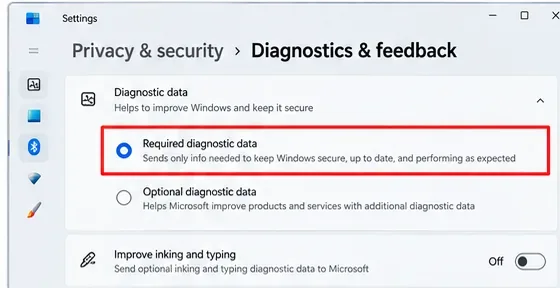
Microsoft описывает средства управления для пользователей в разделе «Диагностика, обратная связь и конфиденциальность в Windows» . Для управляемых сред см. раздел «Настройка диагностических данных Windows в вашей организации» .
Отключите дополнительные элементы управления персонализацией на основе диагностики.
На той же странице отключите параметр «Улучшение рукописного ввода и печати», если вы не хотите, чтобы Microsoft получала образцы, используемые для улучшения служб печати и рукописного ввода. Также отключите параметр «Индивидуальные настройки», если он присутствует в вашей сборке. Индивидуальные настройки используют диагностические данные для предоставления персонализированных советов, рекомендаций и предложений.
Вы также можете установить частоту отправки обратной связи на «Никогда» , если ваша сборка поддерживает такую опцию. Это не исключает диагностические данные Windows; это просто уменьшает количество запросов на предоставление обратной связи.
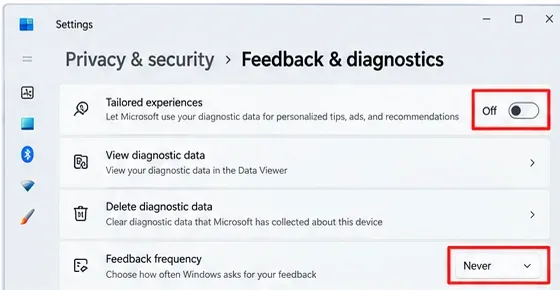
Удалите существующие диагностические данные устройства, если хотите начать с чистого листа.
Разверните раздел «Удалить диагностические данные» и выберите «Удалить» . Компания Microsoft отмечает, что это удалит диагностические данные для устройства, но не прекратит отправку новых необходимых диагностических данных и не обязательно удалит данные, связанные с вашей учетной записью Microsoft. Рассматривайте удаление как очистку, а не как необратимую блокировку.
Шаг 2: Отключите персонализацию рекомендаций и рекламы.
В более новых сборках Windows 11 старая страница «Общие» в настройках конфиденциальности заменена на «Рекомендации и предложения» . В зависимости от вашей сборки перейдите в «Параметры» > «Конфиденциальность и безопасность» > «Рекомендации и предложения» или «Общие» .
Просмотрите и отключите ненужные элементы управления, особенно рекламный идентификатор Windows и параметры, персонализирующие меню «Пуск», «Поиск», рекомендации или предлагаемый контент. Отключение рекламного идентификатора не удаляет рекламу; оно предотвращает использование приложениями этого идентификатора Windows для персонализации рекламы.
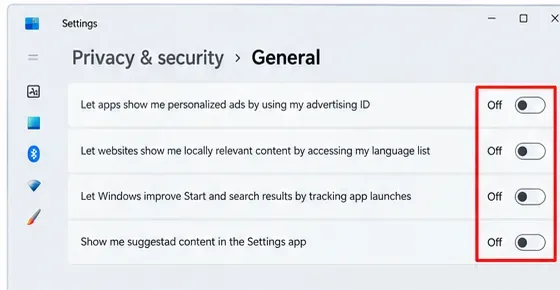
Компания Microsoft объясняет текущее именование и поведение раздела «Рекомендации и предложения» в настройках конфиденциальности Windows 11 .
Шаг 3: Отключите функцию «Облачное речь», если вы ею не пользуетесь.
Перейдите в «Настройки» > «Конфиденциальность и безопасность» > «Речь» и отключите онлайн-распознавание речи , если вам не требуется распознавание речи на основе облачных сервисов. Microsoft различает онлайн-распознавание речи и распознавание речи на устройстве: онлайн-распознавание использует облачные сервисы Microsoft, в то время как распознавание на устройстве обрабатывает голос локально.
Это хороший пример того, почему формулировка «отключить сбор данных с помощью ИИ» должна быть конкретной. Отключение онлайн-обработки речи может снизить эффективность облачной обработки голосового ввода, но также может привести к удалению функций диктовки или голосового ввода, зависящих от онлайн-сервиса.
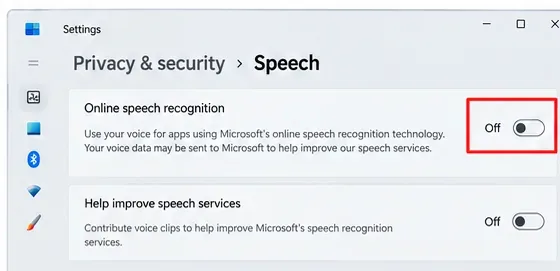
Описание локальной и онлайн-обработки речи от Microsoft см . в разделе «Речь, голосовая активация, рукописный ввод, набор текста и конфиденциальность» .
Шаг 4: Отключите персонализацию ввода текста и рукописного ввода.
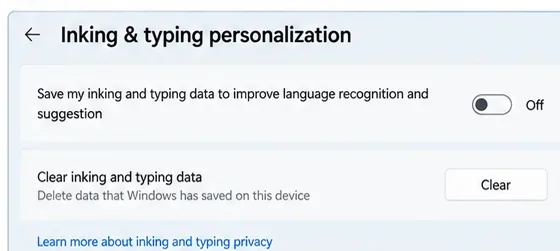
Перейдите в «Настройки» > «Конфиденциальность и безопасность» > «Персонализация ввода и рисования» . Отключите пользовательский список слов для ввода и рисования, если вы не хотите, чтобы Windows создавала персонализированный словарь из слов, которые вы набираете или пишете.
Microsoft заявляет, что отключение этой функции очищает пользовательский список слов. Этот параметр отличается от описанной ранее диагностической опции « Улучшение рукописного ввода и набора текста »: один управляет вашим персонализированным списком слов, а другой — диагностическими образцами, используемыми для улучшения работы служб набора текста и рукописного ввода в целом.
Шаг 5: Отключите функцию «Вызов снимков» на компьютере с установленным Copilot+.
Функция Recall — это дополнительная функция Copilot+ PC, которая позволяет периодически сохранять снимки экрана, чтобы вы могли искать ранее просмотренные элементы. Важно не называть снимки Recall телеметрией из облака Microsoft. Microsoft заявляет, что снимки и связанные с ними данные обрабатываются и хранятся локально на Copilot+ PC и не передаются Microsoft или третьим лицам.
Если вам вообще не нужна эта локальная коллекция, перейдите в «Настройки» > «Конфиденциальность и безопасность» > «Восстановление и снимки» и отключите функцию «Сохранять снимки» . На той же странице вы также можете удалить ранее сохраненные снимки.
Если вы хотите отключить функцию «Восстановление снимков», а не просто приостановить её, найдите в интернете «Включение или отключение компонентов Windows» , снимите флажок «Восстановление снимков » и перезагрузите устройство. Microsoft сообщает, что отключение функции «Восстановление снимков» удаляет ранее сохранённые снимки на устройстве.
Функция «Восстановление снимков» позволяет сохранять снимки по желанию. Microsoft заявляет, что каждый пользователь должен самостоятельно выбрать включение сохранения снимков, а для управляемых коммерческих устройств предусмотрены дополнительные параметры управления политиками. Ознакомьтесь с разделами «Конфиденциальность и управление функцией «Восстановление снимков»» и «Восстановление данных с помощью функции «Восстановление снимков»» .
Шаг 6: Просмотрите историю активности в регионе.
Перейдите в «Настройки» > «Конфиденциальность и безопасность» > «История действий» . Если вы не хотите, чтобы Windows сохраняла локальную запись о действиях приложений, файлов и связанных с ними данных, отключите параметр «Сохранять историю действий на этом устройстве» и очистите существующую историю.
Это еще одна область, где старые рекомендации по обеспечению конфиденциальности могут вводить в заблуждение. Microsoft заявляет, что возможность отправки истории активности Windows в Microsoft была устарела в Windows 11 23H2 и 22H2 с обновлением от 23 января 2024 года. В современных версиях Windows история активности — это, в основном, управление локальным хранилищем, а не текущий переключатель телеметрии в облако. См. « История активности Windows и ваша конфиденциальность» .
Шаг 7: Отдельно проверьте данные учетной записи Microsoft Copilot.
Microsoft Copilot — это онлайн-сервис, поэтому история учетной записи и настройки персонализации в нем отделены от диагностической телеметрии Windows. Если вы используете текущую версию приложения Copilot с личной учетной записью Microsoft, проверьте настройки Copilot, касающиеся памяти, персонализации, совместного использования ресурсов, истории чата, веб-поиска и персонализированной рекламы.
В 2026 году произошли важные изменения. Microsoft заявляет, что обновленное приложение Copilot стало доступно 18 августа 2026 года, и в текущих материалах поддержки указано, что подсказки, ответы и содержимое файлов, используемые в приложении Microsoft Copilot, не используются для обучения базовых моделей. В более старой документации Copilot описывались отдельные переключатели для обучения моделей, поэтому не следует следовать устаревшим скриншотам или статьям, предполагающим использование старого приложения.
Чтобы уменьшить объем сохраняемой истории действий учетной записи, вы можете удалить активность в Copilot через панель управления конфиденциальностью Microsoft. Microsoft описывает этот способ в разделе «История действий в Copilot» на панели управления. См. Microsoft Copilot для физических лиц: средства управления конфиденциальностью и параметры выбора , а также «Управление историей действий в Copilot на панели управления конфиденциальностью» .
Шаг 8: Проверьте, что Windows продолжает отправлять.
После изменения настроек вернитесь в «Настройки» > «Конфиденциальность и безопасность» > «Диагностика и обратная связь» . Если доступно, включите параметр «Просмотр диагностических данных» и откройте средство просмотра диагностических данных Microsoft . Microsoft отмечает, что средство просмотра отображает диагностические данные, доступные во время его работы; это не полный исторический архив.
Воспользуйтесь этим контрольным списком:
- Уровень диагностических данных установлен на самый низкий уровень, поддерживаемый вашей версией Windows.
- Дополнительные диагностические данные отключены.
- Персонализированные рекомендации или индивидуальная настройка сервиса отключены, если вы этого не хотите.
- Если вам не нужны рекламные идентификаторы и другие параметры рекомендаций, их можно отключить.
- Если вы не используете облачное распознавание речи, функция распознавания речи в режиме онлайн будет отключена.
- Персонализация ввода текста с помощью рукописного ввода отключена, если вы не хотите использовать собственный список слов.
- Функция «Восстановление снимков экрана» отключена или удалена, если вы не хотите, чтобы снимки экрана сохранялись локально.
- Если вы не хотите отслеживать свою активность локально, функция истории активности отключена.
- Память, персонализация и история Copilot были проверены независимо от телеметрии Windows.
Расширенные настройки для корпоративных или образовательных устройств.
Организации, использующие Windows Enterprise или Education, могут использовать групповые политики или политики управления устройствами для дальнейшего сокращения объема диагностических данных. Microsoft описывает путь к групповым политикам как «Конфигурация компьютера» > «Административные шаблоны» > «Компоненты Windows» > «Сбор данных и предварительные сборки» , где администраторы могут настроить параметр «Разрешить диагностические данные» . Отключение диагностических данных не является общедоступной настройкой; Microsoft ограничивает ее использование версиями Enterprise, Education и Server.
Организации также могут управлять функцией «Восстановление снимков» с помощью политик Windows AI. В документации Microsoft WindowsAI Policy CSP описаны элементы управления, которые могут сделать функцию «Восстановление снимков» недоступной или предотвратить сохранение снимков на управляемых устройствах. См. WindowsAI Policy CSP .
Ошибки, которых следует избегать
| Ошибка | Почему это проблема | Лучший подход |
|---|---|---|
| Отключение случайных служб Windows с меткой «телеметрия». | Зависимости сервисов изменяются, и неподдерживаемые изменения могут мешать обновлениям, работе магазина, устранению неполадок или обеспечению безопасности. | Используйте описанные в документации параметры, групповые политики или элементы управления MDM. |
| Блокировка конечных точек Microsoft с помощью скопированного файла hosts. | Списки конечных точек устаревают и могут блокировать несвязанные службы Microsoft. | Сократите объем собираемых данных, используя поддерживаемые настройки конфиденциальности, и просмотрите результат с помощью средства просмотра диагностических данных. |
| Назвать Recall «облачной телеметрией» | Компания Microsoft заявляет, что снимки состояния системы Recall хранятся локально и не передаются Microsoft или третьим сторонам. | Отключите функцию «Recall», потому что вам не нужны локальные снимки, а не потому, что это поток телеметрии из облака. |
| Предполагается, что настройки Copilot управляют диагностикой Windows. | Данные учетной записи Copilot и диагностические данные Windows представляют собой отдельные системы. | Проведите независимую проверку обоих вариантов. |
| После того, как Microsoft опубликовала скриншот «Windows 12», который не был задокументирован, | Меню и подписи могут быть изготовлены на заказ или разработаны на основе концепции. | Используйте актуальную документацию Microsoft и перепроверяйте её, если в будущих версиях Windows произойдет изменение пользовательского интерфейса. |
Как выглядит успешная настройка конфиденциальности
Успешная настройка — это не значит, что «с компьютера никогда не покидает его содержимое». В типичной установке Home или Pro Windows по-прежнему отправляет необходимые диагностические данные. Вместо этого цель состоит в том, чтобы остановить необязательный сбор и персонализацию, которые вам не нужны, отключить функции ИИ, которые хранят или обрабатывают данные, которые вам не нужны, и понять, какая информация остается локально, а какая отправляется в Microsoft.
Если Microsoft позже выпустит продукт, официально названный Windows 12, перед применением этого руководства без изменений проверьте три вещи: точные названия меню «Конфиденциальность и безопасность» , уровни диагностических данных, поддерживаемые вашей версией, и текущее поведение функций «Отзыв» и «Copilot» в отношении конфиденциальности. Именно эти области, скорее всего, изменятся при крупном релизе Windows.