iOS 17 может помочь мне исправить одну из моих худших привычек, когда я сижу в Интернете. Я увижу статью на интересующую меня тему и подумаю: «Я должен вернуться и прочитать ее позже, когда у меня будет больше времени».
Я добавлю эту статью в список для чтения, который хранится у меня в Safari, с намерением вернуться позже, чтобы просмотреть историю на досуге. А то я почти никогда не возвращаюсь.
Так как же iOS 17 исправит это для меня? Предоставив Siri новообретенную силу, вместо этого она может читать за меня. В iOS 17 Siri теперь может читать веб-статьи вслух, как будто я слушаю аудиокнигу или подкаст.
Команда Siri «прочитать это» работает с веб-сайтами, совместимыми с режимом чтения. Это функция Safari, которая удаляет изображения, рекламу и другой посторонний контент веб-страницы, так что вы просто остаетесь со статьей. Вы можете дополнительно использовать режим чтения в версии Safari для iOS 17, попросив Siri прочитать статью вслух для вас.
Эта функция доступна не во всех регионах и не на всех языках, но пользователи iPhone, обновившиеся до iOS 17 в США, Великобритании и Австралии, могут заставить Siri читать им статьи. В США эта функция работает как с английским, так и с испанским языками.
Вот краткое изложение того, как заставить Siri читать вам статьи вслух. Эта функция появится в iOS 17 позже этой осенью, но если вы установите общедоступную бета-версию iOS 17 на свой iPhone, вы сможете попробовать ее прямо сейчас.
У вас есть два способа включить функцию чтения Siri — голосом или парой нажатий в Safari. Давайте познакомим вас с обоими способами, начиная с голосовых команд.
1. Найдите статью, которую хотите прочитать
(Изображение: © Наш гид)
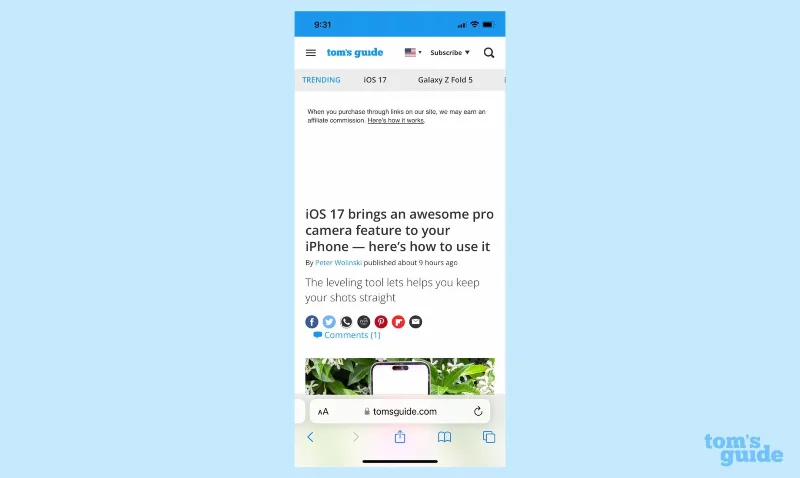
В Safari щелкните статью на веб-странице . Вы также можете выбрать статьи, которые вы сохранили в своем списке для чтения.
Обратите внимание, что в настоящее время функция «Прочитать это» работает только в Safari. Если вы откроете статью в другом браузере или в приложении для социальных сетей, таком как Twitter, Siri не сможет вам что-то прочитать.
2. Попросите Siri прочитать вам статью
(Изображение: © Наш гид)
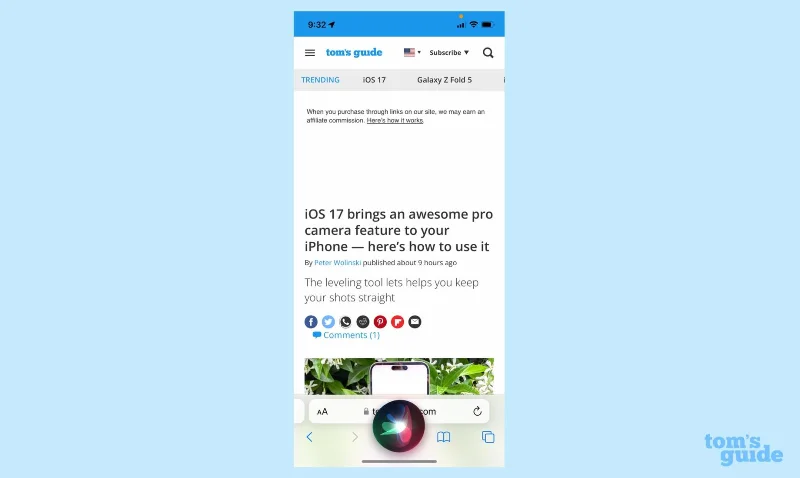
Скажите: «Привет, Siri, прочитай мне это» или «Siri, прочитай мне это». Помните, что в iOS 17 достаточно просто сказать «Siri», чтобы вызвать виртуального помощника Apple — вам больше не нужно говорить «Привет».
3. Управление воспроизведением
(Изображение: © Наш гид)
После паузы появятся элементы управления воспроизведением , и Siri начнет читать вам статью. Вы можете воспроизводить, приостанавливать, пропускать вперед, возвращаться назад и получать доступ к меню AirPlay с помощью экранного контроллера. Если вы сделаете паузу в воспроизведении, произнеся «Siri, возобновите чтение», воспроизведение начнется с того места, на котором вы остановились.
Вот как заставить Siri читать статьи вслух с помощью голосовых команд. Вот другой метод.
1. Найдите статью, которую хотите прочитать

(Изображение: © Наш гид)
Как и в первом шаге выше, перейдите к статье в Safari .
2. Выберите «Прослушать страницу».
(Изображение: © Наш гид)
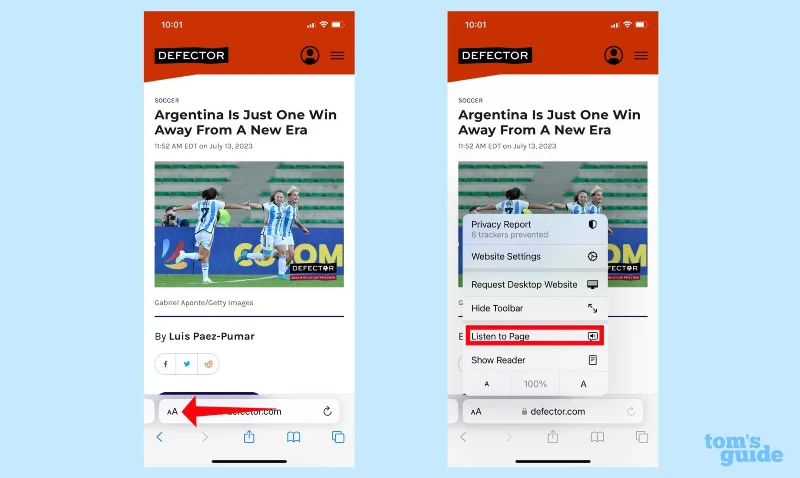
В строке URL коснитесь значка Aa . Во всплывающем меню выберите Прослушать страницу .
3. Управление воспроизведением
(Изображение: © Наш гид)
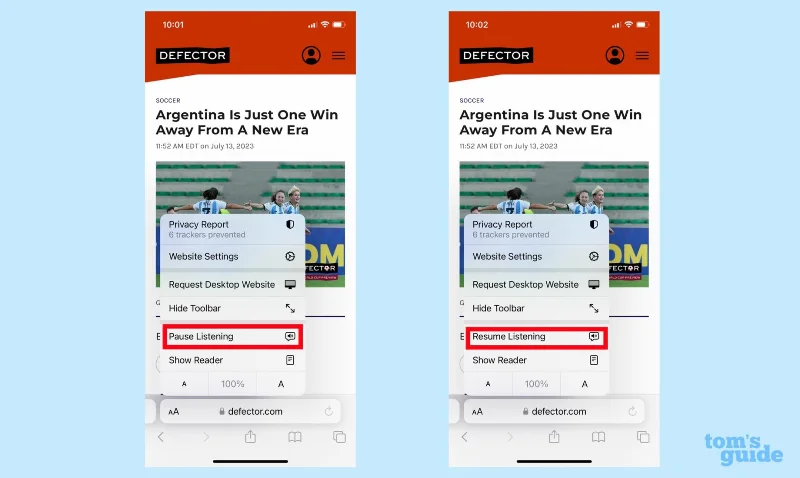
Siri начнет читать вам, но без видимых элементов управления воспроизведением, как раньше. Нажмите на значок Aa еще раз , и вы увидите опцию «Приостановить прослушивание» . Если вы уже приостановили воспроизведение, пункт меню изменится на «Возобновить прослушивание» .
И это все, что нужно сделать. Сири довольно хорошо читает, хотя вы время от времени замечаете странные паузы в середине предложений, а помощник борется с некоторыми произношениями. Например, в статье, посвященной женской сборной Аргентины по футболу, Siri прочитала «резюме» как «резюме», хотя у нее не было проблем с испанскими именами.
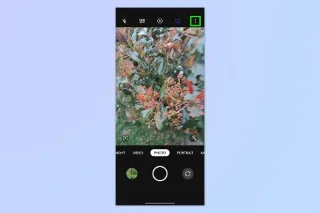
iOS 17 полна неожиданных функций, таких как возможности чтения Siri, как вы узнаете, прочитав мой предварительный обзор iOS 17 . У нас также есть инструкции по некоторым новым возможностям, таким как использование напоминаний для автоматической сортировки списка покупок и запуск инструмента выравнивания в приложении камеры iOS 17. Мы также можем показать вам, как настроить профили просмотра в Safari , а также познакомим вас с новым режимом ожидания iOS 17 .