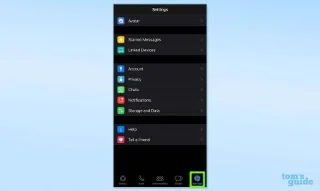
Самое большое обновление Safari в iOS 17 — это профили просмотра — возможность создавать отдельные группы вкладок и закладок в одном приложении. Они также могут следовать за вами на вашем iPad и Mac, но в этом руководстве мы покажем вам, как приступить к работе с iPhone под управлением iOS 17.
Вы можете быть немного сбиты с толку, почему в Safari нет места для добавления профиля, и мы, конечно, тоже. Хитрость заключается в том, что вам нужно сначала добавить профиль в «Настройки», а затем настроить все в самом Safari. Не волнуйтесь, хотя; читайте дальше, чтобы получить наши пошаговые инструкции по настройке профилей просмотра в Safari, и вы не заблудитесь.
Чтобы использовать это сейчас, вам нужно установить бета-версию iOS 17 на свой iPhone; если вы не знаете, как это сделать, ознакомьтесь с нашим руководством по установке общедоступной бета-версии iOS 17 . Просто имейте в виду, что могут быть некоторые сбои, поэтому сначала обязательно сделайте резервную копию своего телефона.
Как настроить профили просмотра в Safari в iOS 17
- Создайте новый профиль Safari в приложении «Настройки».
- Настройте имя профиля, значок и многое другое
- В Safari откройте меню «Вкладки», затем коснитесь значка «Профили».
- Выберите новый профиль и настройте вкладки и избранное.
У нас есть полные инструкции и демонстрационные изображения ниже, если вам нужна дополнительная информация.
1. Создайте новый профиль Safari в приложении «Настройки».

(Изображение: © Наш гид)
Прокрутите немного вниз главную страницу настроек, чтобы найти раздел Safari. В параметрах Safari прокрутите, чтобы найти заголовок «Профили», а затем нажмите «Новый профиль».
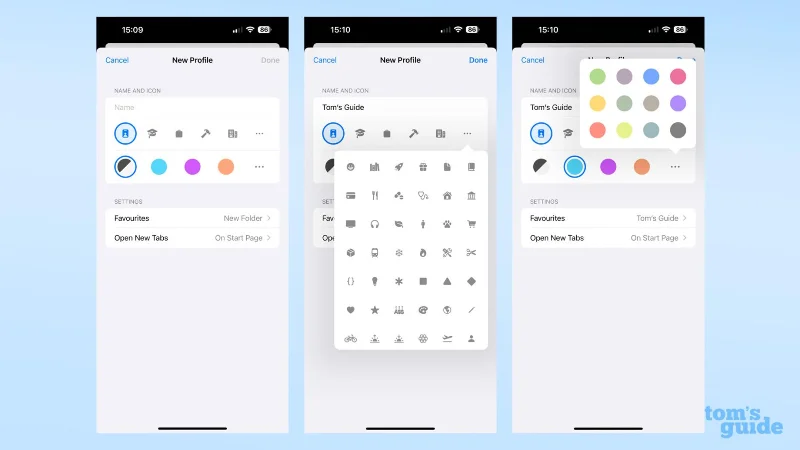
2. Настройте имя профиля, значок и многое другое.
(Изображение: © Наш гид)
Введите название профиля, выберите значок и цвет из предустановленных Apple. Вы также можете выбрать, какой набор Избранного будет использовать этот профиль и какая страница будет отображаться при открытии новой вкладки.
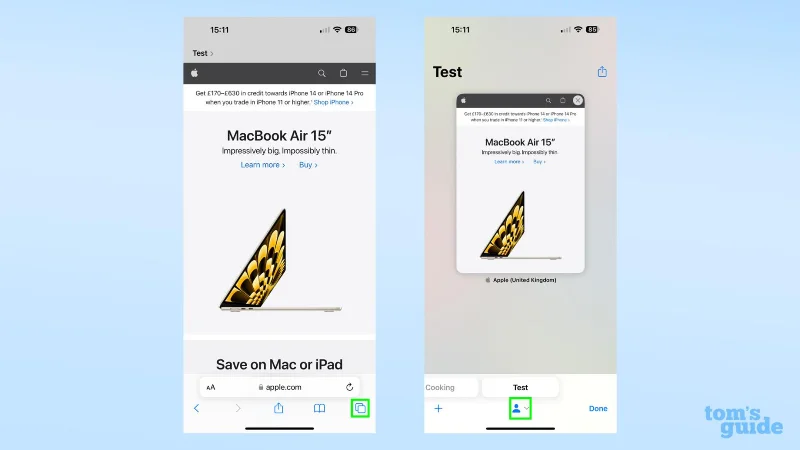
3. В Safari откройте меню «Вкладки», затем коснитесь значка «Профили».
(Изображение: © Наш гид)
Коснитесь значка «Вкладки» в правой части окна Safari, затем откройте раскрывающееся меню, коснувшись раздела «Профиль» в середине панели в нижней части экрана.
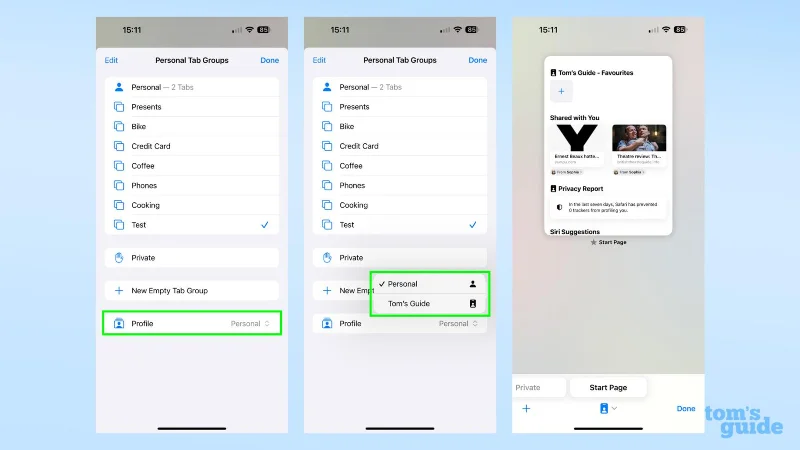
4. Выберите свой новый профиль и настройте вкладки и избранное.
(Изображение: © Наш гид)
Под группами вкладок вы увидите меню, которое ведет к вашим профилям. Выберите тот, который вы хотите, и у вас будет совершенно новый набор вкладок и избранного для сортировки. Повторите шаги три и четыре, если вам нужно снова поменять местами.
Вы можете узнать больше о том, что будет на вашем iPhone позже в этом году, в нашем практическом обзоре бета-версии iOS 17 . Вы также можете узнать, как установить общедоступную бета-версию iOS 17, если хотите попробовать эти функции самостоятельно, а также как перейти с бета-версии iOS 17 обратно на iOS 16 , если вы хотите вернуться к более стабильной версии iOS.
Но если вы все же придерживаетесь нового программного обеспечения, взгляните на наши новые руководства, например, как настроить режим ожидания в iOS 17 .
Еще из нашего руководства