
Функцию Visual Look Up вашего iPhone теперь можно использовать вместе с видео в рамках iOS 17 . Это расширяет возможности функции, так как ранее можно было использовать визуальные поиски только для идентификации объектов на фотографиях.
Если вы не знаете, что такое Visual Look Up , то, по сути, это версия Google Lens от Apple, которая позволяет вам искать объект изображения (а теперь и видео). Это работает для животных, видео, достопримечательностей и многого другого и может быть чрезвычайно полезным.
Если вы уже использовали Visual Look Up, этот процесс будет вам в чем-то знаком. Однако это немного отличается от процесса обработки фотографий, поэтому читайте дальше, чтобы узнать, как использовать визуальный поиск для видео с iOS 17.
Как использовать Visual Look Up для видео с iOS 17
Поскольку визуальный поиск в видео является частью запуска iOS 17, вам необходимо знать, как установить общедоступную бета-версию iOS 17, пока полная версия не выйдет в конце этого года. Однако имейте в виду, что бета-версии не так стабильны, как полные версии iOS, поэтому в настоящее время вы можете не захотеть переключаться на бета-версию iOS 17.
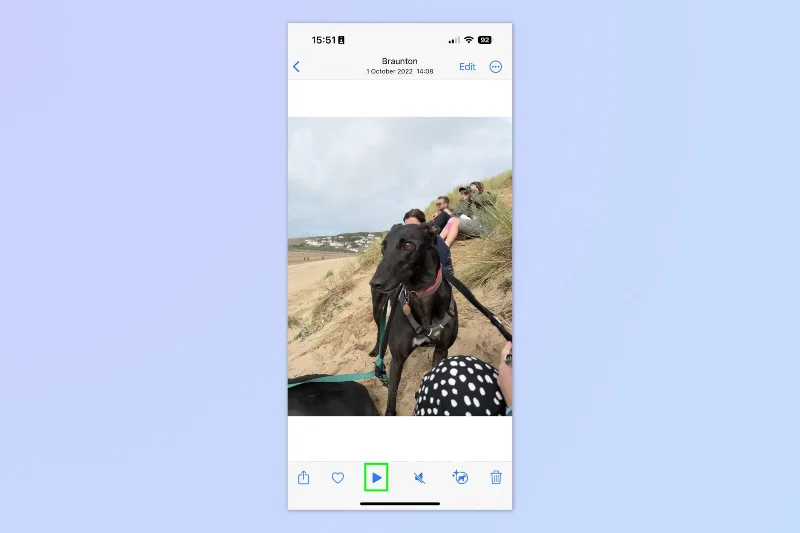
1. Найдите и воспроизведите видео
(Изображение: © Будущее)
Откройте приложение «Фотографии» и найдите видео в фотопленке. Затем воспроизведите видео . По какой-то причине визуальный поиск работает только после начала воспроизведения видео.
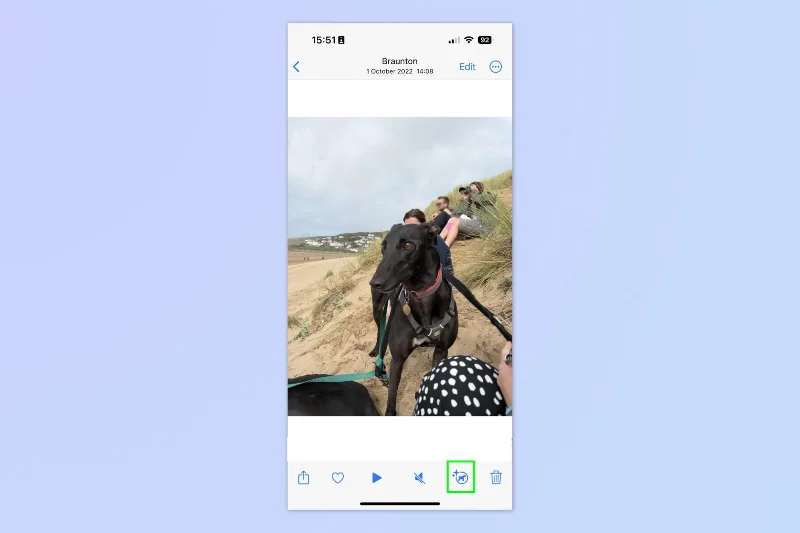
2. Сделайте паузу и нажмите «Информация».
(Изображение: © Будущее)
Теперь приостановите воспроизведение видео и коснитесь кнопки информации . Если ваш iPhone уже идентифицировал объект в видео, информационная кнопка может быть заменена блестящим значком, представляющим объект, например, собаку или растение.
3. Нажмите «Поиск».
(Изображение: © Будущее)
Нажмите «Поиск» [тема] . Если Visual Look Up идентифицировал тему, вы увидите это. Если нет, то он ничего не идентифицировал на видео.
Теперь вы увидите информацию об идентифицированном субъекте, такую как информационные страницы и дополнительные изображения из Интернета.
Вот и все. Если вам понравилась эта статья, мы можем показать вам другие части Visual Look Up, в том числе, как определить растения на iPhone , как определить любую породу собак на iPhone и как определить ориентиры на iPhone .





