
Изучение того, как установить лимиты данных на Android, отлично подходит для всех, кто беспокоится о превышении лимитов данных, выделенных их мобильным тарифным планом. Возможно, у вас очень жесткий лимит данных по причинам бюджета, или, может быть, вы регулярно используете много данных в определенное время, что доводит вас до предела.
Какой бы ни была причина, нарушение лимита данных на Android или любом другом телефоне может обойтись дорого, поэтому стоит знать, как установить жесткую остановку. К счастью, многие из лучших телефонов Android поставляются с настройкой, которая позволяет вам установить лимит данных, и это легко сделать.
Интересно узнать, как установить лимиты данных на Android? Читай дальше что бы узнать.
Как установить лимиты данных на Android
Хотя шаги могут немного отличаться в разных версиях Android, они должны быть более или менее одинаковыми. Однако, чтобы попытаться убедиться, что мы все на одной странице, убедитесь, что ваш телефон обновлен, прочитав наше руководство по обновлению Android .
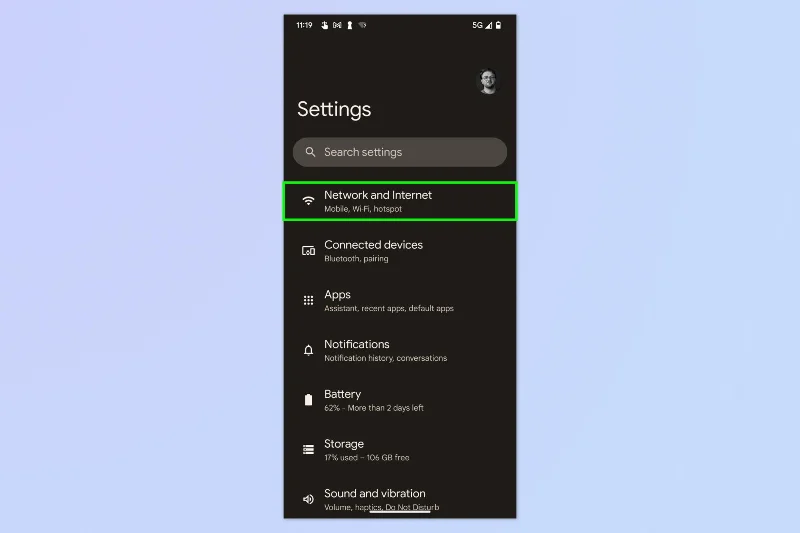
1. Перейдите в «Настройки» > «Сеть и Интернет».
(Изображение: © Будущее)
Откройте приложение «Настройки» и нажмите «Сеть и Интернет» .
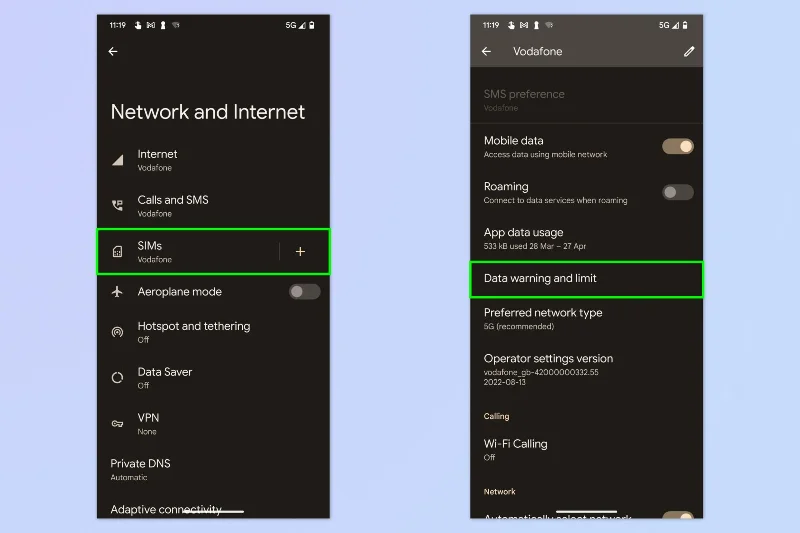
2. Перейдите в раздел SIM-карты > Предупреждение и ограничение данных.
(Изображение: © Будущее)
Нажмите SIM-карты и выберите SIM-карту, если вы используете более одной. Теперь нажмите Предупреждение и ограничение данных .
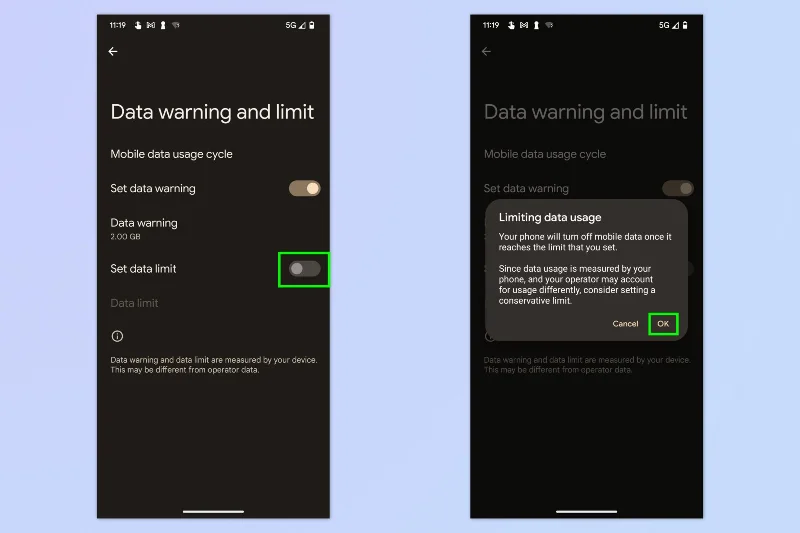
3. Включите Установить лимит данных.
(Изображение: © Будущее)
Включите «Установить лимит данных» и нажмите «ОК» во всплывающем окне.
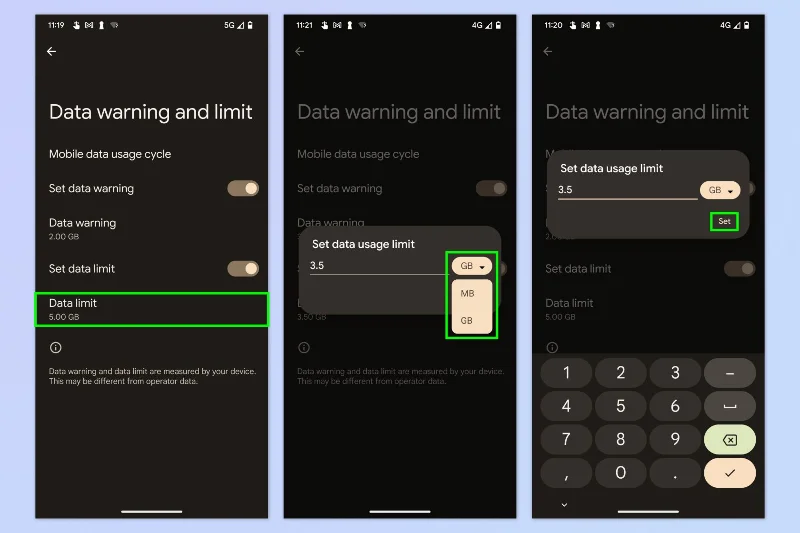
4. Установите лимит данных
(Изображение: © Будущее)
Коснитесь «Ограничение данных» , затем коснитесь «ГБ» , чтобы при необходимости выбрать между ГБ и МБ. Введите лимит данных и нажмите «Установить» . Теперь вы установили жесткий лимит данных, который не позволит вам использовать дополнительные данные, если они не будут деактивированы.
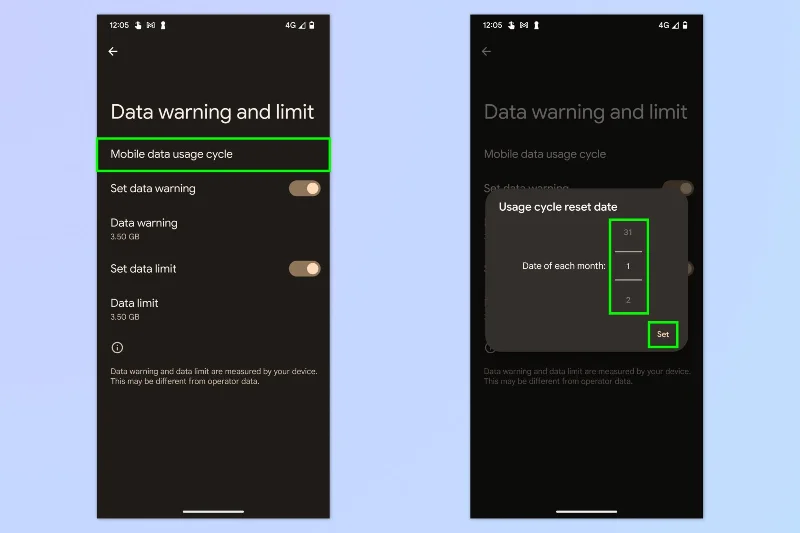
5. Установите дату сброса цикла использования
(Изображение: © Будущее)
Теперь вам нужно установить цикл, при котором ваш лимит данных сбрасывается. На странице Предупреждение и ограничение данных нажмите Цикл использования мобильных данных , затем прокрутите, чтобы установить дату месяца для сброса использования. Нажмите «Установить» , когда закончите.
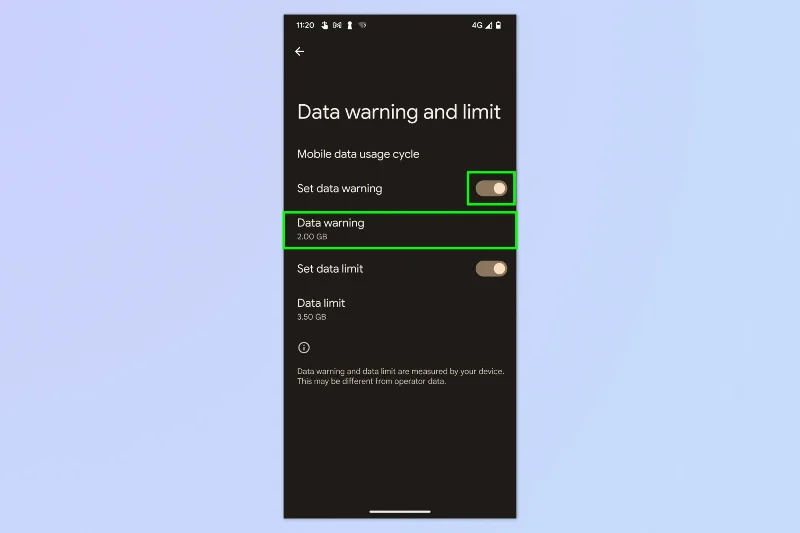
6. (Необязательно) Включите предупреждение о данных
(Изображение: © Будущее)
Вы также можете установить предупреждение о данных — это полезно для предупреждения вас, когда вы приближаетесь к лимиту данных или достигли его. На странице «Предупреждение и ограничение данных» установите флажок «Установить предупреждение о данных» , а затем нажмите «Предупреждение о данных» .
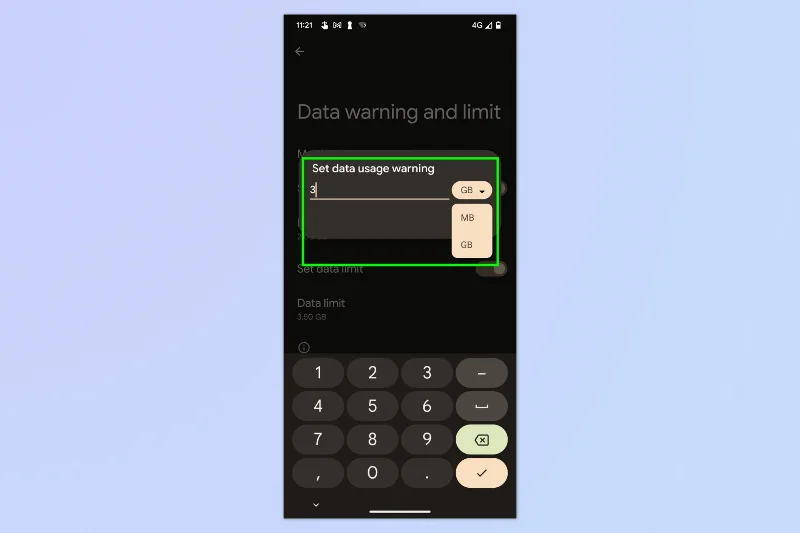
7. (Необязательно) Установите предупреждение о данных
(Изображение: © Будущее)
Теперь введите объем предупреждения о данных , выберите между МБ и ГБ и нажмите «Установить» . Теперь вы получите предупреждение, когда указанная сумма будет использована.
Вот оно. Не так сложно, правда? Теперь, когда вы преодолели ограничения на передачу данных на Android, вы можете ознакомиться с другими нашими руководствами по использованию вашего устройства Android. Если вы беспокоитесь о долговечности аккумуляторной батареи вашего телефона, убедитесь, что вы знаете, как проверить состояние батареи Android .
Если у вас только что появилось новое устройство, узнайте, как перенести данные с Android на Android . А если вы чувствуете себя опытным пользователем, прочитайте наше руководство о том, как включить параметры Android Developer .





