
Знание того, как ремастерить фотографии на телефоне Samsung Galaxy, — это самый простой способ сделать ваши фотографии действительно выделяющимися.
Независимо от того, есть ли у вас высококлассный Samsung Galaxy S23 Ultra , более скромный Galaxy A53 или что-то среднее между ними, ремастерить содержимое вашей галереи можно так же просто, как пару нажатий.
Этот простой трюк мгновенно улучшает внешний вид любой фотографии — или даже GIF — путем удаления теней и отражений с фона или сглаживания кожи.
Возможность ремастеринга фотографий на самом деле уже давно встроена в лучшие телефоны Samsung , хотя введение One UI 5.1, впервые увиденное в серии Samsung Galaxy S23 , вывело ее на новый уровень, позволив GIF-файлам также получить ремастеринг.
Любой телефон или планшет Samsung Galaxy с хотя бы One UI 5.0 уже должен иметь встроенную функцию «ремастеринга». Готовы украсить свою галерею? Вот как обработать фотографии на телефоне Samsung.
Как ремастерить фотографии на телефоне Samsung
Чтобы убедиться, что мы все на одной странице, убедитесь, что ваше устройство обновлено, используя наше руководство по обновлению Android .
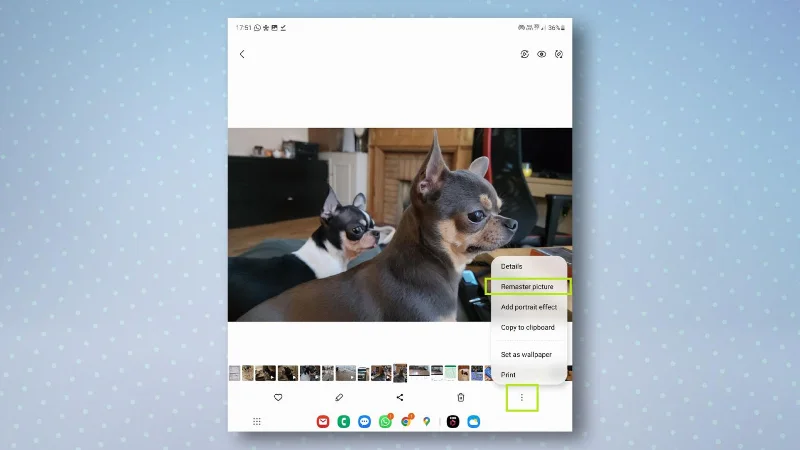
1. Откройте свое изображение и нажмите «Обновить изображение».
(Изображение: © Наш гид)
Откройте приложение «Галерея» и коснитесь фотографии или GIF-файла, который вы хотите переработать , чтобы появились значки меню внизу . Затем коснитесь трех точек в правом нижнем углу, затем коснитесь «Обновить изображение» .
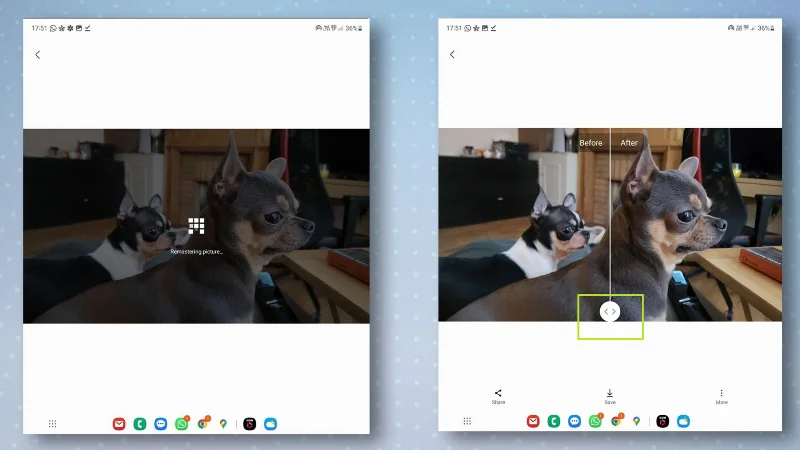
2. Просмотрите изменения с помощью ползунка.
(Изображение: © Наш гид)
После того, как на несколько секунд появится надпись «Remastering picture...» , вы увидите предварительный просмотр вашей обновленной фотографии или GIF-файла. Вы можете увидеть изменения, перемещая полосу влево и вправо , чтобы получить мгновенный предварительный просмотр исходного файла и обновленной версии.
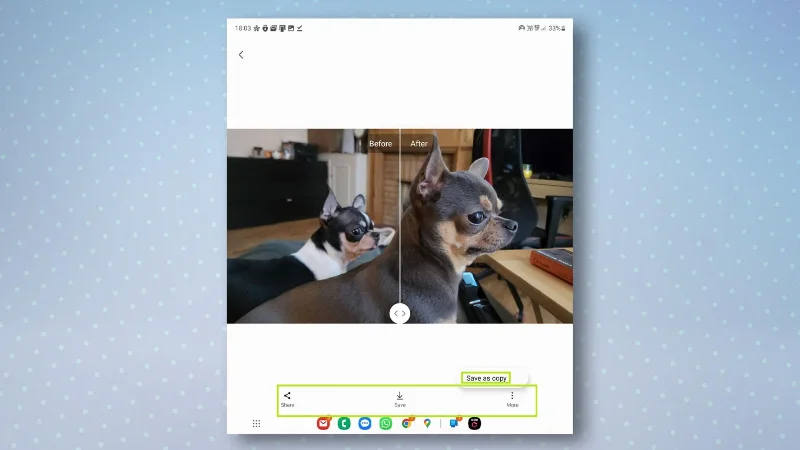
3. Поделитесь или сохраните обновленную фотографию или GIF
(Изображение: © Наш гид)
Теперь у вас есть три варианта. Коснитесь «Поделиться» , чтобы мгновенно поделиться своим файлом. Нажмите «Сохранить» , чтобы сохранить обновленный файл, перезаписав исходный. Коснитесь «Еще » , затем выберите «Сохранить как копию» , чтобы сохранить файл как копию, которая также сохранит исходную версию.
И это все, что нужно для ремастеринга фотографий или GIF-файлов на вашем телефоне Samsung. Если вы делитесь большим количеством фотографий в Instagram, Messenger или WhatsApp, это определенно крутой трюк, который будет в вашем распоряжении.
Теперь вы знаете, как ремастерить фотографии на телефоне Samsung. Ознакомьтесь с другими нашими руководствами по Android, в том числе о том, как проверить состояние батареи Android и как обмениваться файлами между Android и iPhone . Или, если вы только что приобрели новое устройство Android, вы также можете узнать, как перенести данные с Android на Android .





