
Как только вы научитесь менять время на iPhone, дневной свет больше не причинит вам вреда, и вы больше никогда не опоздаете на встречу на час раньше или не опоздаете. Возможность изменить время также удобна при смене часовых поясов в отпуске или в путешествии, чтобы не пропустить рейсы или стыковки.
Пока Apple не изобретет машину времени, знание того, как изменить время на вашем iPhone, будет максимально близко к путешествию во времени. К счастью, это невероятно легко сделать, требуя всего несколько нажатий на экран вашего iPhone.
Если вы готовы начать, вот как изменить время на iPhone.
Как изменить время на айфоне
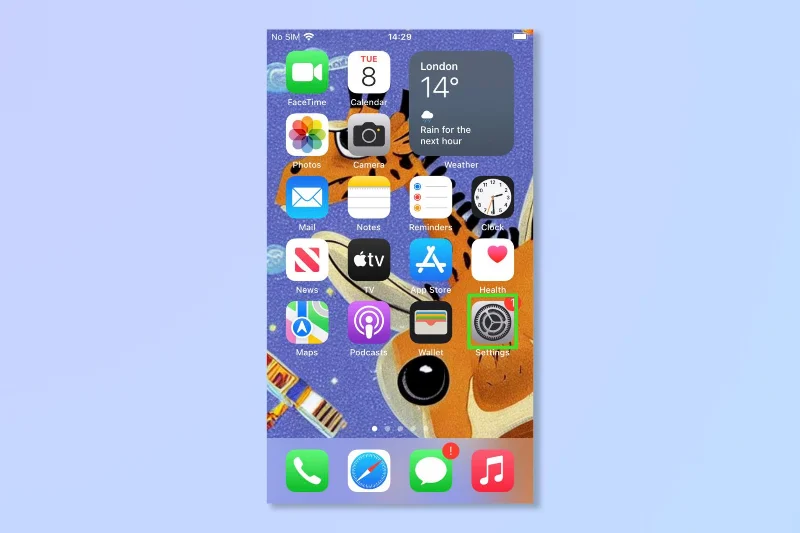
- Откройте приложение «Настройки».
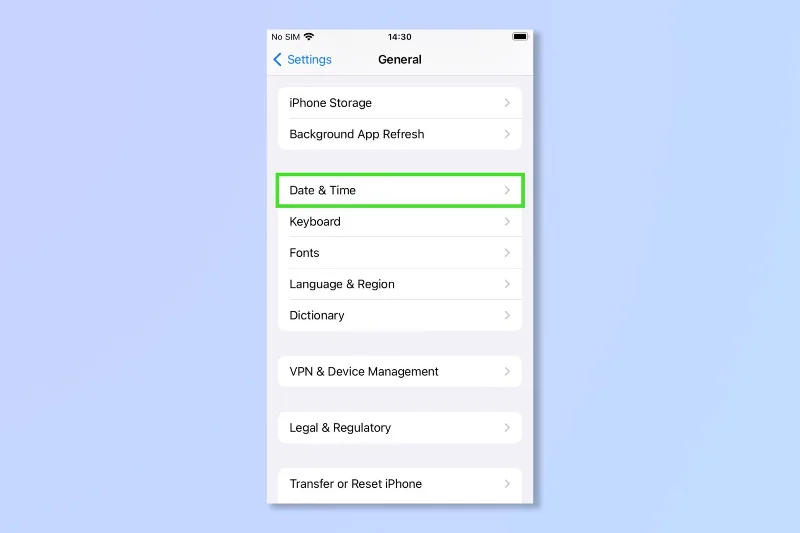
- Нажмите Дата и время
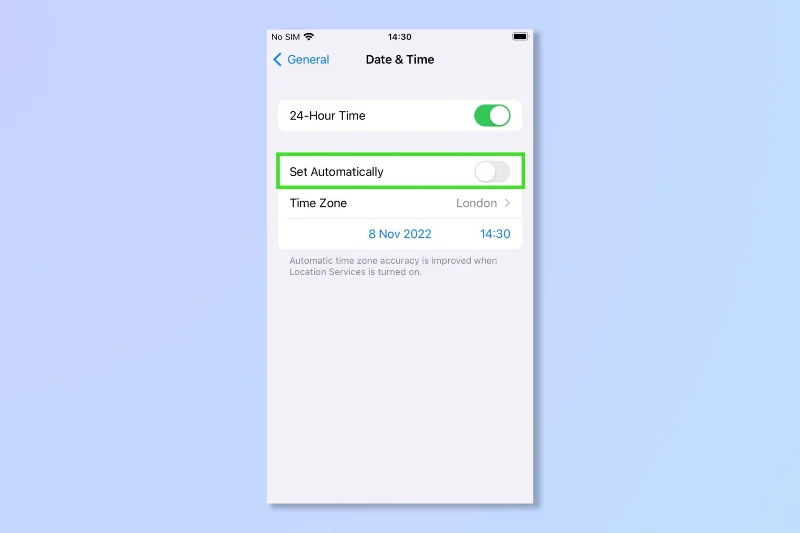
- Выключите переключатель «Установить автоматически».
- Выберите часовой пояс.
- Выберите новый часовой пояс.
Читайте дальше, чтобы увидеть более подробные инструкции для каждого шага.
1. Откройте приложение «Настройки» на главном экране.
(Изображение предоставлено: Будущее)
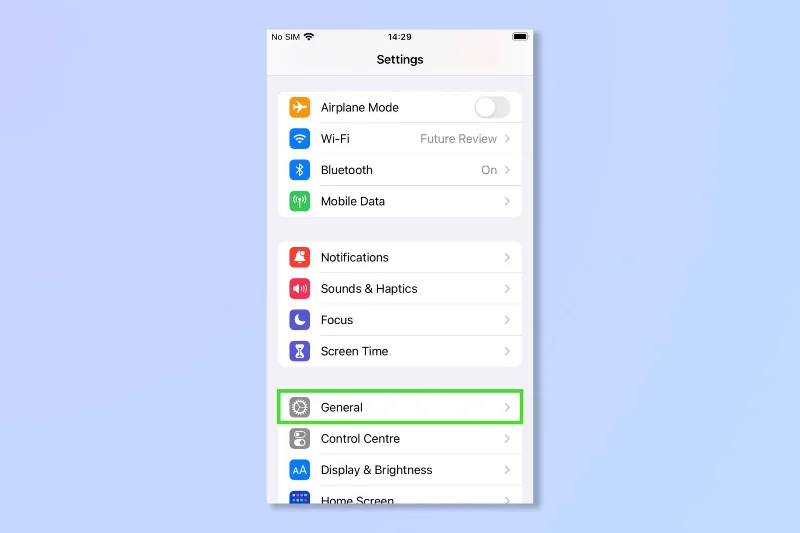
2. Нажмите Общие .
(Изображение предоставлено: Будущее)
3. Нажмите Дата и время .
(Изображение предоставлено: Будущее)
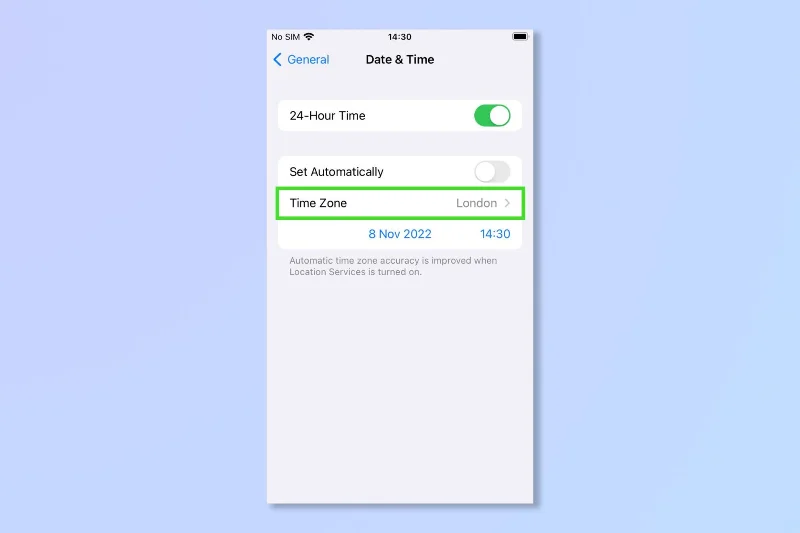
4. Установите переключатель «Автоматически» в положение «Выкл.» (т. е. не зеленый), если он еще не отключен, иначе вы не сможете изменить часовой пояс.
(Изображение предоставлено: Будущее)
5. Нажмите Часовой пояс.
(Изображение предоставлено: Будущее)
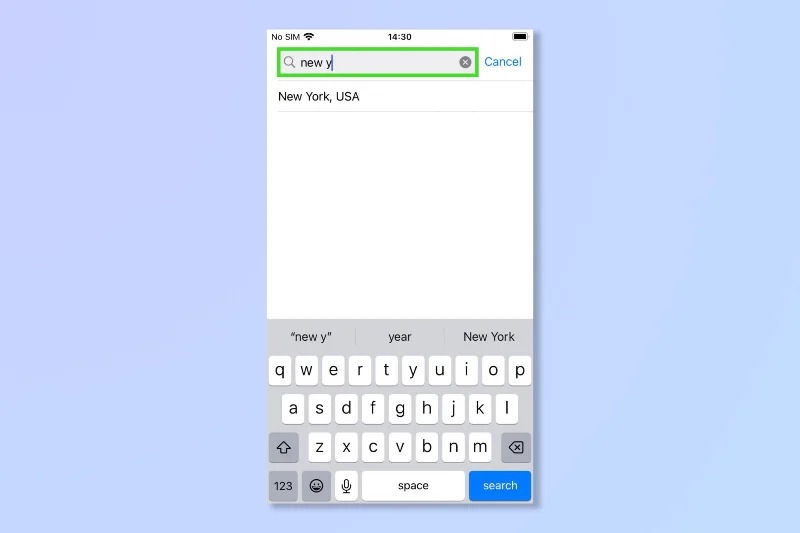
6. В появившейся строке поиска введите город или регион рядом с вами (или куда вы направляетесь), который соответствует нужному вам часовому поясу, затем коснитесь его , чтобы выбрать.
(Изображение предоставлено: Будущее)
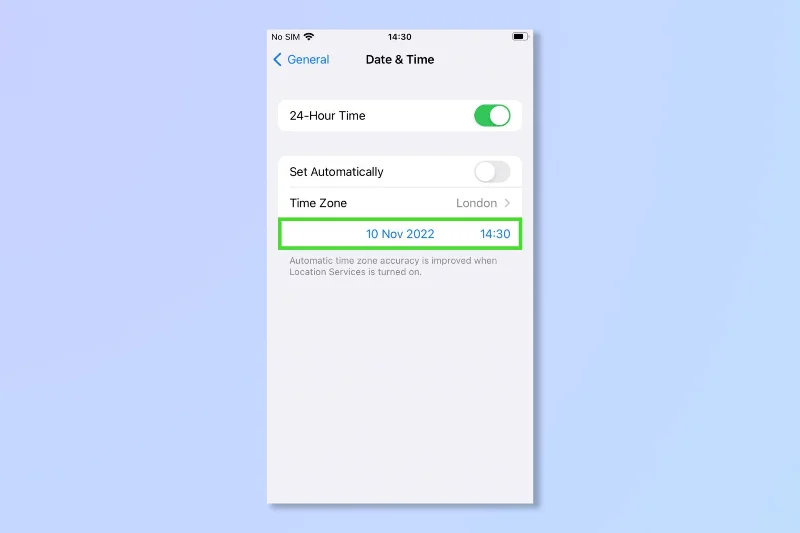
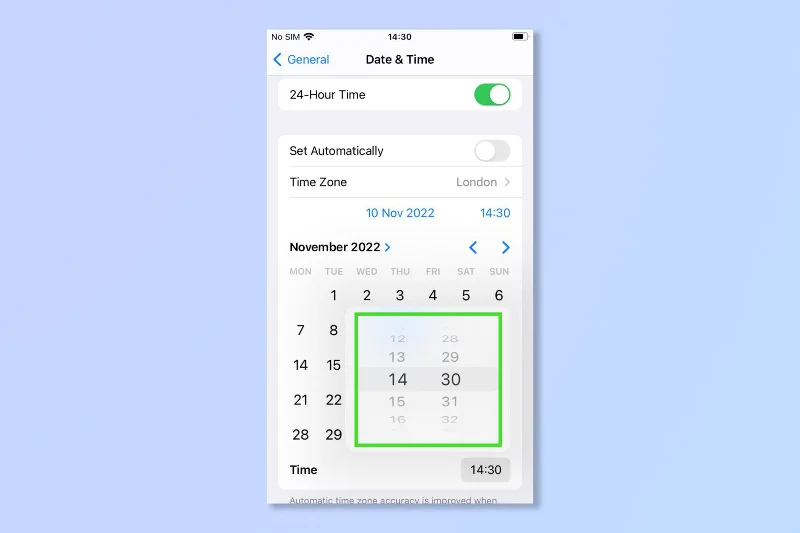
7. Если вы предпочитаете устанавливать время вручную, а не в определенном часовом поясе, просто коснитесь даты или времени под параметром «Часовой пояс».
(Изображение предоставлено: Будущее)
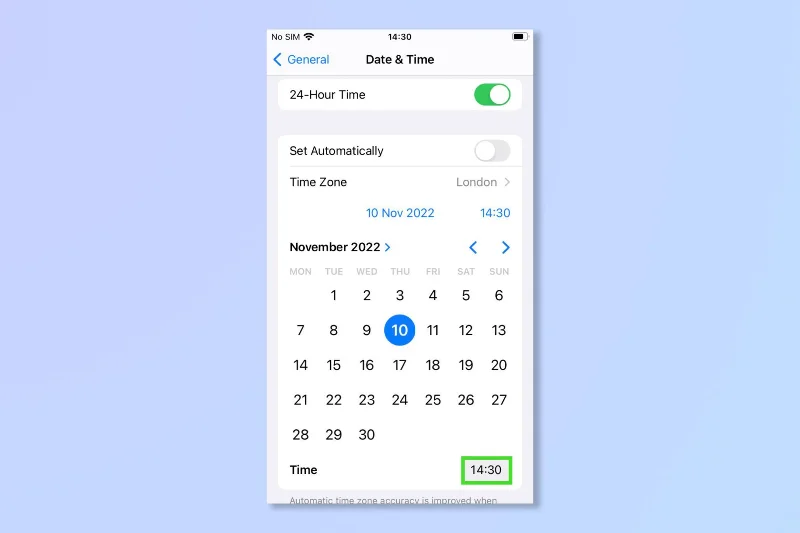
8. В представлении календаря коснитесь времени в правом нижнем углу.
(Изображение предоставлено: Будущее)
9. Просто прокрутите и коснитесь времени, которое хотите установить .
(Изображение предоставлено: Будущее)
И остановить часы. Это все, что вам нужно сделать, вернуться на главный экран, и теперь ваш телефон должен быть в новом часовом поясе. Если вы в отпуске, не забудьте снова поменять его, когда вернетесь!
Пока вы находитесь на своем iPhone, вы можете проверить, как передавать данные с iPhone на iPhone , как удалить несколько контактов в iCloud или придать ему немного больше привлекательности, узнав, как очистить оперативную память на iPhone . В противном случае полезно знать некоторые другие вещи: как удалить воду из iPhone и как выполнить полную перезагрузку iPhone .





