Начиная с iOS 16.1 , вы можете настроить общую библиотеку фотографий iCloud , которая позволит вам и пяти другим людям легко обмениваться фотографиями и редактировать их. Конечно, в общих библиотеках фотографий нет ничего нового, но с помощью функции iCloud Shared Photo Library Apple стремится упростить процесс обмена. И это включает в себя возможность сохранять фотографии в общую библиотеку фотографий iCloud непосредственно из приложения «Камера» iPhone.
Если эта функция включена, вам не придется позже перетаскивать фотографии из личной библиотеки в общую. Вместо этого, когда вы делаете снимок, он сохраняется непосредственно в общей библиотеке фотографий iCloud.
Это отличная функция, позволяющая сэкономить время, когда вы делаете фотографии, которыми хотите поделиться, но вам также нужно знать, как отключить ее в тех случаях, когда вы снимаете фотографии вещей, которые не обязательно включать в свою общую библиотеку фотографий iCloud.
Мы можем показать вам, как сохранять фотографии в вашу общую библиотеку фотографий iCloud из приложения «Камера» вашего iPhone — и как отключить эту функцию. Это довольно просто, когда знаешь, где искать.
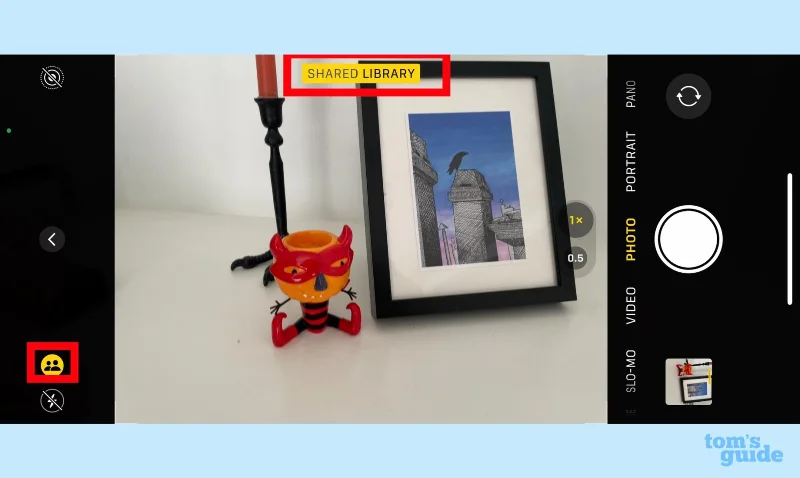
1. Когда вы собираетесь сделать снимок в приложении «Камера», коснитесь значка с изображением силуэтов двух человек. (Он расположен рядом со значком включения и выключения вспышки камеры.)
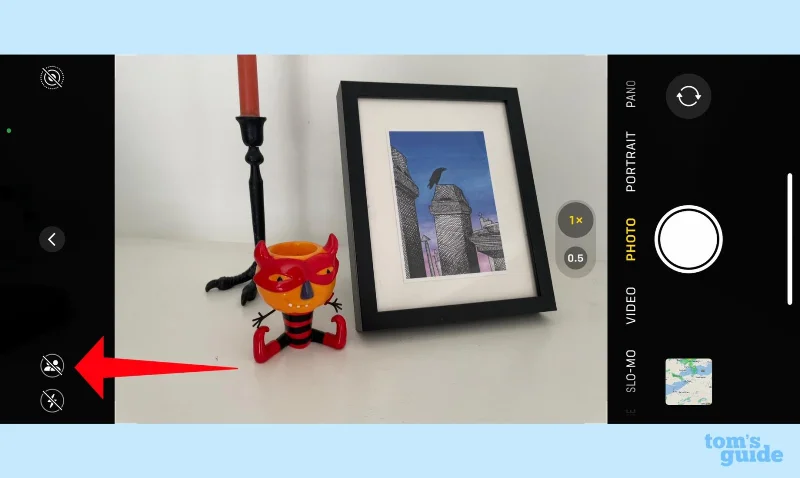
(Изображение предоставлено нашим гидом)
2. После нажатия значок силуэта станет желтым . Название общей библиотеки на короткое время мигнет в верхней части видоискателя камеры. Любая сделанная вами фотография будет сохранена в вашей общей библиотеке фотографий iCloud.
(Изображение предоставлено нашим гидом)
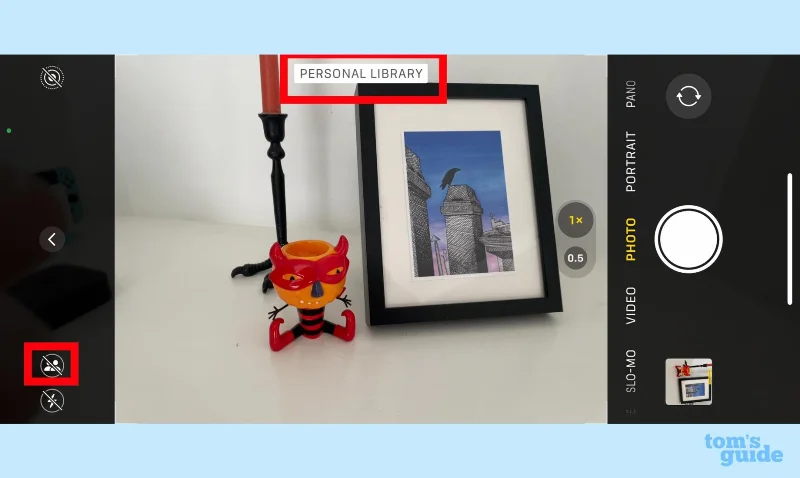
3. Чтобы отключить эту функцию, снова коснитесь значка силуэта. Через него появится косая черта, а в видоискателе замигает название Персональной библиотеки. Фотографии, которые вы делаете в приложении камеры, теперь будут сохраняться только в вашей собственной библиотеке и не будут отображаться в общей библиотеке фотографий iCloud.
(Изображение предоставлено нашим гидом)
У вас по-прежнему есть возможность вручную переместить фотографии из вашей библиотеки в общую библиотеку фотографий iCloud. Вот как это работает.
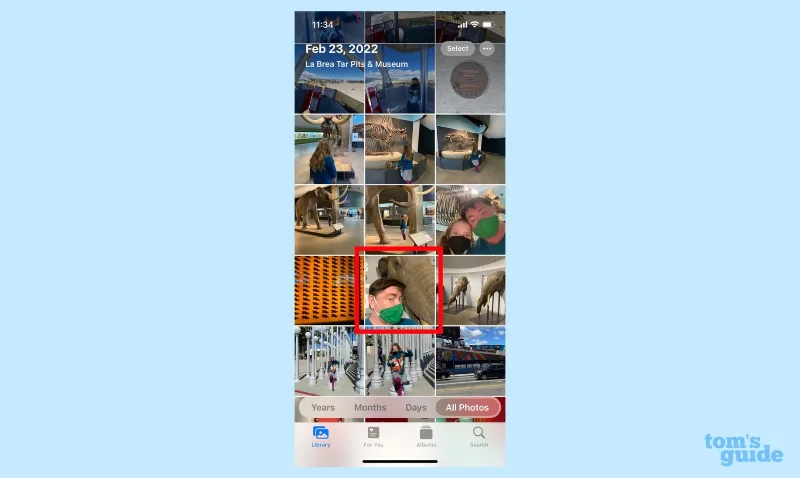
1. В приложении «Фотографии» найдите фотографию, которую хотите сохранить в общей библиотеке фотографий iCloud, и выберите ее.
(Изображение предоставлено нашим гидом)
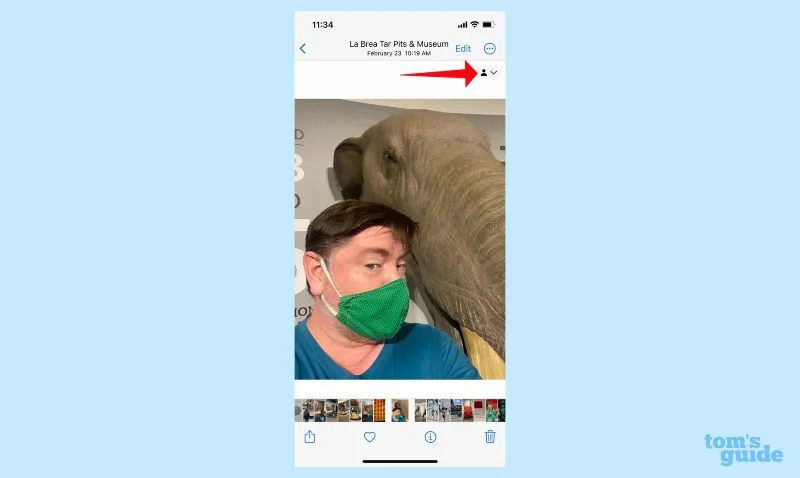
2. Коснитесь раскрывающегося меню рядом со значком человека в правой части экрана.
(Изображение предоставлено нашим гидом)
3. Появится опция «Переместить в общую библиотеку» — коснитесь ее.
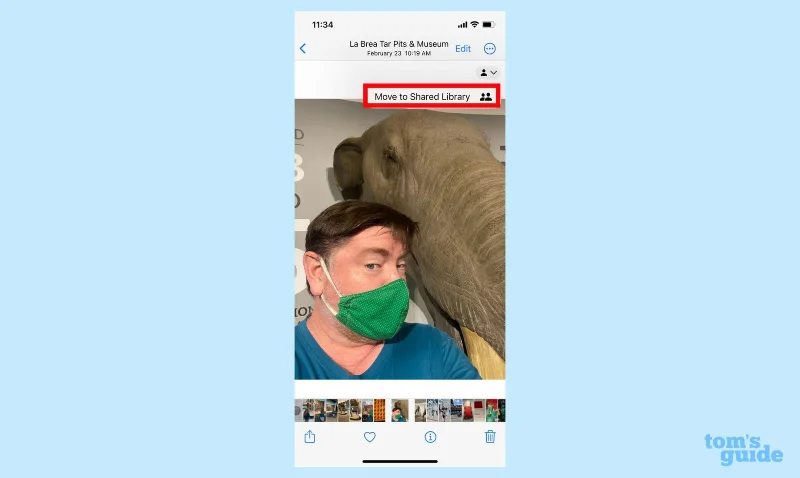
(Изображение предоставлено нашим гидом)
4. Фотография теперь будет отмечена силуэтом двух человек, указывающим на то, что она является частью вашей общей библиотеки фотографий iCloud ; вы также увидите этот значок, наложенный на миниатюры общих изображений в вашей библиотеке фотографий.
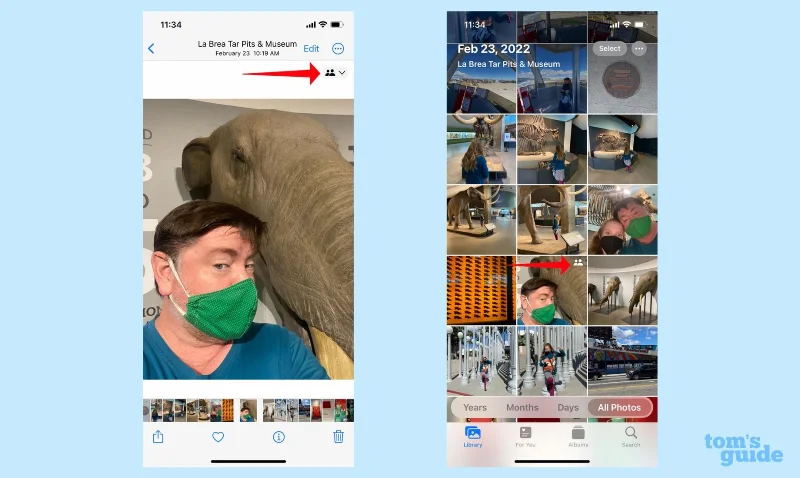
(Изображение предоставлено нашим гидом)
И это все, что нужно для обмена фотографиями в общей библиотеке фотографий iCloud, независимо от того, делаете ли вы это автоматически или вручную. Это лишь одна из многих функций iOS 16, с которыми мы можем вам помочь. Ознакомьтесь с другими нашими инструкциями по настройке экрана блокировки iPhone , редактированию текстов, которые вы уже отправили в сообщениях, и использованию визуального поиска для копирования темы фотографии для вставки в другие приложения. ( Кстати, последняя возможность iOS 16 отлично подходит для создания мемов .)