หากคุณค้นหาตัวเลือก "ปิดการใช้งาน AI telemetry" ใน Windows สิ่งสำคัญที่สุดที่ควรรู้คือ ไม่มีหมวดหมู่เดียวที่เรียกว่า AI telemetry ข้อมูลการวินิจฉัยของ Windows, สแนปช็อตของ Recall, กิจกรรมของ Microsoft Copilot, การรู้จำเสียงพูดออนไลน์, การปรับแต่งการพิมพ์, ตัวระบุโฆษณา และประวัติกิจกรรมในเครื่อง ล้วนเป็นระบบที่แยกต่างหากและมีตัวควบคุมที่แยกต่างหาก
นอกจากนี้ยังมีปัญหาเรื่องการตั้งชื่อด้วย ณ เวลาที่จัดทำคู่มือนี้เมื่อวันที่ 13 กันยายน 2026 เอกสารรับรองของ Microsoft เกี่ยวกับไคลเอ็นต์ระบุเวอร์ชัน Windows 11 คือ 26H1, 25H2, 24H2 และ 23H2 ฉันไม่สามารถตรวจสอบข้อมูลอ้างอิงการตั้งค่าความเป็นส่วนตัวอย่างเป็นทางการของ Microsoft สำหรับผลิตภัณฑ์ที่วางจำหน่ายแล้วในชื่อ Windows 12 ได้ ด้วยเหตุนี้ คู่มือนี้จึงไม่ได้สร้างอินเทอร์เฟซ Windows 12 ขึ้นมาเอง แต่ใช้การควบคุมที่ Microsoft ระบุไว้ในเอกสารสำหรับ Windows 11 ในปัจจุบัน และอธิบายสิ่งที่จะต้องตรวจสอบอีกครั้งหาก Microsoft วางจำหน่ายเวอร์ชันที่ชื่อ Windows 12 ในภายหลัง โปรดดูเวอร์ชันไคลเอ็นต์ Windows ที่ Microsoft รองรับ
ก่อนที่คุณจะเปลี่ยนแปลงอะไรก็ตาม คุณต้องเข้าใจความหมายของ “ระบบส่งข้อมูลทางไกล” เสียก่อน
ข้อมูลการวัด ระยะไกล (Telemetry)คือข้อมูลการวินิจฉัยที่ส่งจากอุปกรณ์ไปยังบริการ เพื่อให้บริการนั้นเข้าใจถึงความน่าเชื่อถือ ความปลอดภัย ประสิทธิภาพ การอัปเดต และการใช้งานฟีเจอร์ต่างๆ ไมโครซอฟต์แยกข้อมูลการวินิจฉัยของ Windows ออกเป็นระดับที่จำเป็นและระดับที่ไม่จำเป็น ข้อมูลการวินิจฉัยที่จำเป็นเป็นข้อมูลพื้นฐานที่ Windows ใช้เพื่อรักษาความปลอดภัย ความทันสมัย และการทำงานของระบบปฏิบัติการให้เป็นไปตามที่คาดหวัง ในขณะที่ข้อมูลการวินิจฉัยที่ไม่จำเป็นจะเพิ่มข้อมูลเพิ่มเติมที่สามารถช่วยในการปรับปรุงผลิตภัณฑ์และการแก้ไขปัญหาได้
คุณสมบัติที่เกี่ยวข้องกับ AI เพิ่มข้อมูลประเภทอื่น ๆ แต่ไม่ควรนับรวมข้อมูลเหล่านั้นเป็นข้อมูลการวัดระยะทางทั้งหมด ตัวอย่างเช่น ฟังก์ชันการเรียกคืนข้อมูลสามารถบันทึกภาพหน้าจอของสิ่งที่คุณเห็นบนพีซี Copilot+ ได้ แต่ Microsoft ระบุว่าภาพหน้าจอและข้อมูลที่เกี่ยวข้องเหล่านั้นจะถูกจัดเก็บไว้ในเครื่องและไม่ได้แชร์กับ Microsoft หรือบุคคลที่สาม ประวัติการแชทของ Copilot คือกิจกรรมบัญชีที่เกี่ยวข้องกับบริการ Copilot การรู้จำเสียงพูดออนไลน์จะส่งข้อมูลเสียงไปยังบริการคลาวด์ของ Microsoft เพื่อทำการรู้จำ นี่คือการไหลของข้อมูลที่แตกต่างกันและต้องการการควบคุมที่แตกต่างกัน
ก่อนที่คุณจะเริ่มต้น
- ติดตั้งการอัปเดต Windows ล่าสุดก่อน เพื่อให้ป้ายกำกับในเมนูการตั้งค่าตรงกับเอกสารปัจจุบันของ Microsoft มากที่สุด
- หากพีซีเป็นของบริษัทหรือโรงเรียน อาจพบว่าบางปุ่มหรือตัวเลือกต่างๆ ถูกปิดใช้งานหรือถูกทำเครื่องหมายว่าอยู่ภายใต้การควบคุมขององค์กรของคุณ ห้ามพยายามข้ามการควบคุมเหล่านั้นโดยไม่ได้รับอนุญาต
- จดบันทึกคุณสมบัติความเป็นส่วนตัวที่คุณใช้งานเป็นประจำ เช่น การบันทึกเสียงออนไลน์ ฟังก์ชันเรียกคืนข้อมูล หรือคำแนะนำส่วนบุคคล เพราะการปิดใช้งานคุณสมบัติเหล่านี้อาจทำให้ฟังก์ชันบางอย่างใช้งานไม่ได้
- หลีกเลี่ยงการใช้สคริปต์ "ลบโปรแกรมที่ไม่จำเป็น" จากภายนอก การบล็อกไฟล์ hosts หรือคำสั่งที่ปิดใช้งานบริการของ Windows โดยสุ่ม วิธีการเหล่านั้นอาจรบกวนการอัปเดต Windows การอนุญาตใช้งานแอปพลิเคชันจาก Microsoft Store การรายงานด้านความปลอดภัย การแก้ไขปัญหา หรือการอัปเกรดในอนาคต
ขั้นตอนที่ 1: ลดข้อมูลการวินิจฉัยของ Windows ให้เหลือน้อยที่สุดเท่าที่จะเป็นไปได้
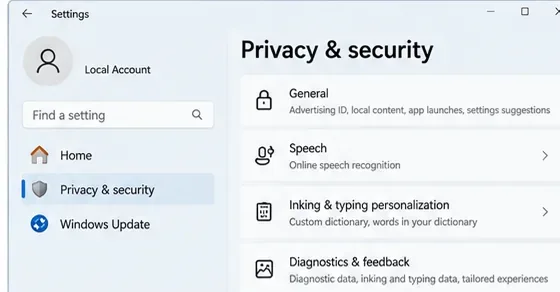
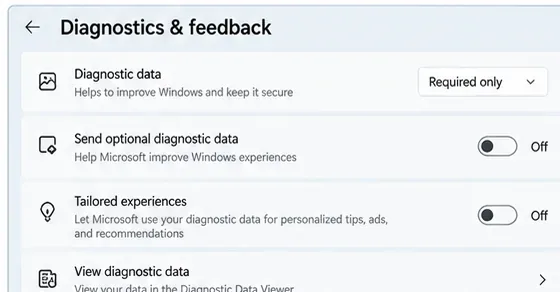
เปิดการตั้งค่า > ความเป็นส่วนตัวและความปลอดภัย > การวินิจฉัยและข้อเสนอแนะภายใต้ข้อมูลการวินิจฉัยให้เลือกการตั้งค่าที่ส่งเฉพาะข้อมูลการวินิจฉัยที่จำเป็นเท่านั้น และตรวจสอบให้แน่ใจว่าได้ปิดใช้งานข้อมูลการวินิจฉัยที่ไม่จำเป็นแล้ว
บนพีซีส่วนบุคคลทั่วไป นี่คือการเปลี่ยนแปลงการส่งข้อมูลทางไกลที่สำคัญที่สุด เพราะช่วยลดปริมาณข้อมูลการวินิจฉัยของ Windows โดยไม่พยายามทำลายระบบส่งข้อมูลที่ระบบปฏิบัติการรองรับ เอกสารของ Microsoft ระบุว่า การปิดใช้งานข้อมูลการวินิจฉัยระดับสูงนี้มีให้ใช้งานเฉพาะใน Windows Enterprise, Education และ Server เท่านั้น สำหรับ Windows Home และ Pro ข้อมูลการวินิจฉัยขั้นต่ำที่รองรับได้จึงเป็นเพียงข้อมูลที่จำเป็นเท่านั้น
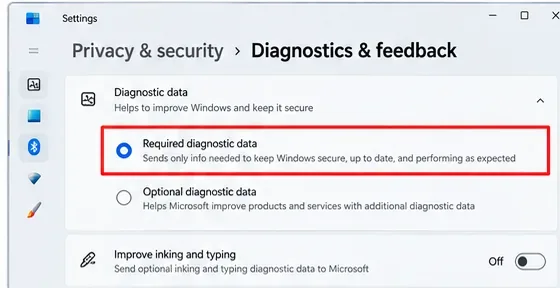
ไมโครซอฟต์ได้จัดทำเอกสารเกี่ยวกับการควบคุมสำหรับผู้ใช้ไว้ในหัวข้อ การวินิจฉัย ข้อเสนอแนะ และความเป็นส่วนตัวใน Windowsสำหรับสภาพแวดล้อมที่มีการจัดการ โปรดดูที่ การกำหนดค่าข้อมูลการวินิจฉัย Windows ในองค์กรของคุณ
ปิดการใช้งานการควบคุมการปรับแต่งส่วนบุคคลเพิ่มเติมตามการวินิจฉัย
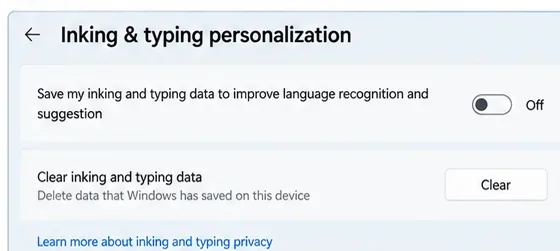
ในหน้าเดียวกัน ให้ปิด " ปรับปรุงการพิมพ์และการเขียนด้วยลายมือ"หากคุณไม่ต้องการให้ Microsoft ได้รับตัวอย่างที่ใช้ในการปรับปรุงบริการการพิมพ์และการเขียนด้วยลายมือ นอกจากนี้ ให้ปิด " ประสบการณ์ที่ปรับแต่งเอง"หากมีป้ายกำกับนั้นปรากฏในเวอร์ชันที่คุณใช้งาน ประสบการณ์ที่ปรับแต่งเองจะใช้ข้อมูลการวินิจฉัยเพื่อให้คำแนะนำ ข้อเสนอแนะ และข้อเสนอส่วนบุคคล
นอกจากนี้ คุณยังสามารถตั้งค่าความถี่ในการให้ข้อเสนอแนะเป็น " ไม่เคย" ได้หากระบบของคุณมีตัวเลือกนั้น การตั้งค่านี้ไม่ได้ลบข้อมูลการวินิจฉัยของ Windows ออกไปทั้งหมด เพียงแต่ลดจำนวนข้อความแจ้งเตือนขอให้คุณให้ข้อเสนอแนะเท่านั้น
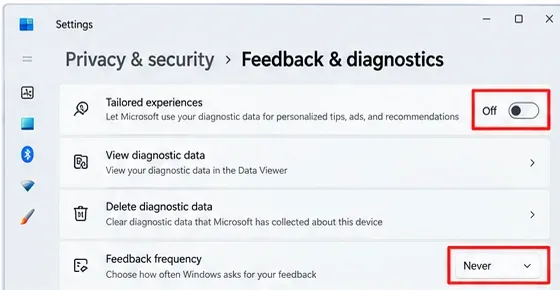
หากต้องการเริ่มต้นใหม่โดยไม่มีข้อมูลการวินิจฉัยอุปกรณ์ใดๆ อยู่แล้ว ให้ลบข้อมูลเหล่านั้นทิ้ง
ขยายตัวเลือกลบข้อมูลการวินิจฉัยและเลือกลบไมโครซอฟต์ระบุว่า การดำเนินการนี้จะลบข้อมูลการวินิจฉัยสำหรับอุปกรณ์ แต่จะไม่หยุดการส่งข้อมูลการวินิจฉัยใหม่ที่จำเป็น และไม่ได้ลบข้อมูลที่เกี่ยวข้องกับบัญชี Microsoft ของคุณโดยไม่จำเป็น โปรดพิจารณาการลบเป็นการล้างข้อมูล ไม่ใช่การบล็อกถาวร
ขั้นตอนที่ 2: ปิดการแนะนำและการปรับแต่งโฆษณาให้เหมาะสมกับแต่ละบุคคล
Windows 11 เวอร์ชันใหม่ๆ จะแทนที่หน้าการตั้งค่าความเป็นส่วนตัวทั่วไปแบบเดิมด้วยหน้าคำแนะนำและข้อเสนอขึ้นอยู่กับเวอร์ชันของระบบปฏิบัติการที่คุณใช้ ให้ไปที่การตั้งค่า > ความเป็นส่วนตัวและความปลอดภัย > คำแนะนำและข้อเสนอหรือทั่วไป
ตรวจสอบและปิดการใช้งานการตั้งค่าที่คุณไม่ต้องการ โดยเฉพาะอย่างยิ่งรหัสโฆษณาของ Windows และการตั้งค่าที่ปรับแต่งหน้าเริ่มต้น การค้นหา คำแนะนำ หรือเนื้อหาที่แนะนำ การปิดใช้งานรหัสโฆษณาไม่ได้เป็นการลบโฆษณาออกไป แต่จะป้องกันไม่ให้แอปใช้ตัวระบุของ Windows นั้นเพื่อปรับแต่งโฆษณาให้เป็นส่วนตัวมากขึ้น
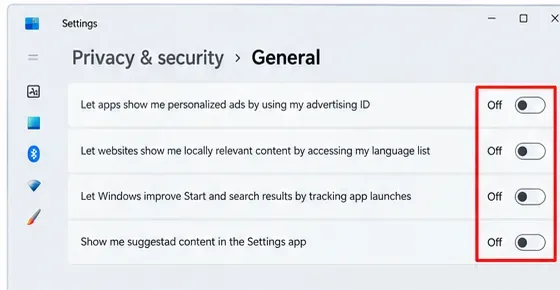
ไมโครซอฟต์อธิบายถึงชื่อและการทำงานปัจจุบันของการตั้งค่าความเป็นส่วนตัวสำหรับคำแนะนำและข้อเสนอใน Windows 11
ขั้นตอนที่ 3: ปิดใช้งานระบบพูดผ่านคลาวด์หากคุณไม่ได้ใช้งาน
ไปที่การตั้งค่า > ความเป็นส่วนตัวและความปลอดภัย > การพูดและปิดการใช้งานการรู้จำเสียงพูดออนไลน์หากคุณไม่ต้องการใช้การรู้จำเสียงพูดบนระบบคลาวด์ ไมโครซอฟต์แยกความแตกต่างระหว่างการรู้จำเสียงพูดออนไลน์และการรู้จำเสียงพูดบนอุปกรณ์: การรู้จำออนไลน์ใช้บริการคลาวด์ของไมโครซอฟต์ ในขณะที่การรู้จำบนอุปกรณ์ประมวลผลเสียงในเครื่อง
นี่เป็นตัวอย่างที่ดีที่แสดงให้เห็นว่าเหตุใดการ "ปิดใช้งานการเก็บรวบรวมข้อมูล AI" จึงต้องระบุให้ชัดเจน การปิดใช้งานการป้อนเสียงออนไลน์สามารถลดการประมวลผลข้อมูลเสียงบนคลาวด์ได้ แต่ก็อาจทำให้ฟังก์ชันการป้อนข้อความด้วยเสียงหรือฟังก์ชันเสียงอื่นๆ ที่ขึ้นอยู่กับบริการออนไลน์นั้นหายไปด้วย
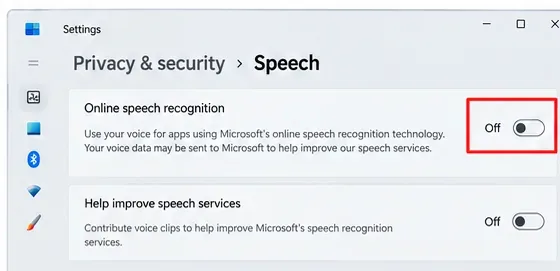
ดูหัวข้อ การพูด การสั่งงานด้วยเสียง การเขียนด้วยปากกา การพิมพ์ และความเป็นส่วนตัวสำหรับคำอธิบายของ Microsoft เกี่ยวกับการประมวลผลเสียงทั้งแบบภายในเครื่องและออนไลน์
ขั้นตอนที่ 4: ปิดการใช้งานการปรับแต่งการเขียนด้วยปากกาและการพิมพ์
ไปที่การตั้งค่า > ความเป็นส่วนตัวและความปลอดภัย > การปรับแต่งการเขียนและการพิมพ์ปิดรายการคำศัพท์ที่กำหนดเองสำหรับการเขียนและการพิมพ์ หากคุณไม่ต้องการให้ Windows สร้างพจนานุกรมส่วนบุคคลจากคำที่คุณพิมพ์หรือเขียน
ไมโครซอฟต์ระบุว่า การปิดใช้งานตัวเลือกนี้จะล้างรายการคำศัพท์ที่กำหนดเอง การตั้งค่านี้แตกต่างจาก ตัวเลือก "ปรับปรุงการวินิจฉัยการพิมพ์และการเขียนด้วยหมึก" ที่กล่าวถึงก่อนหน้านี้ โดยตัวเลือกหนึ่งควบคุมรายการคำศัพท์ส่วนบุคคลของคุณ ในขณะที่อีกตัวเลือกหนึ่งควบคุมตัวอย่างการวินิจฉัยที่ใช้ในการปรับปรุงบริการการพิมพ์และการเขียนด้วยลายมือโดยทั่วไป
ขั้นตอนที่ 5: ปิดใช้งานการเรียกคืนสแนปช็อตบนพีซี Copilot+
Recallเป็นฟีเจอร์เสริมของ Copilot+ PC ที่สามารถบันทึกภาพหน้าจอของคุณเป็นระยะๆ เพื่อให้คุณสามารถค้นหาสิ่งที่คุณเคยเห็นมาก่อนได้ สิ่งสำคัญคืออย่าเรียกภาพที่บันทึกโดย Recall ว่าเป็นข้อมูลการวัดระยะทางบนคลาวด์ของ Microsoft Microsoft ระบุว่าภาพหน้าจอและข้อมูลที่เกี่ยวข้องจะถูกประมวลผลและจัดเก็บไว้ในเครื่อง Copilot+ PC เท่านั้น และจะไม่ถูกแชร์กับ Microsoft หรือบุคคลที่สาม
หากคุณไม่ต้องการบันทึกภาพรวมในเครื่องนี้เลย ให้ไปที่การตั้งค่า > ความเป็นส่วนตัวและความปลอดภัย > การเรียกคืนและภาพรวมและปิดการบันทึกภาพรวม คุณยังสามารถลบภาพรวมที่บันทึกไว้ก่อนหน้านี้ได้จากหน้าเดียวกันนี้
หากคุณต้องการลบฟังก์ชัน Recall ออกอย่างถาวร แทนที่จะหยุดชั่วคราว ให้ค้นหา " เปิดหรือปิดคุณสมบัติของ Windows"ล้าง เครื่องหมายถูกในช่อง Recallแล้วรีสตาร์ทเครื่อง Microsoft ระบุว่า การลบ Recall จะลบภาพรวมที่บันทึกไว้ก่อนหน้านี้บนอุปกรณ์ด้วย
ฟังก์ชัน Recall เป็นฟังก์ชันเลือกเปิดใช้งานการบันทึกภาพสแนปช็อต ไมโครซอฟต์ระบุว่าผู้ใช้แต่ละคนต้องเลือกเปิดใช้งานการบันทึกภาพสแนปช็อตด้วยตนเอง และอุปกรณ์เชิงพาณิชย์ที่ได้รับการจัดการจะมีนโยบายควบคุมเพิ่มเติม โปรดอ่านหัวข้อ ความเป็นส่วนตัวและการควบคุมประสบการณ์การใช้งาน Recall ของคุณและย้อนรอยขั้นตอนของคุณด้วย Recall
ขั้นตอนที่ 6: ตรวจสอบประวัติกิจกรรมในพื้นที่
ไปที่การตั้งค่า > ความเป็นส่วนตัวและความปลอดภัย > ประวัติกิจกรรมหากคุณไม่ต้องการให้ Windows บันทึกประวัติการใช้งานแอป ไฟล์ และกิจกรรมที่เกี่ยวข้องไว้ในเครื่อง ให้ปิด " บันทึกประวัติกิจกรรมของฉันในอุปกรณ์นี้"และล้างประวัติที่มีอยู่
นี่เป็นอีกประเด็นหนึ่งที่คำแนะนำด้านความเป็นส่วนตัวแบบเก่าอาจทำให้เข้าใจผิดได้ ไมโครซอฟต์ระบุว่า ตัวเลือกในการส่งประวัติการใช้งาน Windows ไปยังไมโครซอฟต์นั้นถูกยกเลิกไปแล้วใน Windows 11 เวอร์ชัน 23H2 และ 22H2 ในการอัปเดตวันที่ 23 มกราคม 2024 ใน Windows เวอร์ชันปัจจุบัน ประวัติการใช้งานส่วนใหญ่เป็นการควบคุมการจัดเก็บข้อมูลในเครื่อง ไม่ใช่สวิตช์การส่งข้อมูลทางไกลไปยังคลาวด์ ดูข้อมูลเพิ่มเติมเกี่ยวกับประวัติการใช้งาน Windows และความเป็นส่วนตัวของคุณ
ขั้นตอนที่ 7: ตรวจสอบข้อมูลบัญชี Microsoft Copilot แยกต่างหาก
Microsoft Copilot เป็นบริการออนไลน์ ดังนั้นประวัติการใช้งานบัญชีและการควบคุมการปรับแต่งส่วนบุคคลจึงแยกต่างหากจากระบบตรวจสอบการทำงานของ Windows หากคุณใช้แอป Copilot เวอร์ชันปัจจุบันกับบัญชี Microsoft ส่วนตัว โปรดตรวจสอบการตั้งค่าของ Copilot สำหรับหน่วยความจำ การปรับแต่งส่วนบุคคล ประสบการณ์การใช้งานร่วมกัน ประวัติการแชท การค้นหาเว็บ และโฆษณาที่ปรับแต่งเฉพาะบุคคล
มีการเปลี่ยนแปลงที่สำคัญในปี 2026 ไมโครซอฟต์ระบุว่าแอป Copilot เวอร์ชันอัปเดตพร้อมใช้งานแล้วเมื่อวันที่ 18 สิงหาคม 2026 และเอกสารสนับสนุนปัจจุบันระบุว่า ข้อความแจ้งเตือน การตอบสนอง และเนื้อหาไฟล์ที่ใช้ในแอป Microsoft Copilot ไม่ได้ถูกนำมาใช้ในการฝึกโมเดลพื้นฐาน เอกสาร Copilot เวอร์ชันเก่าอธิบายถึงตัวเลือกการฝึกโมเดลแยกต่างหาก ดังนั้นอย่าอ้างอิงจากภาพหน้าจอหรือบทความเก่าที่ยังคงใช้แอปเวอร์ชันเก่าอยู่
เพื่อลดจำนวนประวัติการใช้งานบัญชี คุณสามารถลบกิจกรรม Copilot ผ่านแดชบอร์ดความเป็นส่วนตัวของ Microsoft ได้ Microsoft ได้อธิบายขั้นตอนไว้ในส่วนประวัติการใช้งาน Copilot บนแดชบอร์ด ดูข้อมูลเพิ่มเติมได้ที่Microsoft Copilot สำหรับบุคคลทั่วไป: การควบคุมและตัวเลือกด้านความเป็นส่วนตัวและจัดการประวัติการใช้งาน Copilot ของคุณในแดชบอร์ดความเป็นส่วนตัว
ขั้นตอนที่ 8: ตรวจสอบว่า Windows ยังคงส่งอะไรอยู่บ้าง
หลังจากเปลี่ยนการตั้งค่าแล้ว ให้กลับไปที่การตั้งค่า > ความเป็นส่วนตัวและความปลอดภัย > การวินิจฉัยและข้อเสนอแนะหากมี ให้เปิดใช้งานดูข้อมูลการวินิจฉัยและเปิดโปรแกรมดูข้อมูลการวินิจฉัย ของ Microsoft Microsoft ระบุว่า โปรแกรมดูข้อมูลนี้จะแสดงข้อมูลการวินิจฉัยที่มีอยู่ขณะที่โปรแกรมกำลังทำงานอยู่ ไม่ใช่คลังข้อมูลประวัติทั้งหมด
ใช้รายการตรวจสอบนี้:
- ข้อมูลการวินิจฉัยถูกตั้งค่าไว้ที่ระดับต่ำสุดที่รองรับสำหรับ Windows เวอร์ชันของคุณ
- ข้อมูลการวินิจฉัยเพิ่มเติมถูกปิดใช้งาน
- หากคุณไม่ต้องการ คุณสามารถปิดใช้งานประสบการณ์ที่ปรับแต่งเฉพาะบุคคลหรือคำแนะนำที่เทียบเท่าได้
- หากไม่ต้องการ สามารถปิดการแสดงรหัสโฆษณาและตัวเลือกการแนะนำอื่นๆ ได้
- ระบบรู้จำเสียงพูดออนไลน์จะปิดอยู่หากคุณไม่ได้ใช้ระบบรู้จำเสียงพูดบนคลาวด์
- หากคุณไม่ต้องการรายการคำศัพท์ที่กำหนดเอง การปรับแต่งด้วยหมึกและการพิมพ์จะถูกปิดใช้งาน
- หากคุณไม่ต้องการให้บันทึกภาพหน้าจอไว้ในเครื่อง ให้เลือกปิดการบันทึกภาพหน้าจอ หรือลบฟังก์ชันการเรียกคืนออกไป
- หากคุณไม่ต้องการให้ติดตามกิจกรรมในเครื่อง คุณสามารถปิดประวัติกิจกรรมได้
- หน่วยความจำ การตั้งค่าส่วนบุคคล และประวัติการใช้งานของ Copilot ได้รับการตรวจสอบโดยอิสระจากระบบเก็บข้อมูลการใช้งานของ Windows
ตัวเลือกขั้นสูงสำหรับอุปกรณ์ระดับองค์กรหรือการศึกษา
องค์กรที่ใช้ Windows Enterprise หรือ Education สามารถใช้ Group Policy หรือนโยบายการจัดการอุปกรณ์เพื่อลดข้อมูลการวินิจฉัยเพิ่มเติมได้ Microsoft ได้ระบุเส้นทางของ Group Policy ไว้ที่Computer Configuration > Administrative Templates > Windows Components > Data Collection and Preview Buildsซึ่งผู้ดูแลระบบสามารถกำหนดค่าAllow diagnostic data ได้ การตั้งค่า ปิดข้อมูลการวินิจฉัยนี้ไม่ใช่การตั้งค่าสำหรับผู้ใช้ทั่วไป Microsoft จำกัดการตั้งค่านี้ไว้เฉพาะใน Windows Enterprise, Education และ Server เท่านั้น
องค์กรต่างๆ สามารถจัดการฟังก์ชัน Recall ผ่านนโยบาย Windows AI ได้เช่นกัน เอกสาร WindowsAI Policy CSP ของ Microsoft อธิบายถึงการควบคุมที่สามารถทำให้ฟังก์ชัน Recall ใช้งานไม่ได้ หรือป้องกันการบันทึกสแนปช็อตบนอุปกรณ์ที่ได้รับการจัดการ ดูที่WindowsAI Policy CSP
ข้อผิดพลาดที่ควรหลีกเลี่ยง
| ความผิดพลาด | ทำไมมันถึงเป็นปัญหา | แนวทางที่ดีกว่า |
|---|---|---|
| ปิดใช้งานบริการ Windows แบบสุ่มที่ติดป้ายกำกับว่า “telemetry” | การพึ่งพาบริการอาจเปลี่ยนแปลงไป และการปรับแต่งที่ไม่ได้รับการสนับสนุนอาจรบกวนการอัปเดต ฟังก์ชันของร้านค้า การแก้ไขปัญหา หรือความปลอดภัย | ใช้การตั้งค่า นโยบายกลุ่ม หรือการควบคุม MDM ที่ระบุไว้ในเอกสาร |
| การบล็อกปลายทางของ Microsoft ด้วยไฟล์ hosts ที่คัดลอกมา | รายการปลายทางอาจล้าสมัยและอาจบล็อกบริการของ Microsoft ที่ไม่เกี่ยวข้องได้ | ลดปริมาณการเก็บรวบรวมข้อมูลด้วยการตั้งค่าความเป็นส่วนตัวที่รองรับ และตรวจสอบผลลัพธ์ด้วยโปรแกรมดูข้อมูลการวินิจฉัย (Diagnostic Data Viewer) |
| เรียกฟังก์ชันเรียกคืนข้อมูลว่า “ระบบเก็บข้อมูลทางไกลบนคลาวด์” | ไมโครซอฟต์ระบุว่า สแนปช็อตการเรียกคืนจะถูกจัดเก็บไว้ในเครื่อง และจะไม่ถูกแชร์กับไมโครซอฟต์หรือบุคคลที่สาม | ปิดใช้งานฟังก์ชันเรียกคืนข้อมูล (Recall) เนื่องจากคุณไม่ต้องการบันทึกข้อมูลในเครื่อง ไม่ใช่เพราะมันเป็นฟีดข้อมูลทางไกลบนคลาวด์ |
| สมมติว่าการตั้งค่า Copilot ควบคุมการวินิจฉัยของ Windows | ข้อมูลบัญชี Copilot และข้อมูลการวินิจฉัยของ Windows เป็นระบบที่แยกจากกัน | ตรวจสอบทั้งสองอย่างแยกกัน |
| จากภาพหน้าจอ "Windows 12" ที่ Microsoft ไม่ได้ให้รายละเอียดไว้ | เมนูและฉลากอาจผลิตขึ้นตามสั่งหรือออกแบบตามแนวคิดที่วางไว้ | โปรดใช้เอกสารของ Microsoft ฉบับปัจจุบัน และตรวจสอบอีกครั้งหาก Windows เวอร์ชันในอนาคตมีการเปลี่ยนแปลง UI |
ลักษณะของระบบรักษาความปลอดภัยความเป็นส่วนตัวที่ประสบความสำเร็จนั้นเป็นอย่างไร
การติดตั้งที่ประสบความสำเร็จไม่ได้หมายความว่า “ไม่มีข้อมูลใดๆ ถูกส่งออกจากพีซีเลย” ในการติดตั้ง Windows Home หรือ Pro ทั่วไป Windows ยังคงส่งข้อมูลการวินิจฉัยที่จำเป็นอยู่ แต่เป้าหมายคือการหยุดการรวบรวมและการปรับแต่งที่ไม่จำเป็น ปิดใช้งานคุณสมบัติ AI ที่จัดเก็บหรือประมวลผลข้อมูลที่คุณไม่ต้องการ และทำความเข้าใจว่าข้อมูลใดควรเก็บไว้ในเครื่อง และข้อมูลใดควรส่งไปยัง Microsoft
หาก Microsoft เปิดตัวผลิตภัณฑ์ที่มีชื่ออย่างเป็นทางการว่า Windows 12 ในภายหลัง โปรดตรวจสอบสามสิ่งต่อไปนี้ก่อนนำคู่มือนี้ไปใช้โดยไม่เปลี่ยนแปลง: ชื่อเมนู ความเป็นส่วนตัวและความปลอดภัยที่ถูกต้อง ระดับข้อมูลการวินิจฉัยที่รองรับโดยเวอร์ชันของคุณ และพฤติกรรมความเป็นส่วนตัวปัจจุบันของ Recall และ Copilot เนื่องจากเป็นส่วนที่อาจมีการเปลี่ยนแปลงมากที่สุดในการเปิดตัว Windows เวอร์ชันหลัก