
คุณต้องเรียนรู้วิธีใช้โหมดมาโครบนGoogle Pixel 7 Proหากคุณเพิ่งรับโทรศัพท์ Google เครื่องใหม่ เป็นสิ่งที่คุณต้องการหากคุณต้องการสัมผัสโลกที่แปลกตาและสวยงามของการถ่ายภาพระยะใกล้
ในฐานะที่เป็นส่วนหนึ่งของชุดกล้องที่น่าเกรงขามของ Google Pixel 7 Pro ตอนนี้คุณสามารถเข้าถึงโหมดมาโครโฟกัสเพื่อช่วยให้คุณจับภาพวัตถุที่อยู่ใกล้กล้องมาก คล้ายกับฟีเจอร์ที่สมาร์ทโฟนชั้นนำอื่นๆ มีให้ แต่ด้วยการประมวลผลภาพที่ยอดเยี่ยมของ Google คุณน่าจะเอาชนะใครก็ตามที่พยายามถ่ายภาพโคลสอัพแบบเดียวกันนี้
ด้านล่างเรามีคำแนะนำเกี่ยวกับวิธีใช้มาโครโฟกัสและการตั้งค่าบางอย่างที่ต้องทำหากคุณรู้สึกมั่นใจหรือต้องการปิดคุณสมบัตินี้ เราคิดว่าคุณจะพลาดถ้าคุณปิดโหมดมาโครทั้งหมด แต่นั่นคือความสวยงามของเมนูการตั้งค่า - ขึ้นอยู่กับคุณทั้งหมด
วิธีใช้โหมดมาโครบน Google Pixel 7 Pro
หากต้องการใช้โหมดมาโคร สิ่งที่คุณต้องมีก็คือเปิดแอป Google Camera เริ่มต้นใน Pixel 7 Pro โหมดมาโครใช้กล้องอัลตร้าไวด์ที่ด้านหลังของ Pixel 7 Pro (กล้องที่อยู่ตรงกลางแถบกล้องด้านหลัง) ตรวจสอบให้แน่ใจว่าไม่ได้ถูกบังเมื่อคุณกำลังถ่ายภาพ มิฉะนั้นจะไม่ทำงาน
เราต้องบอกลาเจ้าของ Pixel 7 ทุกคนที่นี่ เนื่องจากโมเดลของคุณไม่มีฟีเจอร์มาโครโฟกัส แม้ว่าจะมีกล้องอัลตร้าไวด์แบบเดียวกับที่รุ่น Pro ใช้ก็ตาม
สมมติว่า Pixel 7 Pro ของคุณอยู่ใกล้แค่เอื้อม และมีสิ่งที่คุณต้องการถ่ายภาพมาโคร นี่คือขั้นตอนที่คุณต้องปฏิบัติตาม
1. เปิดแอปกล้องถ่ายรูปของ Pixel 7 Proและเลื่อนโทรศัพท์ไปยังวัตถุในรูปภาพของคุณ เมื่อเข้าใกล้มากขึ้น โทรศัพท์ควรเข้าสู่โหมดมาโครโดยอัตโนมัติ — คุณสามารถบอกได้ว่าแอปแสดงวงกลมที่มีไอคอนดอกไม้เล็กๆอยู่เหนือวัตถุหรือไม่
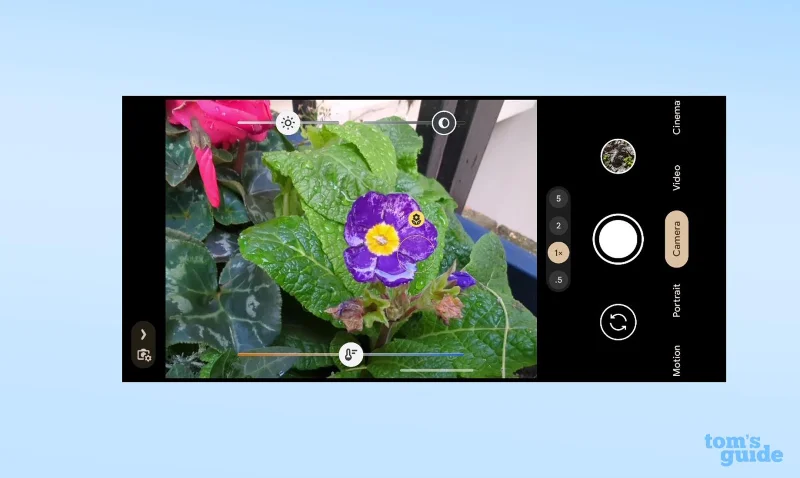
(เครดิตรูปภาพ: คำแนะนำของเรา)
2. แตะที่หน้าจอเพื่อย้ายจุดโฟกัสหากคุณต้องการ คุณอาจต้องรอสักครู่ในขณะที่กล้องโฟกัสอย่างถูกต้อง ดังนั้นโปรดอดใจรอ!
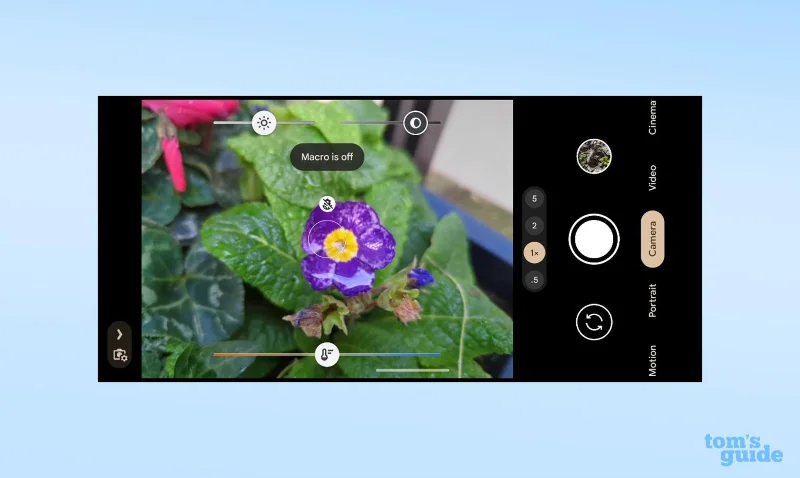
(เครดิตรูปภาพ: คำแนะนำของเรา)
คุณยังสามารถแตะวงกลมหนึ่งครั้งเพื่อปิดใช้งานโหมดมาโครหรือแตะสองครั้งเพื่อเปิดใช้งานมาโครโฟกัสช่วยให้คุณจัดเฟรมภาพโดยที่โทรศัพท์ไม่ต้องพยายามปรับโฟกัสในระหว่างนี้
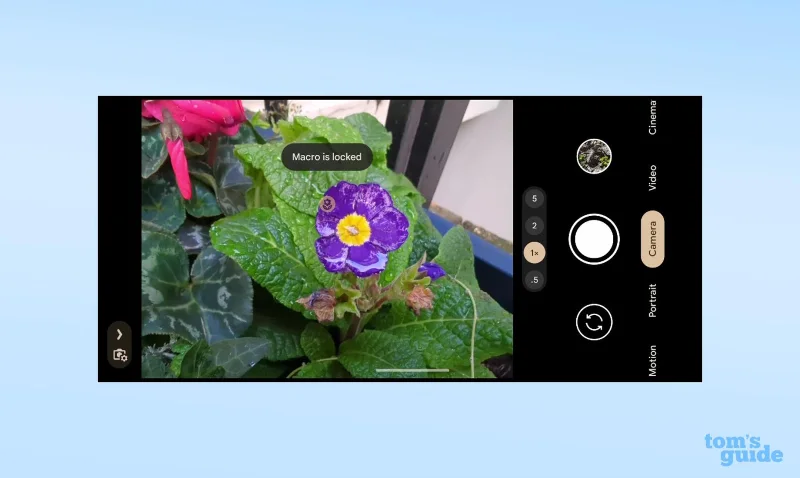
(เครดิตรูปภาพ: คำแนะนำของเรา)
3. แตะปุ่มชัตเตอร์เพื่อถ่ายภาพของคุณ ตอนนี้คุณจะมีภาพมาโครให้ดูและแก้ไขได้ในแอป Google Photos
ภาพถ่ายมาโครต้องการแสงที่ดีเพื่อให้ดูดีที่สุด ตรวจสอบว่าคุณไม่ได้สร้างเงาเหนือตัวแบบโดยไม่ได้ตั้งใจ และพิจารณาเพิ่มแสงพิเศษหากทำได้ Macro Focus ทำงานร่วมกับโหมดแสงน้อย Night Sight ของ Google ดังนั้นคุณจึงไม่ต้องกังวลมากเกินไปหากคุณถ่ายภาพในที่มืด
วิธีปิดโหมดมาโครใน Google Pixel
หากคุณพบว่าตัวเลือกมาโครอัตโนมัติขัดขวางการพยายามถ่ายภาพปกติ คุณสามารถแตะที่ไอคอนมาโครเพื่อปิดใช้งานได้จนกว่าคุณจะออกและเปิดแอปกล้องใหม่อีกครั้ง
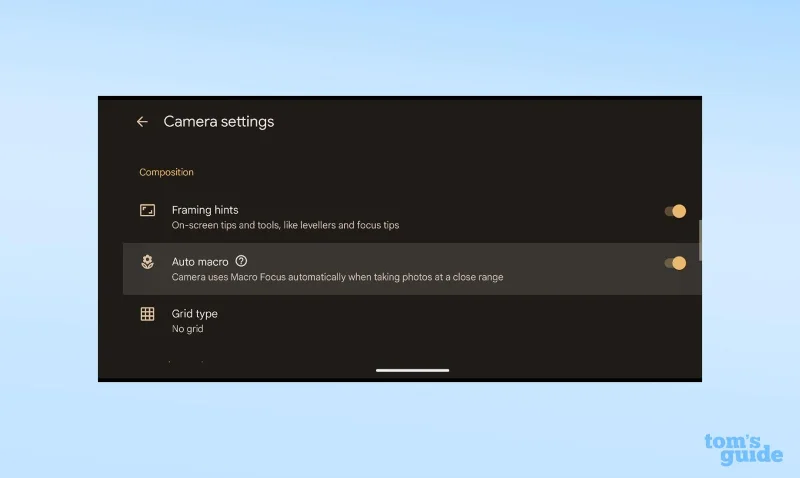
หากต้องการปิดใช้งานอย่างถาวร:
1.เปิดแอพ Camera แล้วปัดไปทางปุ่มชัตเตอร์หรือแตะที่ไอคอนกล้องและเฟืองที่มุมบนซ้ายเพื่อเปิดเมนูตัวเลือก
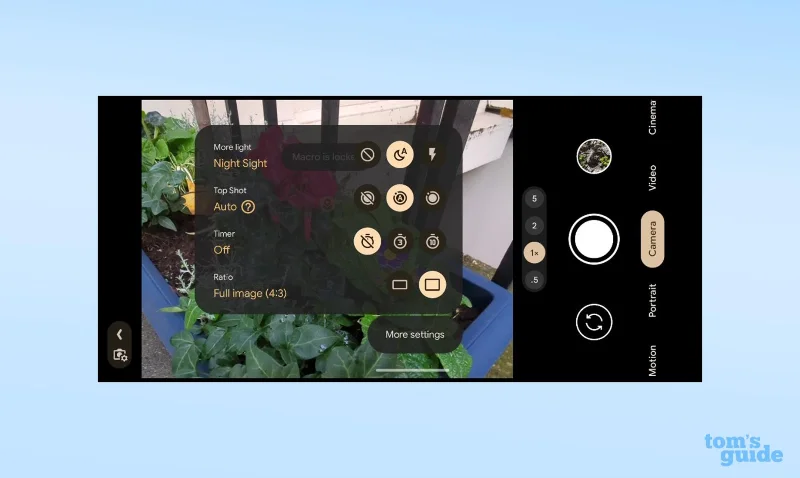
(เครดิตรูปภาพ: คำแนะนำของเรา)
2. แตะปุ่มการตั้งค่าเพิ่มเติมเพื่อเปิดตัวเลือกแอพกล้องทั้งหมด
3.เลื่อนลงไปที่Auto macro (ประมาณ กึ่งกลางของเมนูใต้ Composition) และปิด
(เครดิตรูปภาพ: คำแนะนำของเรา)
Pixel 7 ของคุณสามารถทำสิ่งที่ฉลาดได้ทุกประเภทนอกเหนือจากการถ่ายภาพมาโคร ให้เราแสดงวิธีใช้ Photo Unblur บน Google Pixelเพื่อให้คุณสามารถถ่ายภาพที่คุณคิดว่าใช้ไม่ได้และทำให้คมชัดขึ้นมาก
หากคุณต้องการเคล็ดลับทั่วไปเกี่ยวกับโทรศัพท์ Android เราสามารถช่วยคุณเรียนรู้วิธีแสดงเปอร์เซ็นต์แบตเตอรี่บนโทรศัพท์ Androidเพื่อให้คุณทราบอยู่เสมอว่าคุณมีพลังงานเหลืออยู่เท่าไรวิธีเพิ่มความเร็วโทรศัพท์ Android ของคุณเพื่อให้ทำงานได้ดีที่สุด และวิธีบล็อกการโทรทั้งหมดบน Androidเมื่อคุณต้องการปิดโลกภายนอกเพื่อช่วงเวลาเงียบๆ





